頻度尺度
それぞれの製品をどのくらい使うか、ある作業をどのくらいするかを知るには、すべての項目に同じ回答の尺度が必要です:Never、Rarely、Sometimes、Often、Always。Google Forms には頻度の質問がなく、項目ごとに選択式の質問を作ると長くて疲れるフォームになります。選択式グリッドなら、項目を行に、尺度を列にして1つの表にまとめられます。ここでは Formfacade のフォームでそれを作り、各行での回答を必須にして、どの項目も飛ばされないようにします。
フォームを作成して、以下のステップに従ってください。
頻度尺度の質問を作るには?
- フォームを作成をクリックし、フォームに名前を付けて Build form をクリックし、Proceed をクリックします。
- 「Edit」タブをクリックします

Google Forms には頻度尺度専用の質問タイプはありません。require a response in each row オプションを有効にした選択式グリッドを使えば、頻度尺度を作れます。
- 右側のツールバーにある + アイコン (Add field) をクリックし、質問を入力します
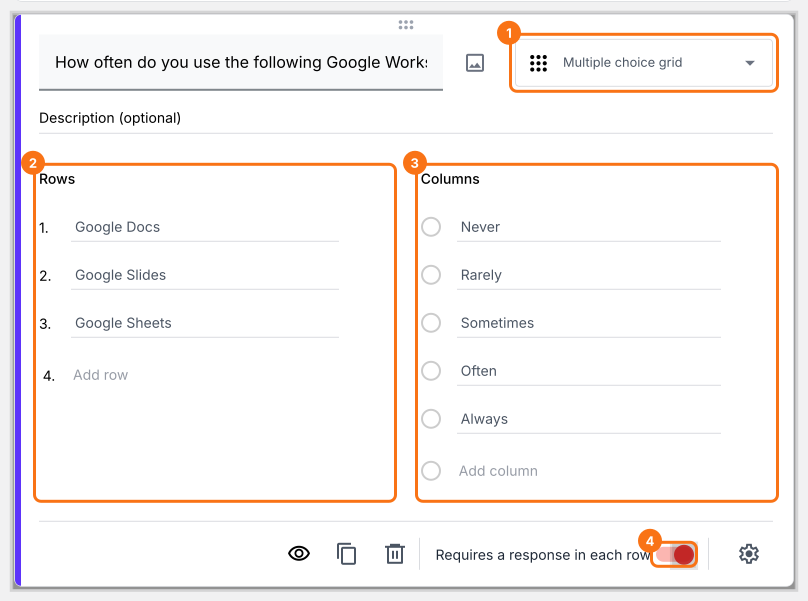
- 質問タイプのリストで Multiple choice grid を選択します
- Rows に項目や質問を追加します
- Columns に頻度尺度を選択肢として追加します
- 下のように Requires a response in each row のトグルボタンを有効にします
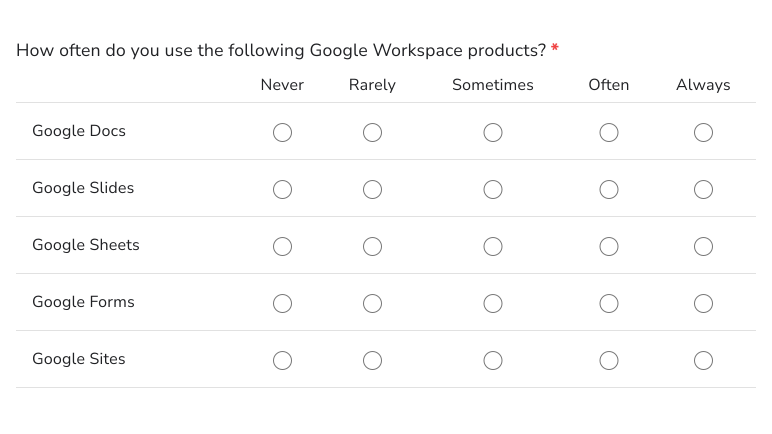
ユーザーに表示される画面
頻度尺度の質問を使うと、ユーザーがどのくらいの頻度で製品を使うか、ある行動をするかがわかります。頻度尺度の質問は、選択式グリッドの質問タイプで作れます。下に例を示します。
まとめ
ユーザーが何かをする頻度を測りたい場合、Google Forms には頻度尺度の質問がありません。Formfacade の選択式グリッドなら、項目を行に、頻度尺度を列に追加し、各行での回答を必須にできます。フォームを作成して、上の手順を完了してください。
最終更新: