ランキング
"シャツのスタイルの好みに順位を付けてもらえる"- Google Docs Editors Community
これはよくある質問で、Googleのフォーラムでは89人が尋ねています。リストに順位を付けてもらい、それぞれの選択肢に別々の順位を割り当てるにはどうすればいいのか、という質問です。Google Formsにはランキングの質問がありません。短い回答で順番を書いてもらうと、すべての回答を手作業で読んで集計することになり、普通のグリッドでは2つの選択肢が同じ順位になってしまうことがあります。Formfacadeのフォームでは、選択肢を行、順位を列にしたMultiple choice gridでランキングを作り、Google FormsでLimit to one response per columnをオンにすれば、2つの選択肢が同じ順位になることはありません。
フォームを作成して、以下のステップに従ってください。
ランキングの質問を作成するには?
- フォームを作成をクリックし、フォームに名前を付けて Build form をクリックし、Proceed をクリックします。
- 「Edit」タブをクリックします

ユーザーに選択肢のリストを重要度や優先度の順で並べてもらいたいときは、選択式(グリッド)の質問タイプ、つまりMultiple choice gridを使ってランキングの質問を作成できます。たとえば、機能のリストでランキングの質問を作り、ユーザーに順位を付けてもらえば、何が大切かを見極めて優先順位を決められます。
- 右側のツールバーにある+アイコン(Add field)をクリックし、質問を入力します
- 質問タイプのリストでMultiple choice gridを選択します
- 順位を付ける選択肢をRowsに追加します
- 順位の尺度を回答の選択肢としてColumnsに追加します
- Requires a response in each rowのトグルボタンをオンにします
- このオプションはGoogle Formsにしかありません。フォームのタイトルをクリックし、⚙️アイコンをクリックして「Advanced」タブを選択し、「Edit this form with Google Forms」の横のLaunchをクリックします
- Google Formsで質問の⋮アイコンをクリックし、Limit to one response per columnを選択します
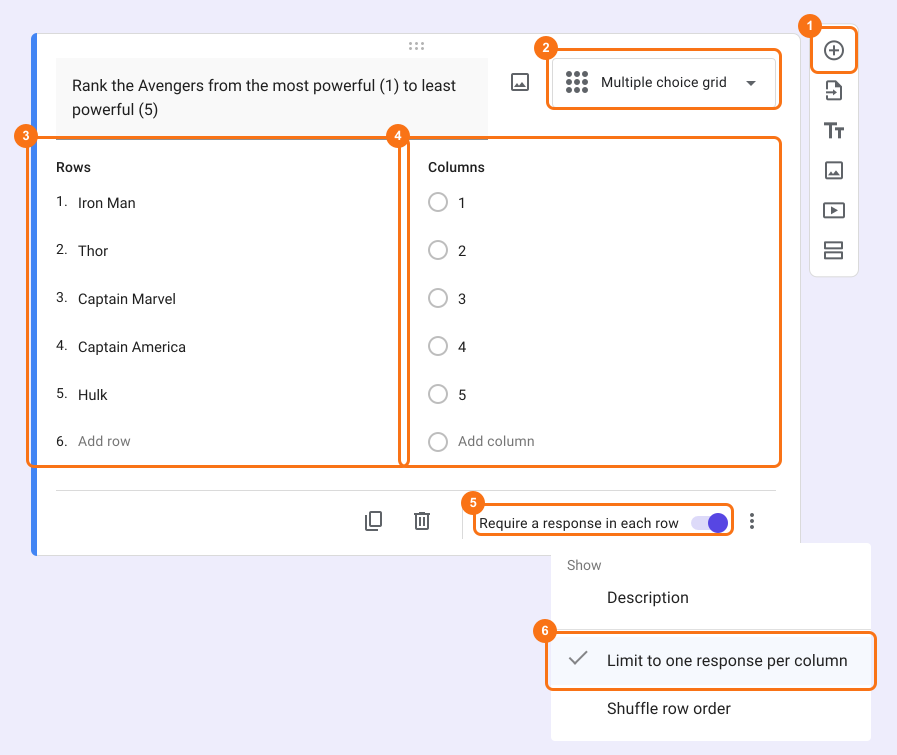
- Formfacade でフォームの「Edit」タブを再読み込みして、変更をフォームに反映させます。
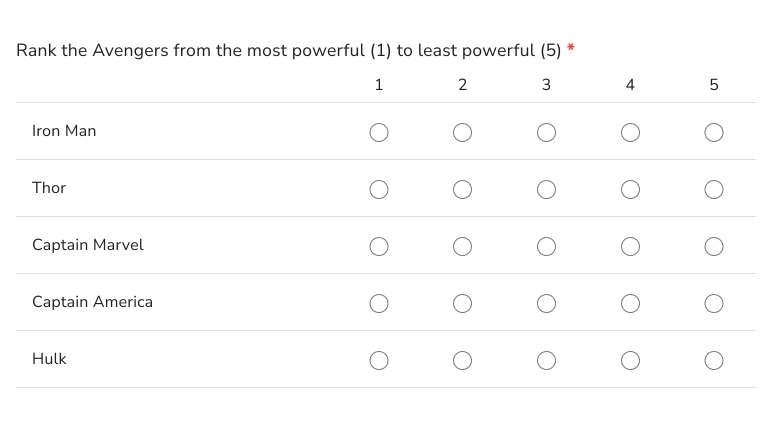
ユーザーに表示される画面
ランキングの質問では、ユーザーが選択肢のリストに重要度や優先度の順で順位を付けられます。Multiple choice gridの質問を追加し、Require a response in each row & Limit to one response per columnの両方のオプションをオンにすると、ランキングの質問になります。以下に例を示します。
まとめ
ユーザーに選択肢のリストに順位を付けてもらいたくても、Google Formsにはランキングの質問がありません。FormfacadeのMultiple choice gridなら、Requires a response in each rowをオンにし、続いてGoogle FormsでLimit to one response per columnをオンにすれば、それぞれの選択肢に別々の順位が付きます。フォームを作成して、上の手順を進めてください。
最終更新: