Rangschaal
"laat mensen hun voorkeur voor shirtstijlen rangschikken"- Google Docs Editors Community
Deze vraag komt vaak voor en 89 mensen op het forum van Google hebben ernaar gevraagd: hoe laat je mensen een lijst rangschikken, zodat elke keuze een eigen plek krijgt? Google Forms heeft geen rangschikvraag. Vraag je de volgorde in een kort antwoord, dan lees en tel je elk antwoord met de hand, en in een gewoon raster kunnen twee keuzes dezelfde rang krijgen. In een Formfacade-formulier bouw je de rangschikking als meerkeuzeraster, met de keuzes als rijen en de rangen als kolommen, en zet je in Google Forms Limit to one response per column aan, zodat geen twee keuzes dezelfde rang delen.
Maak je formulier en volg de stappen hieronder.
Hoe maak je een rangschikvraag?
- Klik op Formulier maken, geef je formulier een naam, klik op Build form en klik op Proceed.
- Klik op het tabblad "Edit"

Wil je dat je gebruikers een lijst met keuzes rangschikken op belangrijkheid of prioriteit, dan kun je met het vraagtype meerkeuzeraster een rangschikvraag maken. Je kunt bijvoorbeeld een rangschikvraag maken met een lijst functies en je gebruikers vragen die te rangschikken, zodat je kunt bepalen wat belangrijk is.
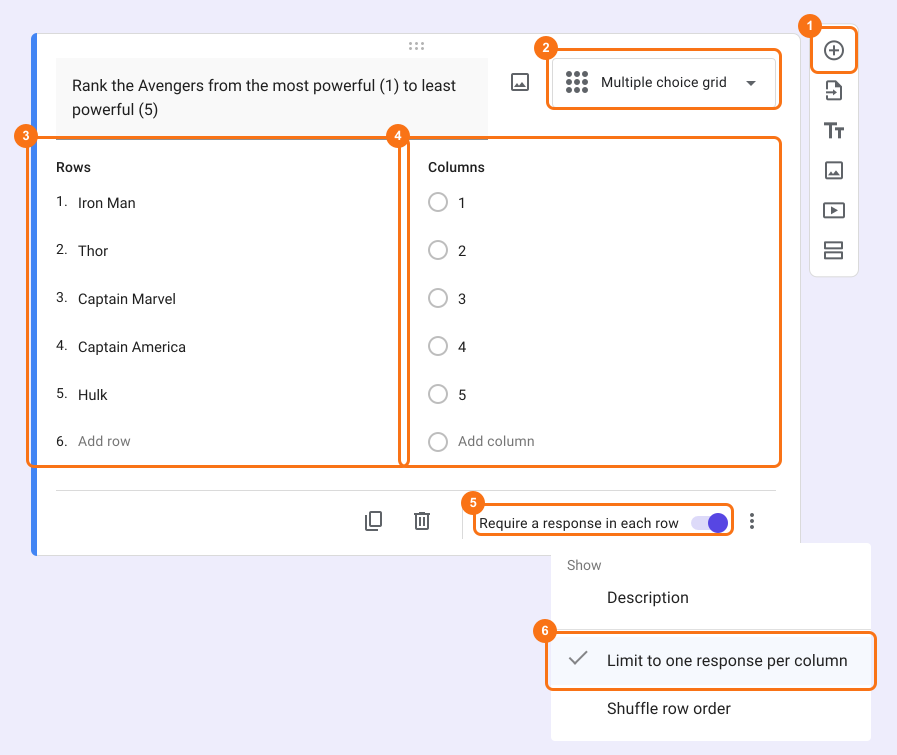
- Klik rechts in de werkbalk op het pictogram + (Add field) en typ je vraag
- Kies Multiple choice grid in de lijst met vraagtypen
- Zet de keuzes die gerangschikt moeten worden bij Rows
- Zet de rangschaal als antwoordkeuzes bij Columns
- Zet de schakelaar Requires a response in each row aan
- Deze optie zit alleen in Google Forms. Klik op de titel van het formulier, klik op het pictogram ⚙️, kies het tabblad "Advanced" en klik naast "Edit this form with Google Forms" op Launch
- Klik in Google Forms op het pictogram ⋮ bij de vraag en kies Limit to one response per column
- Laad het tabblad "Edit" van je formulier in Formfacade opnieuw, zodat je formulier de wijziging overneemt.
Wat je gebruikers zien
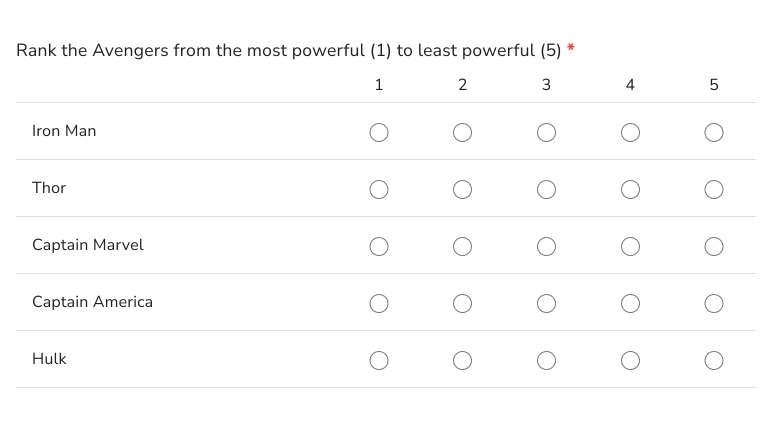
Met een rangschikvraag kunnen gebruikers een lijst met keuzes rangschikken op belangrijkheid of prioriteit. Voeg een meerkeuzerastervraag toe en zet de opties Require a response in each row & Limit to one response per column allebei aan om een rangschikvraag te maken. Hieronder een voorbeeld.
Samenvatting
Wil je dat gebruikers een lijst met keuzes rangschikken, dan heeft Google Forms geen rangschikvraag. Met een meerkeuzeraster in Formfacade zet je Requires a response in each row aan en daarna Limit to one response per column in Google Forms, en elke keuze krijgt een eigen rang. Maak je formulier en volg de stappen hierboven.
Laatst bijgewerkt: