Come aggiungere un campo calcolato in un Google Form?
"Perché Google Forms non permette agli utenti di aggiungere semplici campi calcolati in Google Forms?"- Google Docs Editors Community
Chi raccoglie ordini o iscrizioni con Google Forms si scontra con questo. Il totale dipende da quantità, prezzo e spedizione, e Google Forms non sa sommarli. Le persone inviano senza sapere quanto devono, e tu calcoli ogni totale e rispondi. Una formula nel Google Sheet collegato fa il calcolo, ma solo dopo l'invio. Con Formfacade scrivi una formula nell'opzione Calculate di un campo e le persone vedono il totale cambiare mentre compilano il modulo. Puoi aggiungere anche delle condizioni, come la spedizione gratuita sopra un certo importo.
Ecco tre modi per ottenere un valore calcolato da un Google Form, e dove ognuno non basta.
I campi calcolati ti permettono di calcolare un campo con i valori di altri campi. Fanno operazioni sui campi numerici e lavorano su testo & date. Per esempio, puoi calcolare l'importo totale in un modulo d'ordine in base alla quantità e all'opzione di spedizione scelte dall'utente.
Importante
Abbiamo semplificato i calcoli per i casi d'uso più comuni, come calcolare l'importo totale e mostrare il riepilogo dell'ordine nei moduli d'ordine, o calcolare punteggi e dare valutazioni a parole in sondaggi e questionari.
Moduli d'ordine
3 modi per ottenere un valore calcolato
1. Aggiungi una formula nel Google Sheet collegato
Collega il modulo a un Google Sheet e aggiungi una colonna con una formula, come la quantità moltiplicata per il prezzo.
Dove non basta: la formula parte solo dopo l'invio del modulo. Le persone non vedono il totale mentre compilano il modulo, quindi rispondi a ognuna con l'importo.
2. Usa Google Apps Script
Scrivi uno script con un attivatore all'invio del modulo che calcola il valore e lo manda via email a chi ha compilato il modulo.
Dove non basta: anche lo script parte solo dopo l'invio, ed è codice che devi scrivere e mantenere. Niente in Google Forms può mostrare un valore mentre il modulo viene compilato.
3. Calcola nel modulo con Formfacade
Creiamo un semplice modulo d'ordine e vediamo come aggiungere un campo calcolato che calcola e mostra l'importo dell'ordine a chi compila il modulo. Con il modulo d'ordine si possono ordinare una o più bottiglie di profumo. Il prezzo normale è $60, ma se si ordinano 10 o più bottiglie, il prezzo per bottiglia è $50. C'è una spesa di spedizione standard di $25, ma non si paga per gli ordini sopra $150.
Calcoli da aggiungere nel modulo d'ordine:
Prezzo del prodotto = $60 per < 10 bottiglie di profumo; $50 per >=10 bottiglie di profumo
Order amount = Quantity * Price
Shipping fees = $0 per Order amount > 150; $25 per Order amount =< 150
Total amount = Order amount + Shipping fees
Aggiungi le domande nella scheda Edit
- Clicca su Crea il tuo modulo, dai un nome al modulo, clicca su Build form e clicca su Proceed.
- Clicca sulla scheda "Edit"

- Clicca sull'icona + nella barra degli strumenti a destra e aggiungi una domanda a risposta breve per ognuno di questi campi: How many perfumes would you like to order?, Order amount, Shipping fees e Total amount
- Nella domanda How many perfumes would you like to order?, clicca sull'icona ⚙️, seleziona la scheda Answer, clicca su Configure sotto Validation, seleziona Number e seleziona Is number. Clicca su Save.

Calcolo semplice
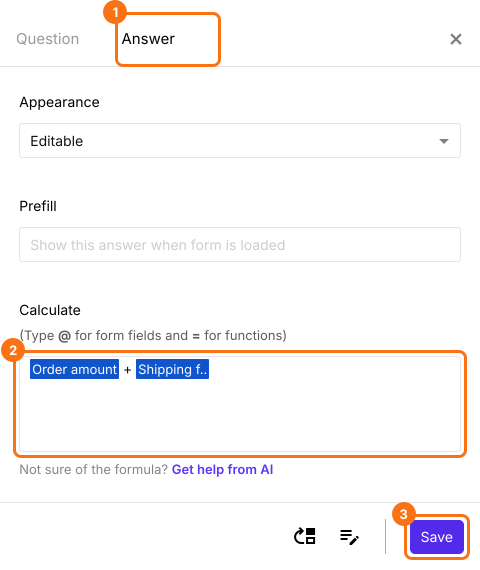
Dobbiamo sommare l'importo dell'ordine e le spese di spedizione per calcolare l'importo totale. È una semplice addizione.
Order amount + Shipping fees
Nella scheda Edit, clicca sul campo Total amount, poi sull'icona ⚙️. Seleziona la scheda Answer e scrivi la formula qui sopra nell'opzione Calculate. Clicca su Save.
Per usare un campo del modulo nel calcolo, digita @ e vedrai l'elenco di tutti i campi del modulo. Seleziona il campo che ti serve per aggiungerlo. Vedi il nome visualizzato del campo, ma internamente il calcolo usa l'entry id.
Logica condizionale
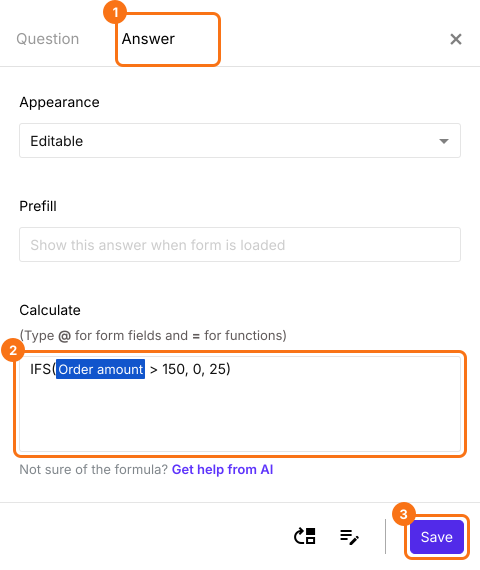
La spesa di spedizione standard è $25, ma non si paga per gli ordini sopra $150. Per fare questo calcolo dobbiamo verificare se l'importo dell'ordine è maggiore di 150.
Puoi usare la funzione IFS per scrivere logica condizionale. La funzione IFS valuta più condizioni e restituisce il valore della prima condizione vera. La sintassi della funzione IFS è:
IFS(condition1, value1, [condition2, value2, …])
dove
- condition1 - la prima condizione da valutare.
- value1 - il valore restituito se condition1 è TRUE.
- condition2, value2, … - condizioni e valori aggiuntivi se la prima risulta falsa.
La formula per calcolare le spese di spedizione è:
IFS(Order amount > 150, 0, 25)
Nella scheda Edit, clicca sul campo Shipping fees, poi sull'icona ⚙️. Seleziona la scheda Answer e scrivi la formula IFS qui sopra nell'opzione Calculate. Clicca su Save.
Nota: per usare un campo del modulo nel calcolo, digita @ e vedrai l'elenco di tutti i campi del modulo. Seleziona il campo che ti serve per aggiungerlo. Vedi il nome visualizzato del campo, ma internamente il calcolo usa l'entry id.
Logica condizionale + Calcoli
Order amount = Quantity * Price
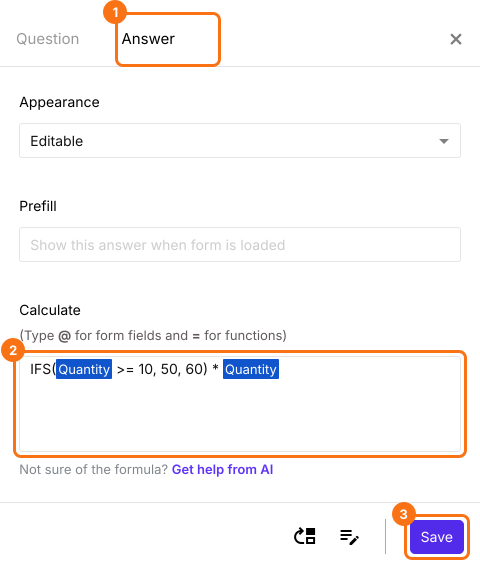
La quantità la inserisce l'utente. In base a questa quantità dobbiamo calcolare il prezzo. Il prezzo normale è $60, ma se un utente ordina 10 o più bottiglie di profumo, il prezzo per bottiglia è $50. Possiamo usare la funzione IFS per stabilire il prezzo e poi moltiplicarlo per la quantità per calcolare l'importo dell'ordine.
IFS(Quantity >=10 , 50, 60) * Quantity
Nella scheda Edit, clicca sul campo Order amount, poi sull'icona ⚙️. Seleziona la scheda Answer e scrivi la formula qui sopra nell'opzione Calculate. Clicca su Save. Qui Quantity è la domanda How many perfumes would you like to order?.
Nota: per usare un campo del modulo nel calcolo, digita @ e vedrai l'elenco di tutti i campi del modulo. Seleziona il campo che ti serve per aggiungerlo. Vedi il nome visualizzato del campo, ma internamente il calcolo usa l'entry id.
Chi compila il modulo vede l'importo dell'ordine, le spese di spedizione e l'importo totale mentre inserisce la quantità.
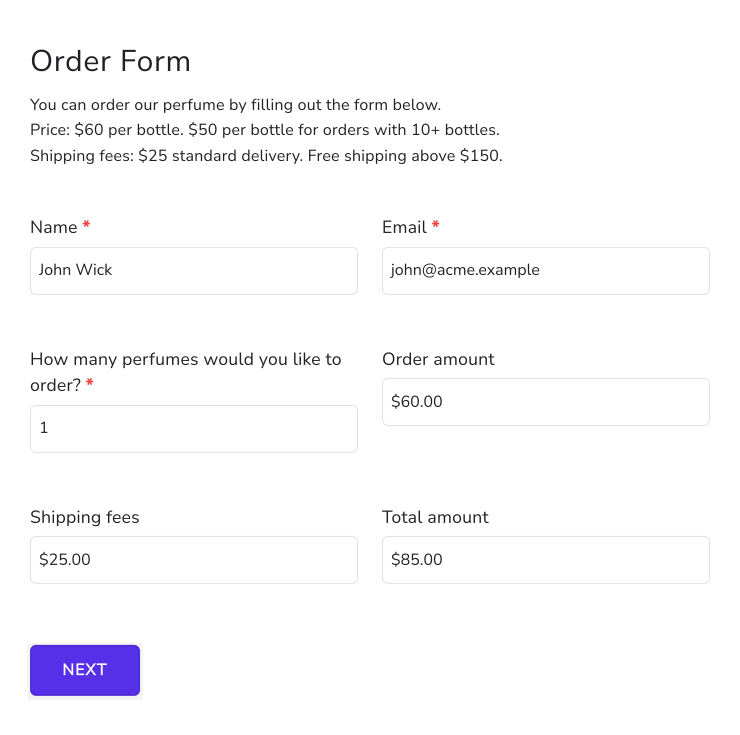
Order form
Puoi provare questo modulo d'ordine dal link qui sotto. https://bit.ly/formfacade
Riepilogo
Google Forms non ha un campo calcolato, e una formula in Google Sheets o uno script partono solo dopo l'invio del modulo. Con Formfacade scrivi una formula nell'opzione Calculate di un campo e il valore viene calcolato e mostrato in tempo reale a chi compila il modulo. Crea il tuo modulo e segui i passaggi qui sopra. Se hai domande, scrivi all'assistenza.
Ultimo aggiornamento: