Comment ajouter un champ calculé dans Google Form ?
"Pourquoi Google Forms ne permet-il pas aux utilisateurs d'ajouter de simples champs calculés dans Google Forms ?"- Google Docs Editors Community
Tous ceux qui prennent des commandes ou des inscriptions dans Google Forms se heurtent à ce problème. Le total dépend de la quantité, du prix et de la livraison. Google Forms ne sait pas l'additionner. Les gens envoient le formulaire sans savoir combien ils doivent, alors vous calculez chaque total et leur répondez. Une formule dans la feuille Google Sheets liée le calcule, mais seulement après l'envoi. Avec Formfacade, vous écrivez une formule dans l'option Calculate d'un champ et les gens voient le total changer pendant qu'ils remplissent le formulaire. Vous pouvez aussi ajouter des conditions, comme la livraison offerte au-delà d'un certain montant.
Voici trois façons d'obtenir une valeur calculée à partir d'un formulaire Google Forms, avec les limites de chacune.
Les champs calculés vous permettent de calculer un champ à partir des valeurs d'autres champs. Ils peuvent faire des opérations sur les champs numériques, manipuler du texte & des dates. Par exemple, vous pouvez calculer le montant total d'un bon de commande selon la quantité commandée et l'option de livraison choisie par l'utilisateur.
Important
Nous avons simplifié les calculs pour les cas d'usage courants, comme calculer le montant total et afficher le récapitulatif de commande dans les bons de commande, calculer des scores et donner des évaluations verbales dans les enquêtes et les questionnaires.
1. Ajoutez une formule dans la feuille Google Sheets liée
Liez le formulaire à une feuille Google Sheets et ajoutez une colonne avec une formule, par exemple la quantité multipliée par le prix.
La limite : la formule ne s'exécute qu'après l'envoi du formulaire. Les gens ne voient pas le total pendant qu'ils remplissent le formulaire, donc vous répondez à chacun avec le montant.
2. Utilisez Google Apps Script
Écrivez un script avec un déclencheur on form submit qui calcule la valeur et l'envoie par e-mail à la personne qui a rempli le formulaire.
La limite : le script ne s'exécute lui aussi qu'après l'envoi et c'est du code que vous devez écrire et maintenir. Rien dans Google Forms ne peut afficher une valeur pendant que le formulaire est rempli.
3. Calculez dans le formulaire avec Formfacade
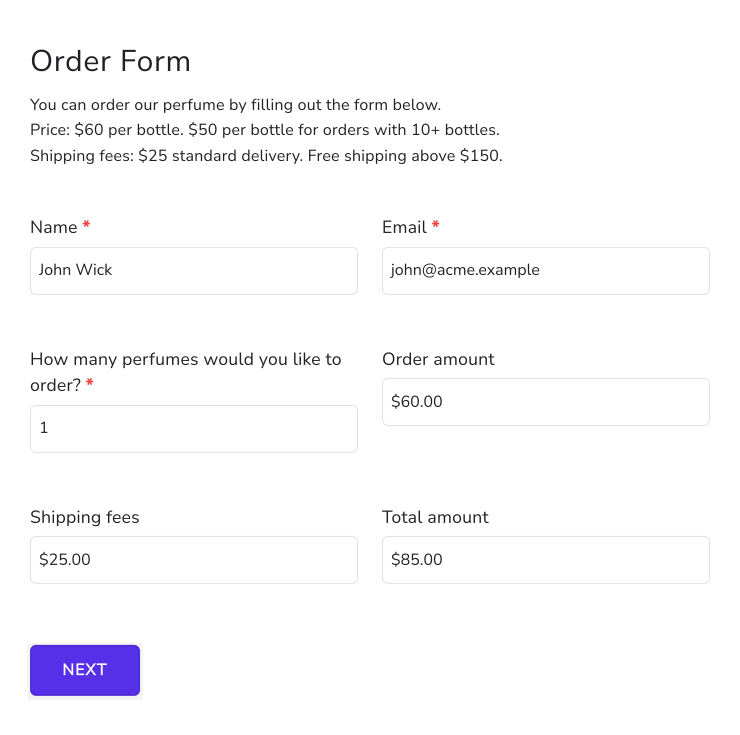
Créons un bon de commande simple et voyons comment ajouter un champ calculé pour calculer et afficher le montant de la commande à la personne qui remplit le formulaire. Les utilisateurs peuvent commander un ou plusieurs flacons de parfum avec ce bon de commande. Le prix standard est de $60, mais s'ils commandent 10 flacons ou plus, le prix par flacon est de $50. Il y a des frais de livraison standard de $25, mais ces frais sont offerts pour les commandes de plus de $150.
Calculs à ajouter dans le bon de commande :
Prix du produit = $60 pour < 10 flacons de parfum ; $50 pour >=10 flacons de parfum
Montant de la commande = Quantité * Prix
Frais de livraison = $0 pour un montant de commande > 150 ; $25 pour un montant de commande =< 150
Montant total = Montant de la commande + Frais de livraison
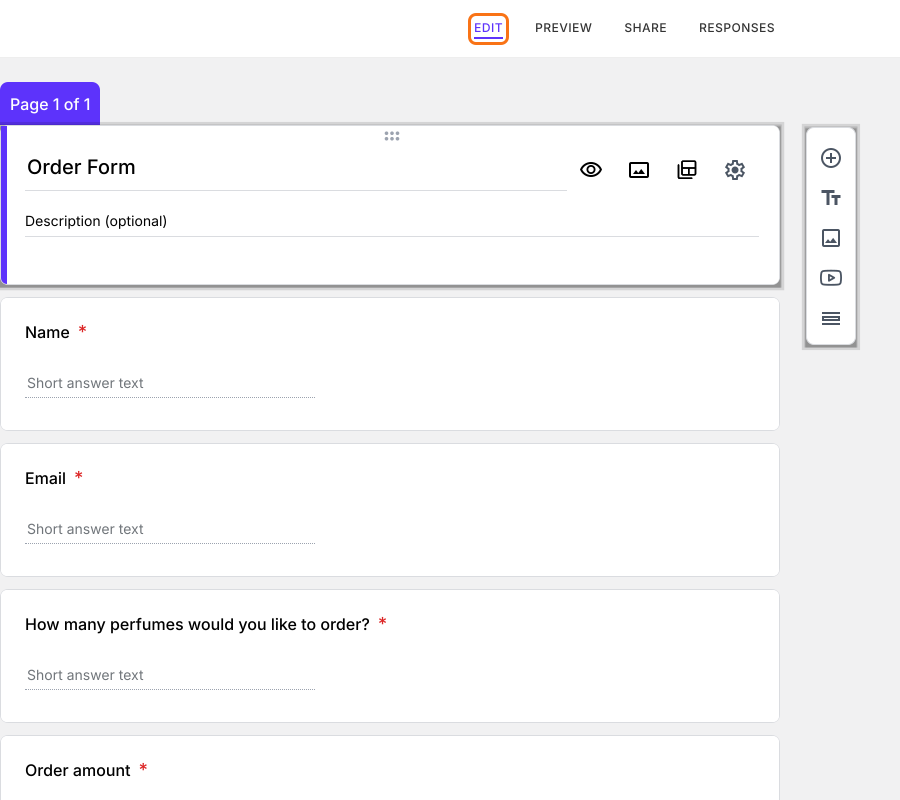
Ajoutez les questions dans l'onglet Edit
Cliquez sur Créer votre formulaire, nommez votre formulaire, cliquez sur Build form puis sur Proceed.
Cliquez sur l'onglet "Edit"
Cliquez sur l'icône + dans la barre d'outils à droite et ajoutez une question à réponse courte pour chacun de ces champs : How many perfumes would you like to order?, Order amount, Shipping fees et Total amount
Pour la question How many perfumes would you like to order?, cliquez sur l'icône ⚙️, sélectionnez l'onglet Answer, cliquez sur Configure sous Validation, sélectionnez Number puis Is number. Cliquez sur Save.
Calcul simple
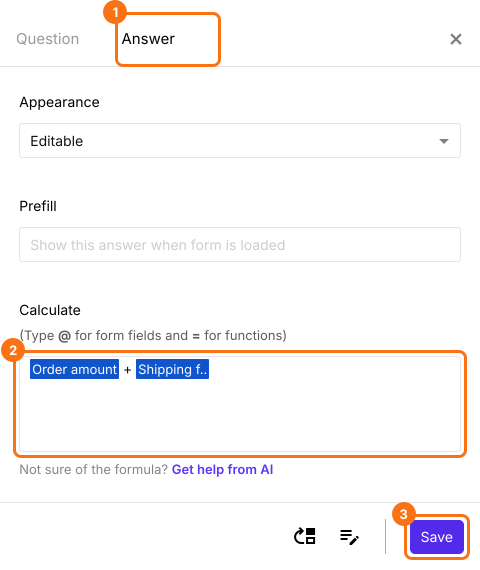
Il faut additionner le montant de la commande et les frais de livraison pour obtenir le montant total. C'est une simple addition.
Order amount + Shipping fees
Dans l'onglet Edit, cliquez sur le champ Total amount, puis sur l'icône ⚙️. Sélectionnez l'onglet Answer et écrivez la formule ci-dessus dans l'option Calculate. Cliquez sur Save.
Pour utiliser un champ du formulaire dans le calcul, tapez @ et vous verrez la liste de tous les champs du formulaire. Sélectionnez le champ voulu pour l'ajouter. Vous voyez le nom affiché du champ, mais en interne c'est l'entry id qui sert aux calculs.
Logique conditionnelle
Les frais de livraison standard sont de $25, mais ils sont offerts pour les commandes de plus de $150. Pour mettre en place ce calcul, il faut vérifier si le montant de la commande est supérieur à 150.
Vous pouvez utiliser la fonction IFS pour écrire une logique conditionnelle. La fonction IFS évalue plusieurs conditions et renvoie la valeur qui correspond à la première condition vraie. La syntaxe de la fonction IFS est :
IFS(condition1, value1, [condition2, value2, …])
où
condition1 - La première condition à évaluer.
value1 - La valeur renvoyée si condition1 est TRUE.
condition2, value2, … - Des conditions et valeurs supplémentaires si la première est évaluée comme fausse.
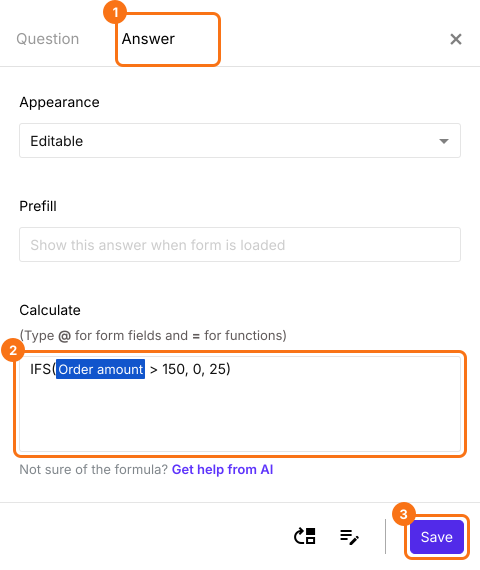
La formule pour calculer les frais de livraison est :
IFS(Order amount > 150, 0, 25)
Dans l'onglet Edit, cliquez sur le champ Shipping fees, puis sur l'icône ⚙️. Sélectionnez l'onglet Answer et écrivez la formule IFS ci-dessus dans l'option Calculate. Cliquez sur Save.
Remarque : pour utiliser un champ du formulaire dans le calcul, tapez @ et vous verrez la liste de tous les champs du formulaire. Sélectionnez le champ voulu pour l'ajouter. Vous voyez le nom affiché du champ, mais en interne c'est l'entry id qui sert aux calculs.
Logique conditionnelle + calculs
Montant de la commande = Quantité * Prix
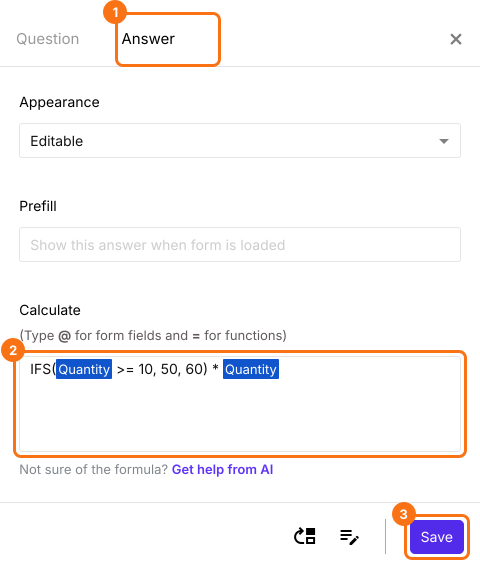
La quantité est saisie par l'utilisateur. Selon cette quantité, il faut calculer le prix. Le prix standard est de $60, mais si un utilisateur commande 10 flacons de parfum ou plus, le prix par flacon est de $50. On peut utiliser la fonction IFS pour déterminer le prix, puis le multiplier par la quantité pour calculer le montant de la commande.
IFS(Quantity >=10 , 50, 60) * Quantity
Dans l'onglet Edit, cliquez sur le champ Order amount, puis sur l'icône ⚙️. Sélectionnez l'onglet Answer et écrivez la formule ci-dessus dans l'option Calculate. Cliquez sur Save. Ici, Quantity est la question How many perfumes would you like to order?
Remarque : pour utiliser un champ du formulaire dans le calcul, tapez @ et vous verrez la liste de tous les champs du formulaire. Sélectionnez le champ voulu pour l'ajouter. Vous voyez le nom affiché du champ, mais en interne c'est l'entry id qui sert aux calculs.
La personne qui remplit le formulaire voit le montant de la commande, les frais de livraison et le montant total pendant qu'elle saisit la quantité.
Google Forms n'a pas de champ calculé. Une formule dans Google Sheets ou un script ne s'exécute qu'après l'envoi du formulaire. Avec Formfacade, vous écrivez une formule dans l'option Calculate d'un champ et la valeur est calculée et affichée en temps réel à la personne qui remplit le formulaire. Créez votre formulaire et suivez les étapes ci-dessus. Si vous avez des questions, écrivez à l'assistance.