Comment transférer la propriété du formulaire ?
"Un formulaire Google a été créé pour un client dans le G Suite de mon entreprise."- Google Docs Editors Community
C'est une question fréquente et 23 personnes sur le forum de Google l'ont posée : vous avez créé un formulaire Google Forms pour un client et maintenant c'est le client qui doit en être propriétaire. Dans Google Forms, vous pouvez l'ajouter comme éditeur, mais si vous avez personnalisé le formulaire avec Formfacade sous votre compte, le formulaire Formfacade et ses réponses restent liés à vous et le client vous demande encore chaque modification. Pour le lui confier, votre client installe Formfacade et vous envoie son code d'intégration, puis vous mettez ce code sur la page web. Dès lors, il personnalise le formulaire et gère les réponses lui-même.
Suivez les trois étapes ci-dessous.
- Ajoutez votre client comme collaborateur dans le formulaire Google Forms.
- Demandez-lui d'installer Formfacade & de vous envoyer le code d'intégration.
- Utilisez son code d'intégration pour inclure le formulaire dans la page web.
Ajoutez votre client comme collaborateur dans le formulaire Google Forms
En haut à droite, cliquez sur l'icône de personne "Partager"

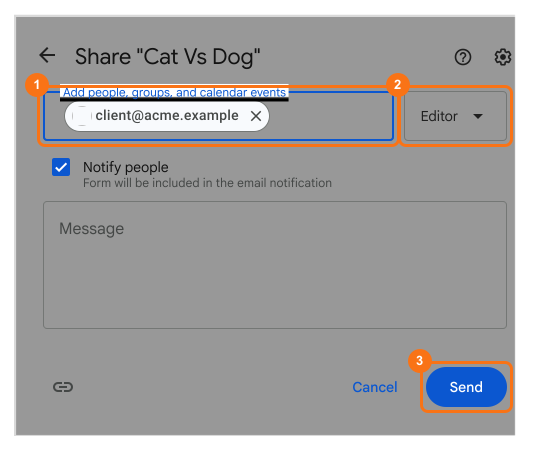
Saisissez l'e-mail de votre client, sélectionnez "Éditeur" et cliquez sur le bouton "Envoyer".
Demandez au client d'installer Formfacade & d'envoyer le code d'intégration
Une fois votre client ajouté comme collaborateur, il pourra voir les réponses dans le formulaire Google Forms ou dans la feuille de calcul liée à ce formulaire. En revanche, il ne pourra pas utiliser l'onglet RESPONSES de Formfacade pour voir et organiser les réponses.
Demandez-lui d'installer Formfacade et de vous envoyer son code d'intégration, pour que vous puissiez l'utiliser afin d'intégrer le formulaire dans la page web. Une fois que c'est fait, il pourra utiliser l'onglet RESPONSES de Formfacade et aussi personnaliser le formulaire. Voici les instructions pour votre client.
Ouvrez le formulaire Google Forms & cliquez sur "Formfacade - Embed Google Forms™" dans le menu des modules complémentaires. S'il n'y figure pas, lisez Comment installer Formfacade ?
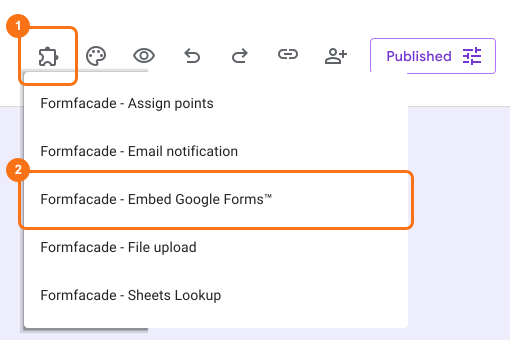
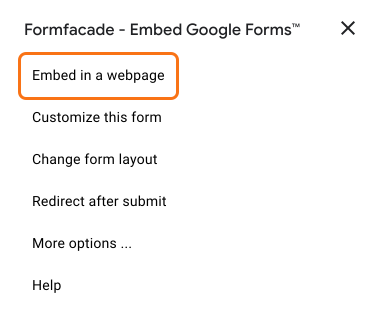
Une fois l'installation terminée, ouvrez la fenêtre du menu Formfacade et cliquez sur "Embed in a webpage"
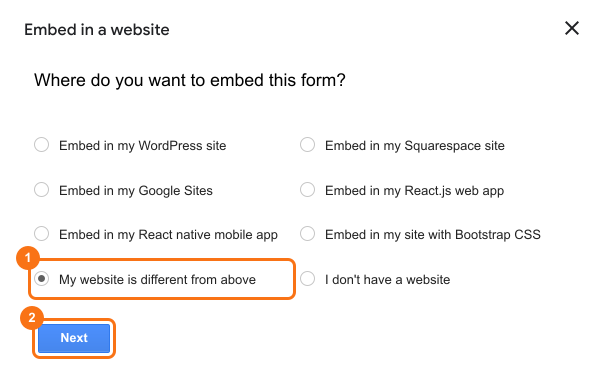
Sélectionnez l'option d'intégration qui correspond à son CMS et cliquez sur le bouton "Next".
Copier le code d'intégration et vous l'envoyer.
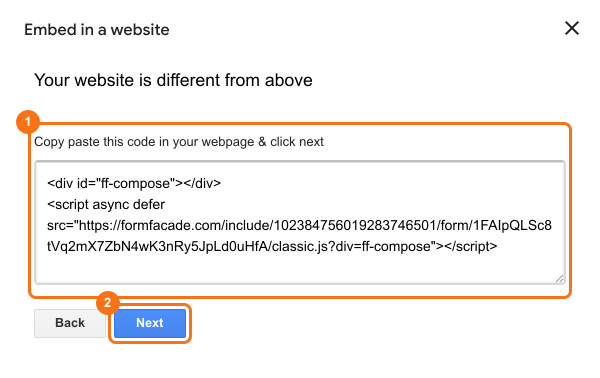
Utilisez son code d'intégration pour ajouter le formulaire à la page web
Collez son code d'intégration dans la page web où vous voulez le formulaire. En utilisant son code d'intégration, vous liez le formulaire à son identifiant. Vos clients peuvent maintenant personnaliser le formulaire et gérer les réponses dans Formfacade.
Résumé
Si vous créez un formulaire pour votre client, l'ajouter comme collaborateur ne lui transfère pas le formulaire personnalisé. Avec Formfacade, votre client installe le module complémentaire et vous envoie son code d'intégration, puis vous utilisez ce code pour qu'il puisse personnaliser le formulaire et gérer les réponses. Si vous avez des questions, écrivez à l'assistance.
Dernière mise à jour :