フォームのオーナー権限を譲渡するには?
"自社のG SuiteでクライアントのためにGoogle Formを作成しました。"- Google Docs Editors Community
これはよくある質問で、Googleのフォーラムでは23人が尋ねています。クライアントのためにGoogle Formを作ったので、今度はクライアントに所有してもらいたい、というものです。Google Formsではクライアントを編集者として追加できますが、あなたのアカウントでFormfacadeを使ってフォームをカスタマイズしていた場合、Formfacadeのフォームとその回答はあなたに結び付いたままで、クライアントは変更のたびにあなたに頼むことになります。引き渡すには、クライアントがFormfacadeをインストールして埋め込みコードをあなたに送り、あなたがそのコードをWebページに入れます。それ以降は、クライアントが自分でフォームをカスタマイズし、回答を管理します。
以下の3つの手順に沿って進めてください。
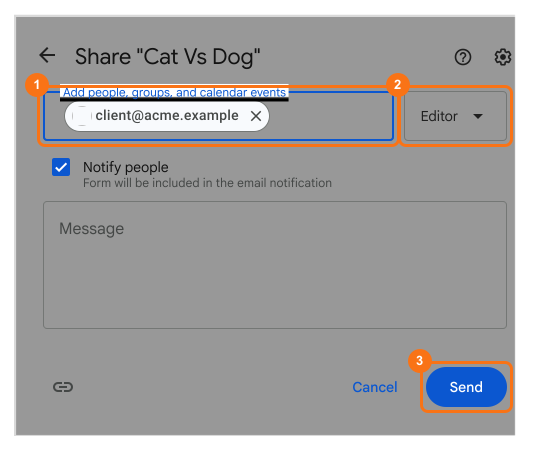
- Google Formにクライアントを共同編集者として追加します。
- Formfacadeをインストールして、埋め込みコードを共有してもらうよう依頼します。
- 相手の埋め込みコードを使って、Webページにフォームを組み込みます。
Google Formにクライアントを共同編集者として追加する
右上にある人のアイコン「Share」をクリックします

クライアントのメールアドレスを入力し、「Editor」を選択して「Send」ボタンをクリックします。
クライアントにFormfacadeをインストールして & 埋め込みコードを共有してもらう
クライアントを共同編集者として追加すると、クライアントはGoogle Formや、そのGoogle Formにリンクしたスプレッドシートで回答を見られるようになります。ただし、FormfacadeのRESPONSESタブを使って回答を見たり整理したりすることはできません。
クライアントにFormfacadeをインストールしてもらい、埋め込みコードを共有してもらいましょう。そのコードを使ってWebページにフォームを埋め込みます。これが済めば、クライアントはFormfacadeのRESPONSESタブを使えるようになり、フォームのカスタマイズもできます。以下はクライアント向けの手順です。
Google Formを開き & アドオンメニューにある「Formfacade - Embed Google Forms™」をクリックします。表示されていない場合は、Formfacadeをインストールするには?をお読みください
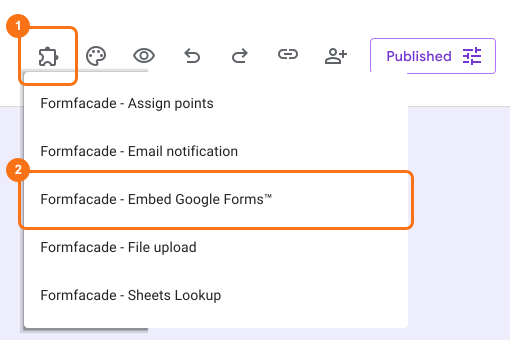
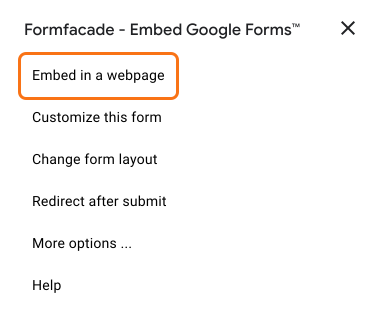
インストールが済んだら、Formfacadeのポップアップメニューを開き、「Embed in a webpage」をクリックします
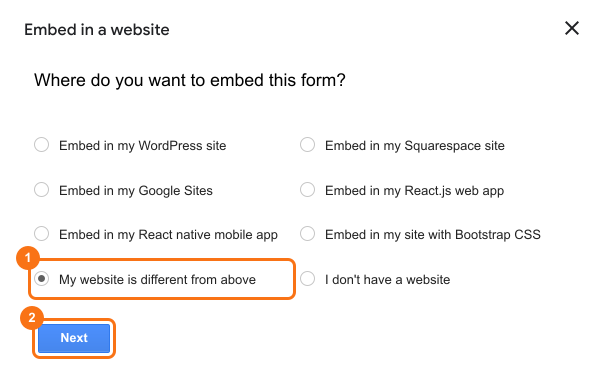
クライアントのCMSに合った埋め込みオプションを選択し、「Next」ボタンをクリックします。
クライアントが埋め込みコードをコピーして、あなたに共有します。
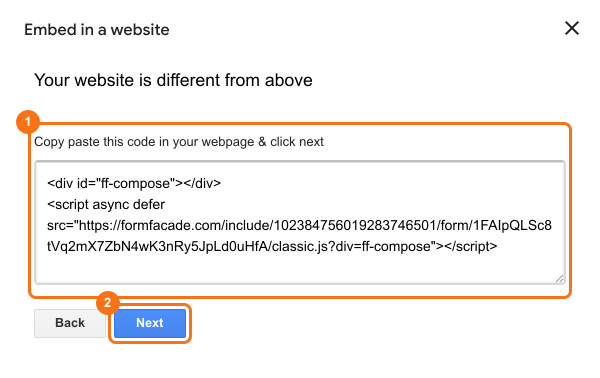
相手の埋め込みコードを使ってWebページにフォームを追加する
フォームを置きたいWebページに、相手の埋め込みコードを貼り付けます。相手の埋め込みコードを使うことで、フォームは相手のIDに結び付きます。これで、クライアントはFormfacadeでフォームをカスタマイズし、フォームの回答を管理できます。
まとめ
クライアントのためにフォームを作っても、共同編集者として追加するだけでは、カスタマイズしたフォームはクライアントに移りません。Formfacadeなら、クライアントがアドオンをインストールして埋め込みコードを共有し、あなたがそのコードを使えば、クライアントがフォームをカスタマイズし、回答を管理できるようになります。ご不明な点があれば、サポートまでご連絡ください。
最終更新: