¿Cómo transfiero la propiedad del formulario?
"Se creó un formulario de Google para un cliente en el G Suite de mi empresa."- Google Docs Editors Community
Es una pregunta común y 23 personas en el foro de Google la han hecho: creaste un formulario de Google Forms para un cliente y ahora el cliente debe ser el dueño. En Google Forms puedes agregarlo como editor, pero si personalizaste el formulario con Formfacade desde tu cuenta, el formulario de Formfacade y sus respuestas siguen vinculados a ti y el cliente te sigue pidiendo cada cambio. Para entregarlo, tu cliente instala Formfacade y te envía su código de inserción, luego tú pones ese código en la página web. Desde entonces, el cliente personaliza el formulario y administra las respuestas por su cuenta.
Sigue los tres pasos de abajo.
- Agrega a tu cliente como colaborador en el formulario de Google Forms.
- Pídele que instale Formfacade & que te comparta el código de inserción.
- Usa su código de inserción para incluir el formulario en la página web.
Agrega a tu cliente como colaborador en el formulario de Google Forms
Arriba a la derecha, haz clic en el ícono de persona "Compartir"

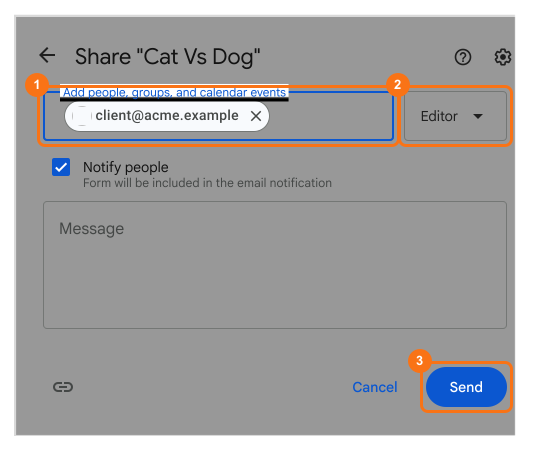
Escribe el correo de tu cliente, selecciona "Editor" y haz clic en el botón "Enviar".
Pide al cliente que instale Formfacade & comparta el código de inserción
Una vez que agregas a tu cliente como colaborador, podrá ver las respuestas en el formulario de Google Forms o en la hoja de cálculo vinculada a ese formulario. Sin embargo, no podrá usar la pestaña RESPONSES de Formfacade para ver y organizar las respuestas.
Pídele que instale Formfacade y te comparta su código de inserción para que puedas usarlo para insertar el formulario en la página web. Una vez hecho esto, podrá usar la pestaña RESPONSES de Formfacade y también personalizar el formulario. Estas son las instrucciones para tu cliente.
Abre el formulario de Google Forms & haz clic en "Formfacade - Embed Google Forms™" en el menú de complementos. Si no aparece, lee ¿Cómo instalar Formfacade?
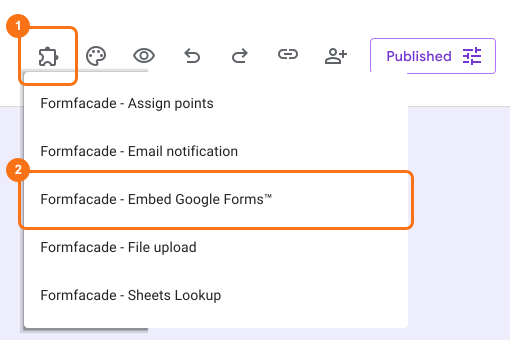
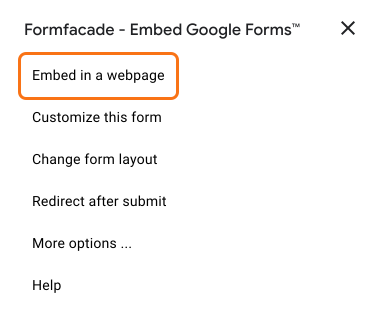
Una vez instalado, abre el menú emergente de Formfacade y haz clic en "Embed in a webpage"
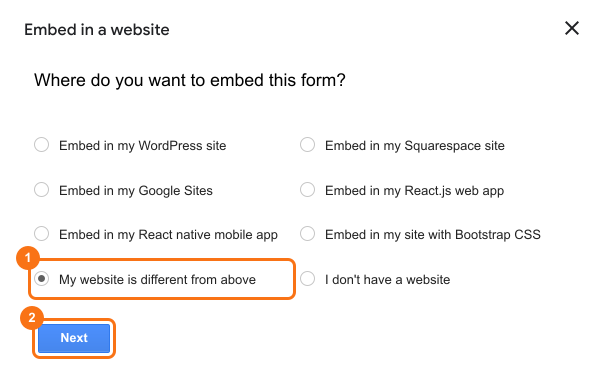
Selecciona la opción de inserción que corresponda a su CMS y haz clic en el botón "Next".
Copiar el código de inserción y compartirlo contigo.
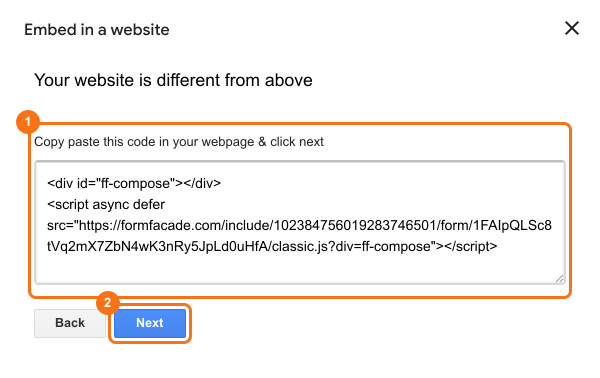
Usa su código de inserción para agregar el formulario a la página web
Pega su código de inserción en la página web donde quieres el formulario. Al usar su código de inserción, vinculas el formulario con su id. Ahora tus clientes pueden personalizar el formulario y administrar las respuestas en Formfacade.
Resumen
Si creas un formulario para tu cliente, agregarlo como colaborador no le pasa el formulario personalizado. Con Formfacade, tu cliente instala el complemento y te comparte su código de inserción, luego tú usas ese código para que pueda personalizar el formulario y administrar las respuestas. Si tienes preguntas, escribe a soporte.
Última actualización: