¿Puedo personalizar el mensaje de agradecimiento que aparece al enviar el formulario?
"¿cómo hago un mensaje personalizado cuando una persona completa un google form?"- Google Docs Editors Community
Después de que la gente envía tu Google Form, ve "Se registró tu respuesta" y nada más. Quizás quieras darles las gracias, decirles qué pasa después o llevarlos a una página. Google Forms sí te deja cambiar este texto, desde su configuración y no en el formulario, pero sigue siendo texto plano y todos ven el mismo mensaje. Con Formfacade, pones el mensaje en el propio botón del formulario y también puedes llevar a la gente a tu propia página de agradecimiento o mostrar un mensaje diferente para cada respuesta.
Aquí tienes dos formas de cambiar el mensaje y lo que no puede hacer cada una.
1. Cámbialo en Google Forms
- Abre tu formulario en Google Forms y haz clic en la pestaña Configuración.
- En Presentación, haz clic en Editar junto a Mensaje de confirmación.
- Escribe tu mensaje y haz clic en Guardar.
El mensaje es texto plano, sin formato y todos ven el mismo sin importar lo que respondieron.
2. Cámbialo con Formfacade
- Haz clic en Crear tu formulario, ponle nombre a tu formulario, haz clic en Build form y luego en Proceed.
- Haz clic en la pestaña "Edit".

- Desplázate hasta el final del formulario y haz clic en el ícono de engranaje de la última fila "After page". Dice "After page 1" en un formulario de una sola página.
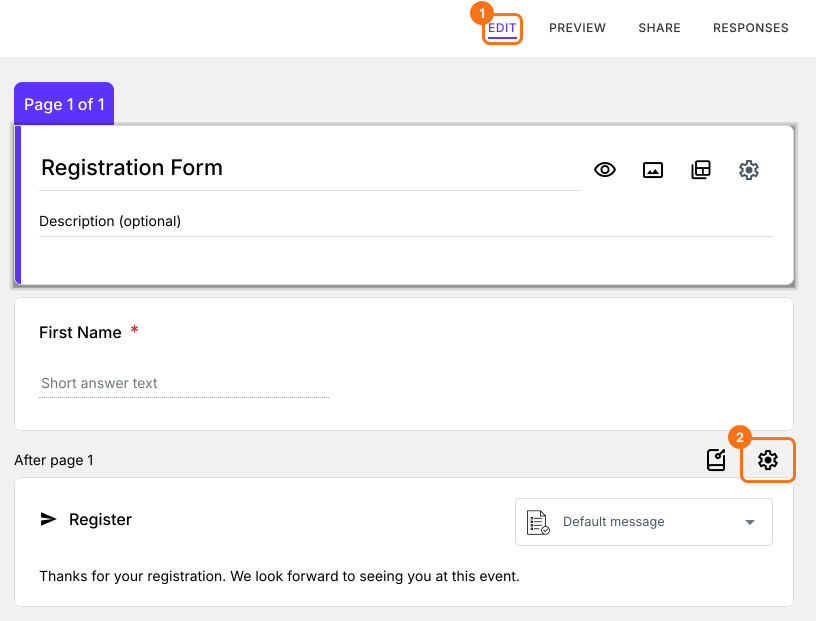
- Selecciona la pestaña "On submit".
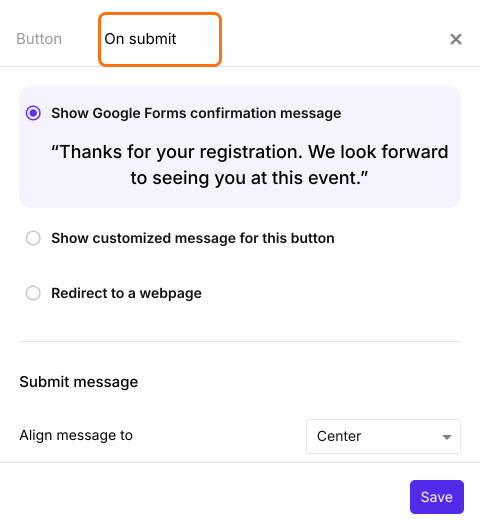
- Selecciona "Show customized message for this button".
- Escribe tu mensaje en el cuadro de texto.
- Haz clic en "Save".
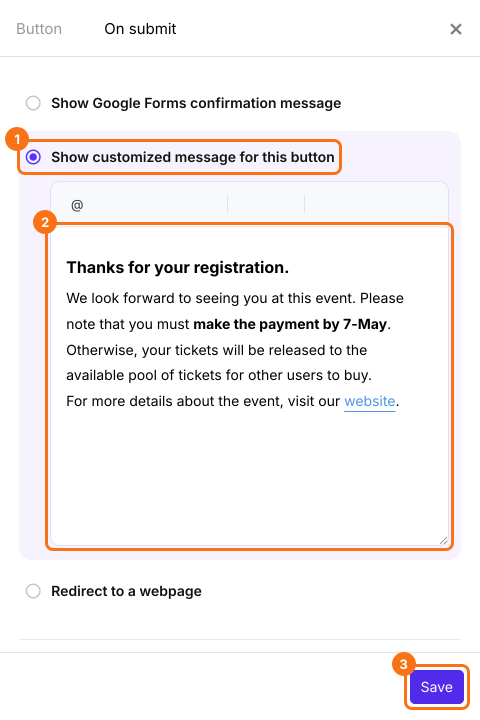
La gente verá tu mensaje después de enviar el formulario.
Resumen
El mensaje que la gente ve después de enviar es lo último que lee y Google Forms solo te da texto plano igual para todos. Con Formfacade, seleccionas Show customized message for this button, escribes tu mensaje y haces clic en Save. Crea tu formulario y completa los pasos de arriba.
Última actualización: