Posso personalizar a mensagem de agradecimento exibida após o envio do formulário?
"como faço uma mensagem personalizada quando uma pessoa termina um google form?"- Google Docs Editors Community
Depois que as pessoas enviam seu Google Form, elas veem "Your response has been recorded" e mais nada. Você pode querer agradecer, dizer o que acontece em seguida ou indicar uma página. O Google Forms deixa você mudar esse texto, nas configurações e não no formulário, mas ele continua sendo texto simples e todo mundo vê a mesma mensagem. Com o Formfacade, você define a mensagem no próprio botão do formulário, e também pode mandar as pessoas para a sua própria página de agradecimento ou mostrar uma mensagem diferente para cada resposta.
Abaixo estão duas formas de mudar a mensagem, e o que cada uma não consegue fazer.
1. Mude no Google Forms
- Abra seu formulário no Google Forms e clique na aba Settings.
- Em Presentation, clique em Edit ao lado de Confirmation message.
- Digite sua mensagem e clique em Save.
A mensagem é texto simples, sem formatação, e todo mundo vê a mesma, seja qual for a resposta.
2. Mude com o Formfacade
- Clique em Crie seu formulário, dê um nome ao formulário, clique em Build form e clique em Proceed.
- Clique na aba "Edit".

- Role até o fim do formulário e clique no ícone de engrenagem na última linha "After page". Ela mostra "After page 1" num formulário com uma página.
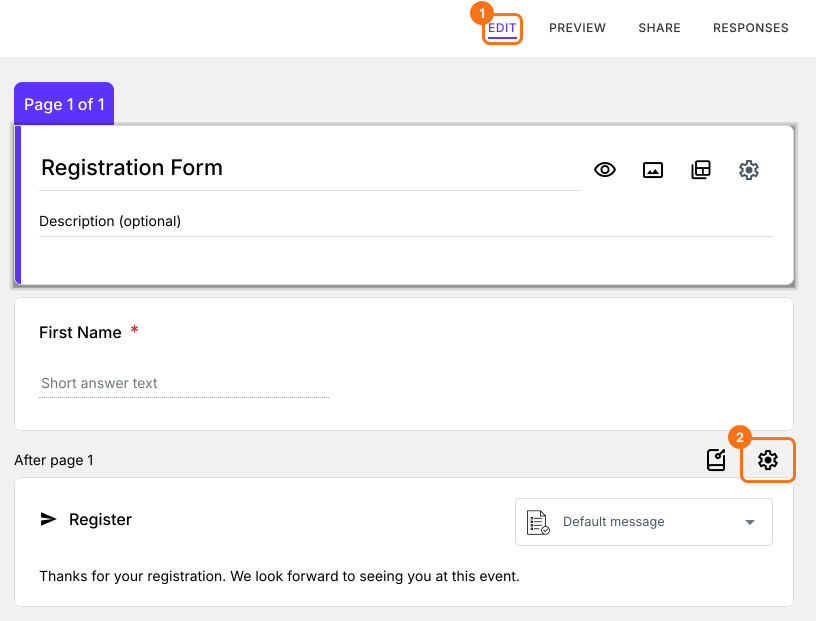
- Selecione a aba "On submit".
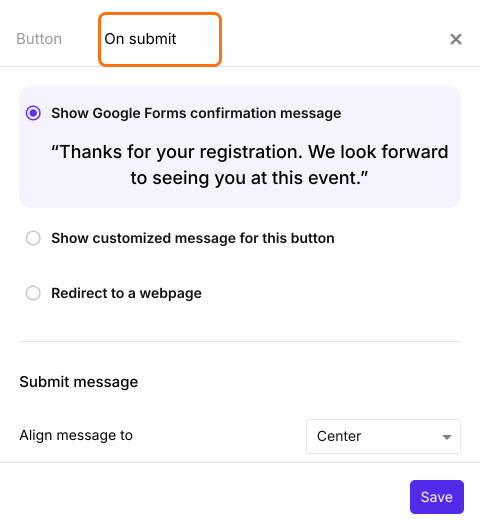
- Selecione "Show customized message for this button".
- Digite sua mensagem na caixa de texto.
- Clique em "Save".
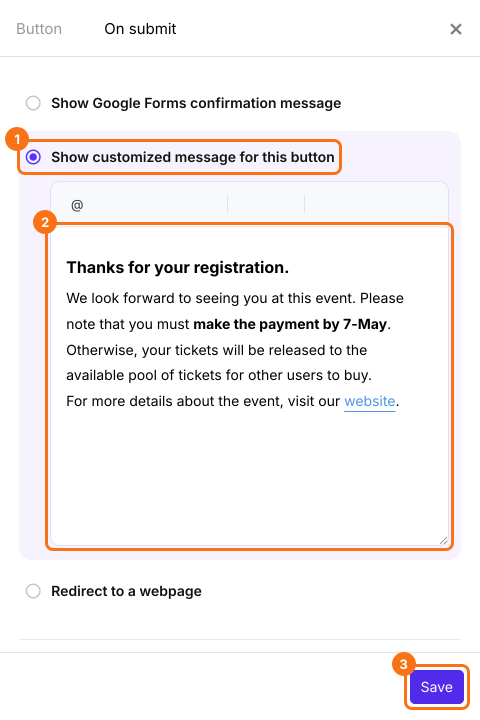
As pessoas vão ver sua mensagem depois de enviar o formulário.
Resumo
A mensagem que as pessoas veem depois de enviar é a última coisa que elas leem, e o Google Forms só dá texto simples, igual para todo mundo. Com o Formfacade, você seleciona Show customized message for this button, digita sua mensagem e clica em Save. Crie seu formulário e siga os passos acima.
Última atualização: