É possível ocultar campos no Google Forms?

"Tem uma pergunta que eu não quero que eles vejam."- Google Docs Editors Community

Esta é uma dúvida comum: 162 pessoas no fórum do Google perguntaram como ocultar uma pergunta em um Google Form pré-preenchido. Você envia a cada pessoa um link com os dados dela já preenchidos, como um ID ou o nome da empresa, e quer essa resposta na resposta enviada sem que ela veja ou altere. O Google Forms pode pré-preencher respostas, mas toda resposta pré-preenchida aparece em uma caixa comum que qualquer um pode editar. Com o Formfacade, você define o Appearance de uma pergunta como Hidden ou Read only. Uma resposta oculta continua vindo junto com a resposta enviada, e uma somente leitura pode ser conferida, mas não alterada.

Abaixo estão três formas de lidar com respostas que você não quer que as pessoas vejam ou mudem, e onde cada uma deixa a desejar.

3 formas de lidar com respostas que as pessoas não devem ver nem mudar

Digamos que você queira enviar uma pesquisa de satisfação para seus clientes. Você pode usar a opção de pré-preencher para preencher o nome, a empresa, o email & outros dados que você já tem e depois enviar a pesquisa, para que seus clientes não percam tempo preenchendo esses dados de novo. Mas campos pré-preenchidos podem ser editados, o que nem sempre é desejável. Você pode deixar esses campos como somente leitura, para que as pessoas os revisem sem poder alterar nada. Ou ocultar esses campos, para ter os dados nas respostas da pesquisa sem precisar mostrá-los às pessoas à toa!

1. Pré-preencha as respostas no Google Forms
Crie um link pré-preenchido com os dados que você já tem e adicione uma linha pedindo que as pessoas não os alterem.
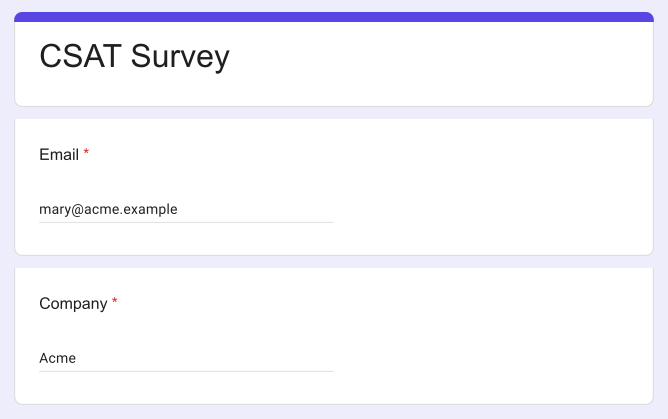
Veja uma captura de tela de um Google Form com os campos de email & empresa pré-preenchidos para receber a opinião dos clientes.
Um Google Form chamado CSAT Survey com Email e Company já preenchidos
Onde deixa a desejar: respostas pré-preenchidas são caixas comuns. As pessoas as veem e podem alterá-las, por engano ou de propósito.

2. Deixe a pergunta de fora e cruze as respostas no Google Sheets

Não peça o dado. No Google Sheet vinculado, procure cada resposta pelo email ou pelo nome e adicione o dado você mesmo.
Onde deixa a desejar: você cruza cada resposta à mão, e um erro de digitação em um nome quebra o cruzamento.

3. Oculte o campo ou deixe-o somente leitura com o Formfacade

  • Clique em Criar seu formulário, dê um nome ao formulário, clique em Build form e clique em Proceed.
  • Clique na aba "Edit"
As guias Edit, Preview, Share e Responses, com Edit destacado
  • Clique no campo e depois no ícone ⚙️ para abrir a tela de configurações do campo. Se o seu formulário não tem o campo, clique no ícone + na barra de ferramentas à direita para adicioná-lo.
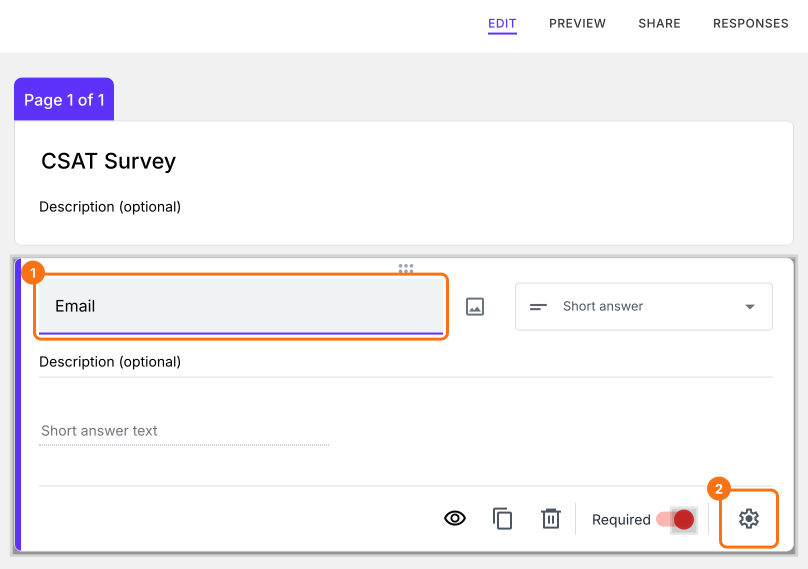
A pergunta Email selecionada no editor do Formfacade, com a pergunta e o ícone de engrenagem destacados
  • Selecione a aba "Answer"
  • Selecione "Hidden" na opção Appearance. Selecione "Read only" se as pessoas devem ver a resposta, mas não alterá-la.
  • Para enviar uma resposta no campo oculto, digite-a em Prefill
  • Clique no botão "Save"
  • Da mesma forma, você pode ocultar o campo de empresa [ou qualquer outro] no formulário
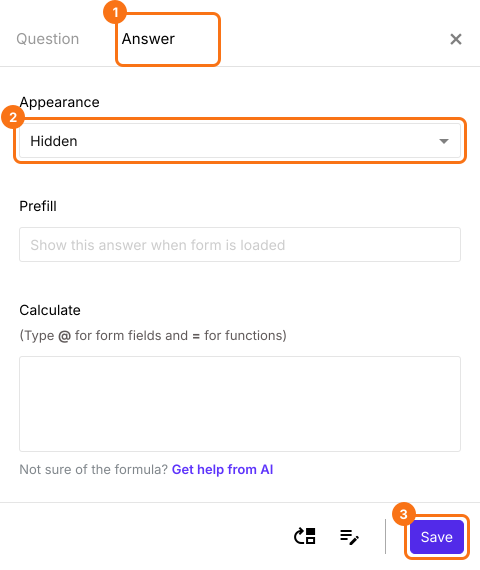
As configurações do campo com a aba Answer, Appearance definido como Hidden e Save destacados
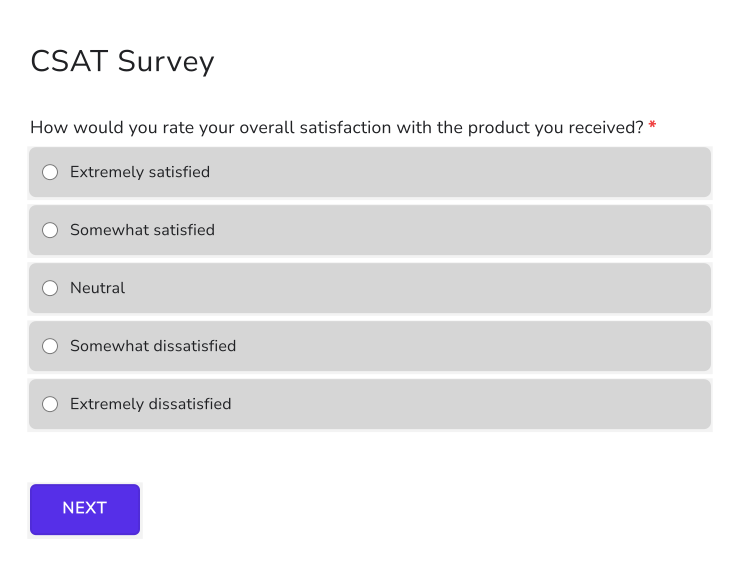
Formulário personalizado com os campos de email e empresa pré-preenchidos e ocultos para a pessoa. As respostas continuam vindo junto com a resposta enviada.
A CSAT Survey no formulário com Email e Company ocultos, mostrando só a pergunta sobre a satisfação com o produto

Resumo

O Google Forms pode pré-preencher respostas, mas não consegue ocultá-las nem impedir que as pessoas as alterem. Com o Formfacade, você define o Appearance de um campo como Hidden ou Read only, e a resposta continua vindo junto com a resposta enviada. Crie seu formulário e siga os passos acima.

Última atualização: