È possibile nascondere campi in Google Forms?
"C'è una domanda che non voglio che vedano."- Google Docs Editors Community
È una domanda frequente: 162 persone sul forum di Google hanno chiesto come nascondere una domanda in un Google Form precompilato. Mandi a ogni persona un link con i suoi dati già inseriti, come un ID o il nome dell'azienda, e vuoi quel dato nella risposta senza che lo veda o lo cambi. Google Forms può precompilare le risposte, ma ogni risposta precompilata compare in una casella normale che chiunque può modificare. Con Formfacade imposti l'Appearance di una domanda su Hidden o Read only. Una risposta nascosta arriva comunque con la risposta inviata, e una di sola lettura si può controllare ma non cambiare.
Ecco tre modi per gestire le risposte che non vuoi far vedere o cambiare, e dove ognuno non basta.
3 modi per gestire le risposte che le persone non devono vedere né cambiare
Mettiamo che tu voglia mandare un sondaggio di soddisfazione ai tuoi clienti. Puoi usare l'opzione per precompilare nome, azienda, email & altri dati che hai già e poi inviare il sondaggio, così i tuoi clienti non perdono tempo a inserirli di nuovo. Però i campi precompilati si possono modificare, e non sempre va bene. Puoi rendere questi campi di sola lettura, così le persone li controllano ma non li cambiano. Oppure nasconderli, così hai i dati nelle risposte del sondaggio senza doverli mostrare inutilmente!
1. Precompila le risposte in Google Forms
Crea un link precompilato con i dati che hai già e aggiungi una riga che chiede di non cambiarli.
Ecco uno screenshot di un Google Form con i campi email & azienda precompilati per raccogliere il parere dei clienti.
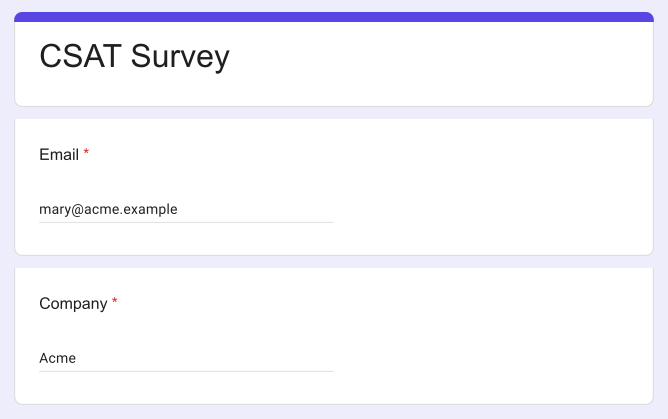
Dove non basta: le risposte precompilate sono caselle normali. Le persone le vedono e possono cambiarle, per sbaglio o di proposito.
2. Togli la domanda e abbina le risposte in Google Sheets
Non chiedere proprio quel dato. Nel Google Sheet collegato, cerca ogni risposta per email o per nome e aggiungi il dato tu stesso.
Dove non basta: abbini ogni risposta a mano, e un errore di battitura in un nome fa saltare l'abbinamento.
3. Nascondi il campo o rendilo di sola lettura con Formfacade
- Clicca su Crea il tuo modulo, dai un nome al modulo, clicca su Build form e clicca su Proceed.
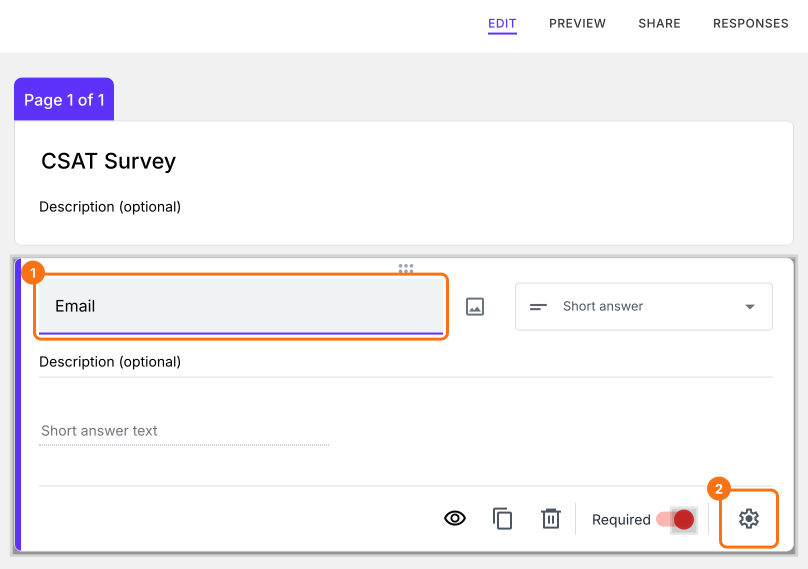
- Clicca sulla scheda "Edit"

- Clicca sul campo, poi sull'icona ⚙️ per aprire la schermata delle impostazioni del campo. Se il tuo modulo non ha il campo, clicca sull'icona + nella barra degli strumenti a destra per aggiungerlo.
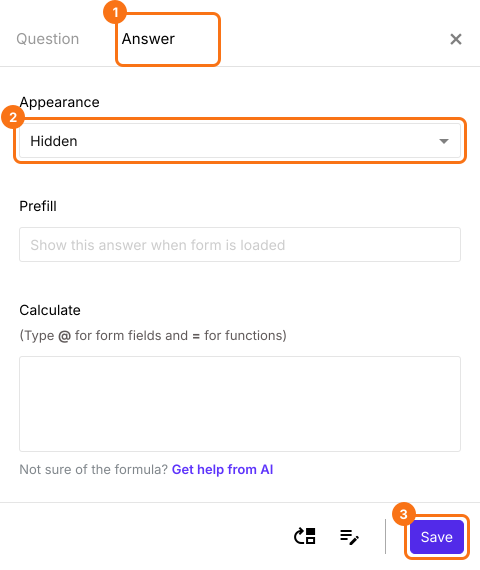
- Seleziona la scheda "Answer"
- Seleziona "Hidden" nell'opzione Appearance. Seleziona "Read only" se le persone devono vedere la risposta ma non cambiarla.
- Per inviare una risposta nel campo nascosto, inseriscila in Prefill
- Clicca sul pulsante "Save"
- Allo stesso modo puoi nascondere il campo dell'azienda [o qualsiasi altro] nel modulo
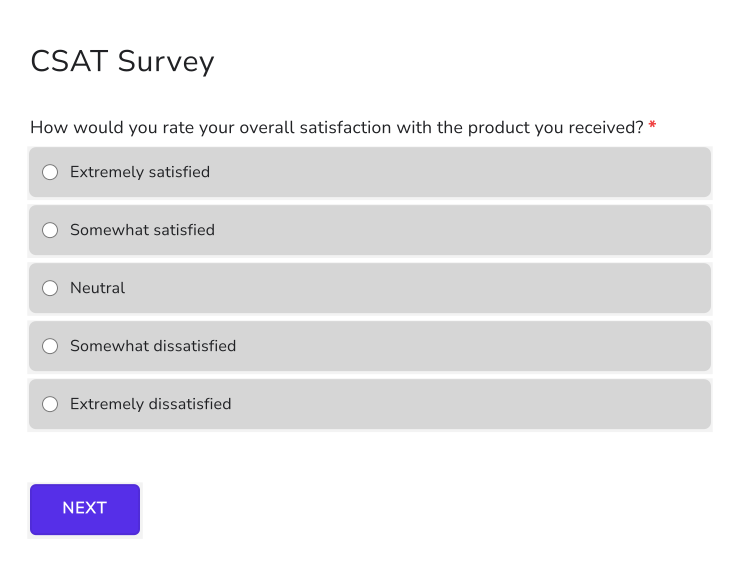
Modulo personalizzato con i campi email e azienda precompilati e nascosti a chi compila. I dati arrivano comunque con la risposta.
Riepilogo
Google Forms può precompilare le risposte, ma non può nasconderle né impedire che vengano cambiate. Con Formfacade imposti l'Appearance di un campo su Hidden o Read only, e il dato arriva comunque con la risposta. Crea il tuo modulo e segui i passaggi qui sopra.
Ultimo aggiornamento: