Google Formsでフィールドを非表示にできますか?
"相手に見せたくない質問が 1 つあります。"- Google Docs Editors Community
これはよくある質問です。Googleのフォーラムでは162人が、事前入力したGoogle Formで質問を非表示にする方法を尋ねています。IDや会社名など、一人ひとりの情報をあらかじめ入れたリンクを送り、その回答は本人に見られたり変えられたりせずに回答に含めたい、というものです。Google Formsでも回答を事前入力できますが、事前入力した回答はすべて、誰でも編集できる普通の入力欄に表示されます。Formfacadeなら、質問のAppearanceをHiddenまたはRead onlyに設定できます。非表示の回答も回答に含まれ、読み取り専用の回答は確認できても変更はできません。
見せたくない、または変えてほしくない回答の扱い方を3つ紹介し、それぞれの足りない点も説明します。
見せたくない、変えてほしくない回答を扱う3つの方法
たとえば、顧客満足度アンケートをお客様に送りたいとします。事前入力のオプションを使えば、名前、会社、メールアドレス & そのほかすでに分かっている情報を入れてからアンケートを送れるので、お客様はそうした情報をもう一度入力する手間が省けます。ただし、事前入力した項目は編集できてしまい、それが望ましくない場合もあります。これらの項目を読み取り専用にすれば、ユーザーは確認できても変更はできません。または、項目を非表示にすれば、データはアンケートの回答に入っていながら、わざわざユーザーに見せる必要もありません!
1. Google Formsで回答を事前入力する
すでに分かっている情報で事前入力済みリンクを作り、変更しないでほしいと一言添えます。
以下は、お客様からフィードバックを集めるために、メールアドレス & 会社の項目を事前入力したGoogle Formのスクリーンショットです。
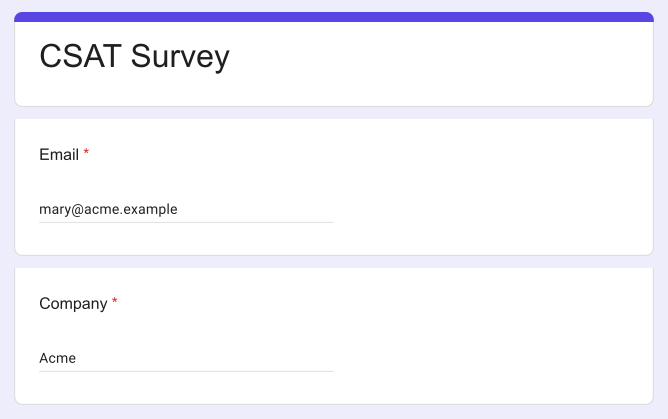
足りない点:事前入力した回答は普通の入力欄です。入力する人には見えていて、うっかりでも意図的にでも変更できます。
2. 質問を省き、Google Sheetsで回答を照合する
その情報はまったく尋ねません。リンクしたGoogle Sheetで、メールアドレスや名前でそれぞれの回答を探し、自分で情報を追加します。
足りない点:すべての回答を手作業で照合することになり、名前の入力ミスが1つあるだけで照合できなくなります。
3. Formfacadeで項目を非表示または読み取り専用にする
- フォームを作成をクリックし、フォームに名前を付けて Build form をクリックし、Proceed をクリックします。
- 「Edit」タブをクリックします

- 項目をクリックし、⚙️アイコンをクリックして項目の設定画面を開きます。フォームにその項目がない場合は、右側のツールバーにある+アイコンをクリックして追加します。
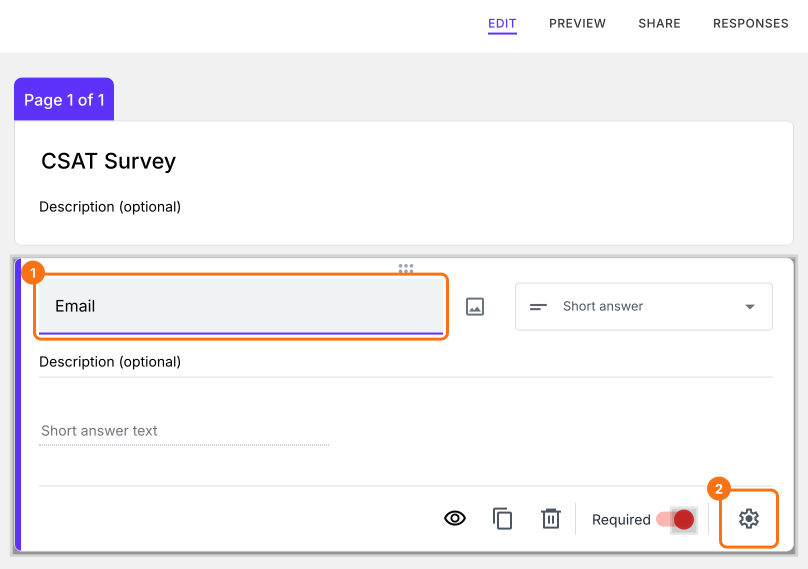
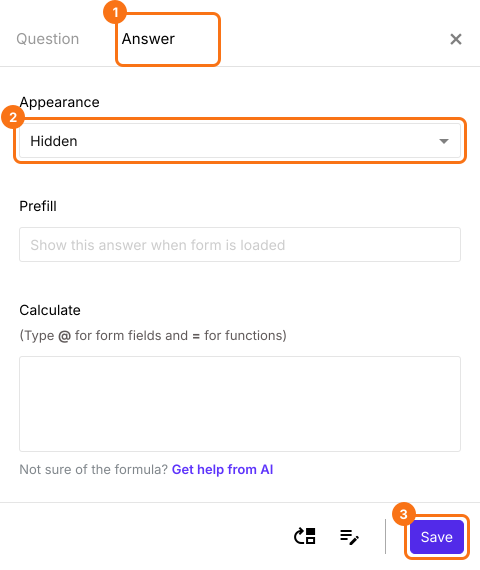
- 「Answer」タブを選択します
- Appearanceのオプションで「Hidden」を選択します。ユーザーに回答を見せても変更はさせたくない場合は「Read only」を選択します。
- 非表示の項目で回答を送るには、Prefillに入力します
- 「Save」ボタンをクリックします
- 同じように、フォームの会社の項目 [またはどの項目でも] を非表示にできます
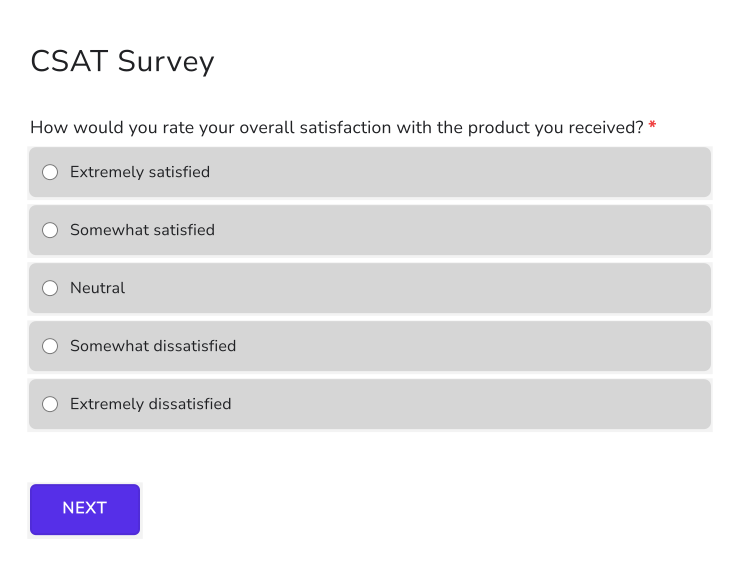
事前入力したメールアドレスと会社の項目をユーザーに見せないようにしたカスタマイズ済みのフォーム。回答には引き続きこれらの値が含まれます。
まとめ
Google Formsは回答を事前入力できますが、非表示にしたり、変更されないようにしたりはできません。Formfacadeなら、項目のAppearanceをHiddenまたはRead onlyに設定でき、その回答もきちんと回答に含まれます。フォームを作成して、上の手順を進めてください。
最終更新: