可以在 Google Forms 中隱藏欄位嗎?
"有一個問題我不想讓他們看到。"- Google Docs Editors Community
這是很常見的問題:Google 論壇上有 162 人問過如何在預先填寫的 Google Form 中隱藏問題。您寄給每個人一個已填好他們資料的連結,例如 ID 或公司名稱,並希望這個答案出現在回應中,又不讓他們看到或更改。Google Forms 可以預先填寫答案,但每個預填的答案都顯示在任何人都能編輯的一般方塊中。使用 Formfacade,您可以把問題的 Appearance 設為 Hidden 或 Read only。隱藏的答案仍會隨回應一起送來,唯讀的答案可以檢查但不能更改。
以下是處理您不想讓人看到或更改之答案的三種方法,以及各自的不足之處。
處理不該被看到或更改之答案的 3 種方法
假設您想寄送客戶滿意度調查給您的客戶。您可以使用預先填寫選項,填入您已經有的姓名、公司、電子郵件 & 其他資料,再寄出調查,讓客戶不必浪費時間再填一次。但預先填寫的欄位可以被編輯,這不一定是您想要的。您可以把這些欄位設為唯讀,讓使用者可以檢查,但不能更新。或者隱藏這些欄位,這樣調查回應中仍有這些資料,又不必多此一舉顯示給使用者看!
1. 在 Google Forms 中預先填寫答案
用您已經有的資料建立預填連結,並加上一行文字請大家不要更改。
以下是一份預先填寫了電子郵件 & 公司欄位、用來收集客戶意見的 Google Form 螢幕截圖。
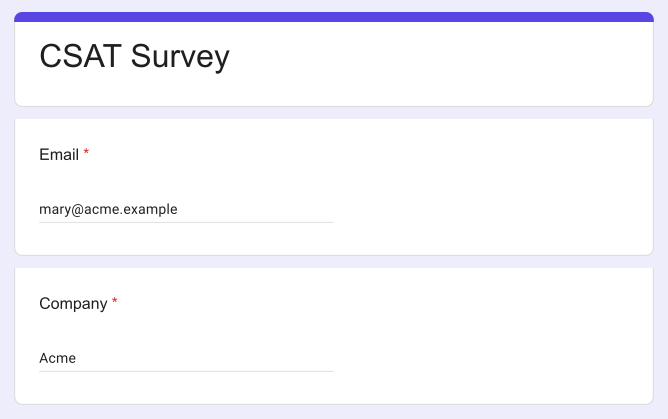
不足之處:預先填寫的答案只是一般的方塊。大家看得到,也能更改,不論是不小心還是故意的。
2. 省略該問題,在 Google Sheets 中比對回應
完全不詢問該項資料。在連結的 Google Sheet 中,用電子郵件或姓名查出每則回應,再自己補上資料。
不足之處:每則回應都得手動比對,而且姓名只要打錯一個字就比對不起來。
3. 用 Formfacade 隱藏欄位或設為唯讀
- 點選建立您的表單,為表單命名,點選 Build form,再點選 Proceed。
- 點選「Edit」分頁

- 點選欄位,再點選 ⚙️ 圖示開啟欄位設定畫面。如果您的表單沒有這個欄位,請點選右側工具列中的 + 圖示新增。
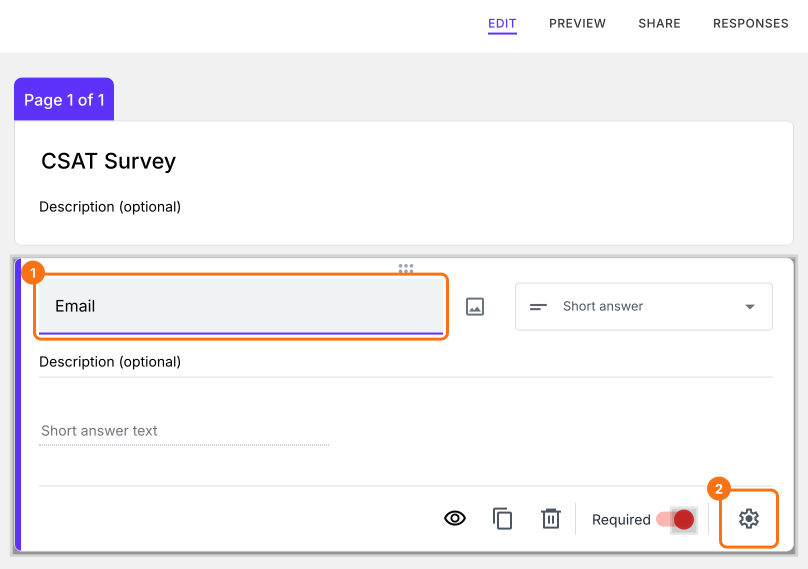
- 選取「Answer」分頁
- 在 Appearance 選項中選取「Hidden」。如果使用者應該看到答案但不能更改,請選取「Read only」。
- 若要透過隱藏欄位送出答案,請在 Prefill 中輸入
- 點選「Save」按鈕
- 同樣地,您也可以隱藏表單中的公司欄位 [或任何欄位]
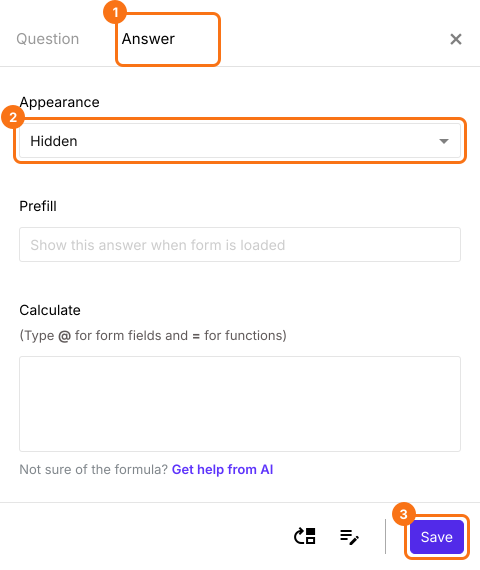
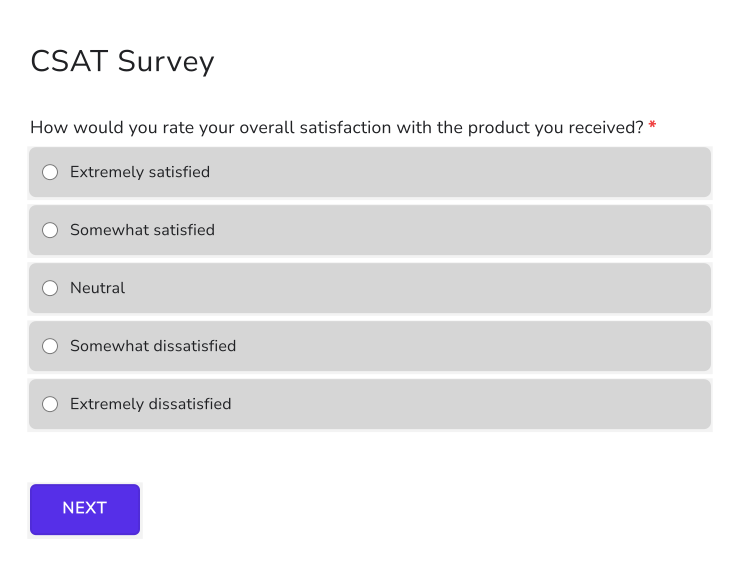
自訂後的表單,預先填寫的電子郵件和公司欄位對使用者隱藏。這些答案仍會隨回應一起送來。
摘要
Google Forms 可以預先填寫答案,但無法隱藏它們,也無法阻止大家更改。使用 Formfacade,您可以把欄位的 Appearance 設為 Hidden 或 Read only,答案仍會隨回應一起送來。建立您的表單,然後完成上方的步驟。
最後更新: