Kann man Felder in Google Forms ausblenden?
"Es gibt eine Frage, die ich sie nicht sehen lassen möchte."- Google Docs Editors Community
Diese Frage kommt oft: 162 Personen haben im Google-Forum gefragt, wie man eine Frage in einem vorausgefüllten Google Form ausblendet. Sie schicken jeder Person einen Link, in dem ihre Angaben schon ausgefüllt sind, etwa eine ID oder ein Firmenname, und Sie möchten diese Angabe in der Antwort haben, ohne dass die Person sie sieht oder ändert. Google Forms kann Antworten vorausfüllen, aber jede vorausgefüllte Antwort steht in einem normalen Feld, das jeder bearbeiten kann. Mit Formfacade stellen Sie die Appearance einer Frage auf Hidden oder Read only. Eine ausgeblendete Antwort wird trotzdem mit übermittelt, und eine schreibgeschützte lässt sich prüfen, aber nicht ändern.
Hier sind drei Wege, mit Antworten umzugehen, die die Leute nicht sehen oder ändern sollen, und wo jeder an seine Grenzen stößt.
3 Wege für Antworten, die die Leute nicht sehen oder ändern sollen
1. Die Antworten in Google Forms vorausfüllen
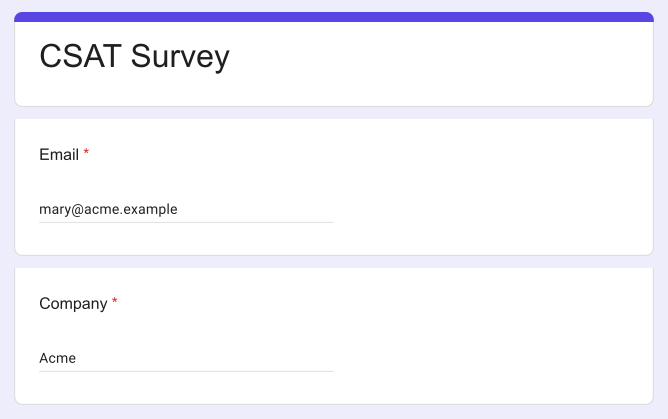
2. Die Frage weglassen und Antworten in Google Sheets zuordnen
3. Das Feld mit Formfacade ausblenden oder schreibgeschützt machen
- Klicken Sie auf Formular erstellen, geben Sie Ihrem Formular einen Namen, klicken Sie auf Build form und dann auf Proceed.
- Klicken Sie auf den Tab "Edit"

- Klicken Sie auf das Feld und dann auf das Symbol ⚙️, um die Feldeinstellungen zu öffnen. Wenn Ihr Formular das Feld nicht hat, klicken Sie rechts in der Symbolleiste auf das Symbol +, um es hinzuzufügen.
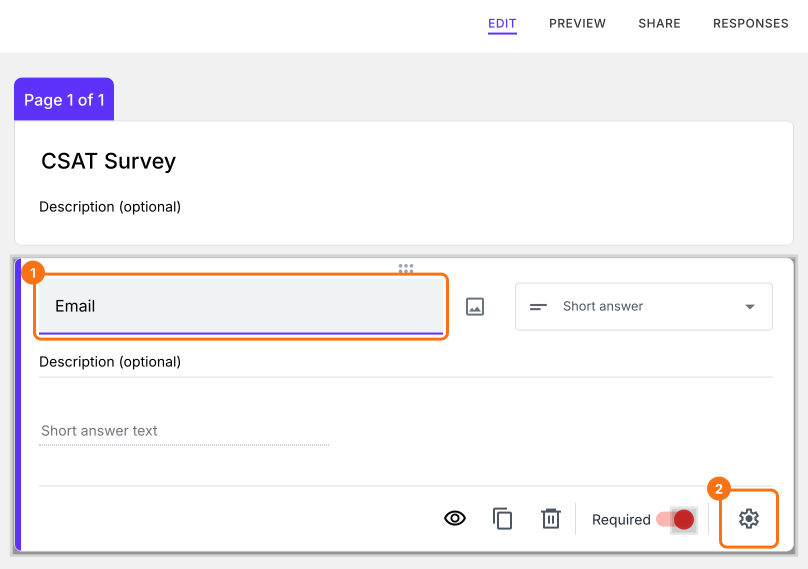
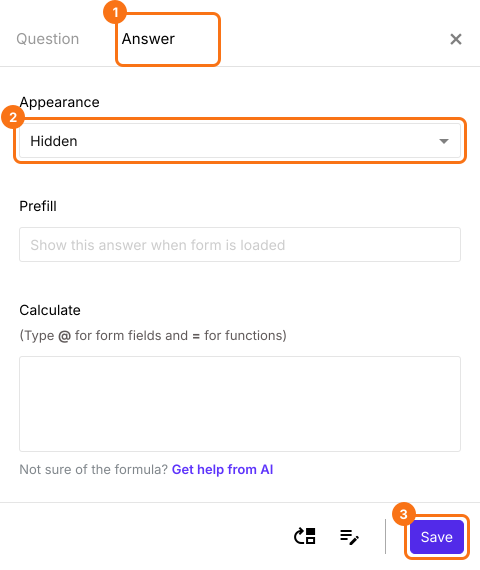
- Wählen Sie den Tab "Answer"
- Wählen Sie "Hidden" bei der Option Appearance. Wählen Sie "Read only", wenn Nutzer die Antwort sehen, aber nicht ändern sollen.
- Um mit dem ausgeblendeten Feld eine Antwort mitzuschicken, tragen Sie sie unter Prefill ein
- Klicken Sie auf den Button "Save"
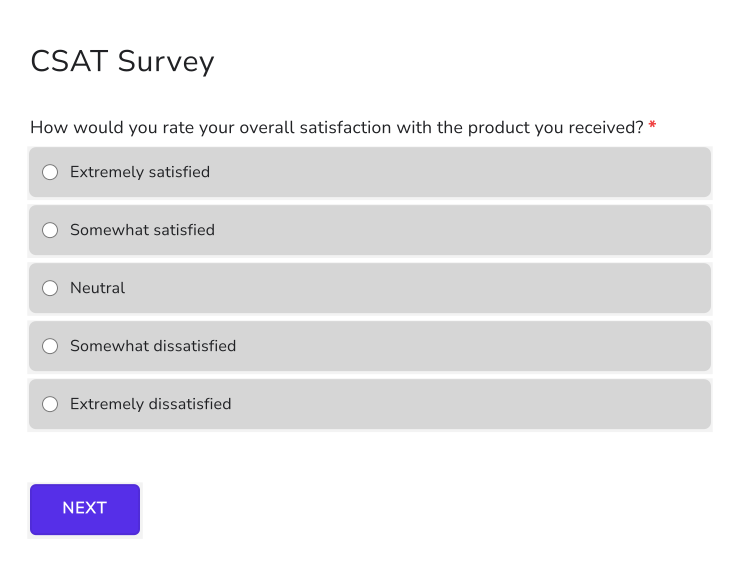
- Genauso können Sie das Feld für die Firma [oder jedes andere] im Formular ausblenden
Zusammenfassung
Zuletzt aktualisiert: