個人アカウントにFormfacadeをインストール
Google FormをWebサイトに合わせたいのに、Google Formsで変えられるのはヘッダー、色、フォントだけで、埋め込んだフォームはiframeの中に収まります。FormfacadeはGoogle Formsのアドオンで、iframeを使わずにフォームを埋め込み、サイトと同じ見た目にカスタマイズできます。どのGoogle Formの中からでも、Google Workspace Marketplaceから一度インストールするだけです。
Google Formsでフォームを開き、以下の手順に沿って進めてください。
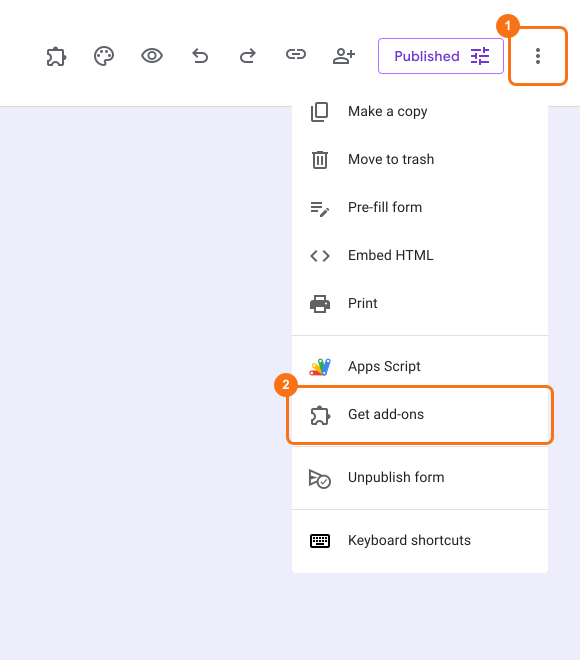
- Google Formを開き、⋮メニューを開いてGet add-onsをクリックします
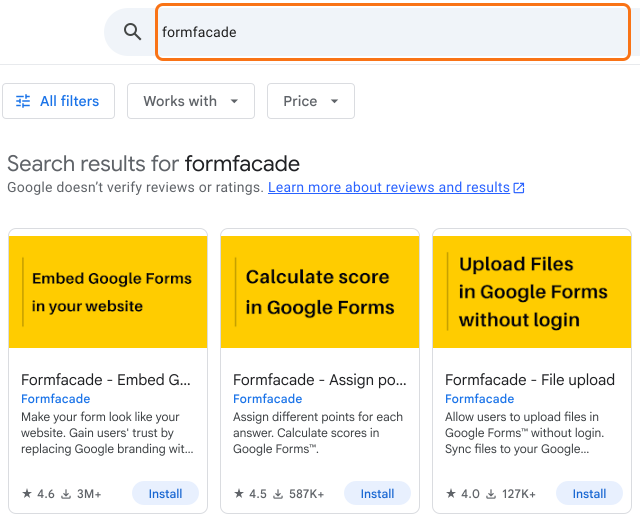
- 検索バーに'Formfacade'と入力します
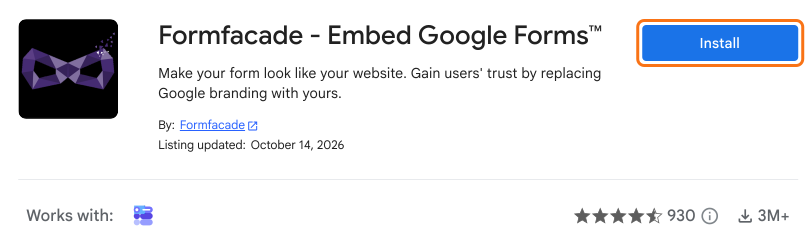
- Installボタンをクリックしてアドオンをインストールします
- 権限を承認します

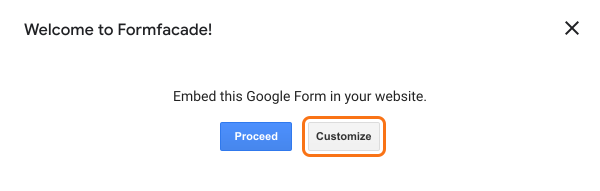
Formfacadeをインストールすると、Google Formにポップアップが表示されます。Google Formを埋め込む準備ができていれば、「Proceed」をクリックすると、Webサイトに追加できる埋め込み用のコードが手に入ります。そうです!Formfacadeを使えば、Google Formを「本当に」どこにでも埋め込めます。埋め込みを楽しんでください!
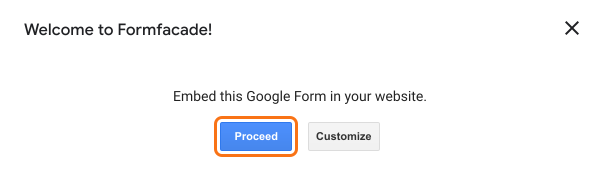
または、Google Formをさらにカスタマイズしたい場合は「Customize」をクリックします。フォームをWebサイトと同じ見た目にしましょう!
まとめ
Google FormがWebサイトと同じ見た目にならなくても、Google Forms自体ではあまり変えられません。Formfacadeなら、Google Workspace Marketplaceからアドオンをインストールして、フォームを埋め込んだりカスタマイズしたりできます。ご不明な点があれば、サポートまでご連絡ください。
最終更新: