Google Forms のテーマをカスタマイズするには?
"フォームのスタイルをコピーする方法はありますか"- Google Docs Editors Community
1 つの Google Form を思いどおりに仕上げても、次のフォームはまた紫から始まります。Google のテーマオプションでは色、ヘッダー画像、背景、フォントを変えられますが、質問はいつも同じレイアウトの白いカードの上にあり、新しいフォームは一つずつスタイルを設定し直す必要があります。Formfacade なら、テーマを選んで色、フォント、レイアウトを変え、すべてのフォームに一度に適用できるので、どのフォームも Google らしさではなく、あなたのビジネスらしい見た目になります。
以下は Google のテーマオプションで変更できる部分と、Formfacade でフォームのスタイルを整える手順です。まずフォームを作成してください。
Google Forms のカスタマイズは限られています。テーマオプションでは、ヘッダー画像のアップロード、テーマの色、背景色、フォントの変更ができます。
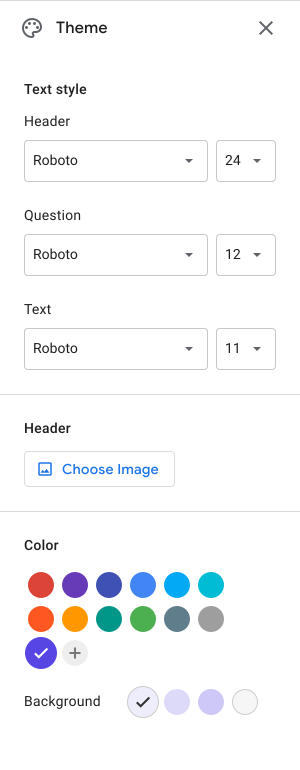
Google Forms では、紫がデフォルトのテーマの色です。表示された選択肢から別の色を選ぶか、カスタムの色を追加できます。選んだテーマの色に応じて、4 つの背景色の選択肢が表示されます。この 4 色のいずれかを選んでページの背景を設定できます。なお、フォームの色は常に白で、変更できません。
さらにカスタマイズしたい場合は、Formfacade を使えます。Formfacade では、次のことができます
- Google Forms をウェブページに埋め込み、ウェブサイトのテーマに合わせた見た目にする
- フォームのレイアウトを変更する: Compact、Comfortable、Default
- フォームの背景色、フォントの色、フォームの要素をカスタマイズする
- 見出しとフォームの要素のフォントを指定する
Formfacade でテーマをカスタマイズするには?
- 開いたページでフォームに名前を付け、Build form、Proceed の順にクリックします。フォームが「Preview」タブで開きます。

- THEME タブの Theme options でテーマをクリックします。例: Forest green。
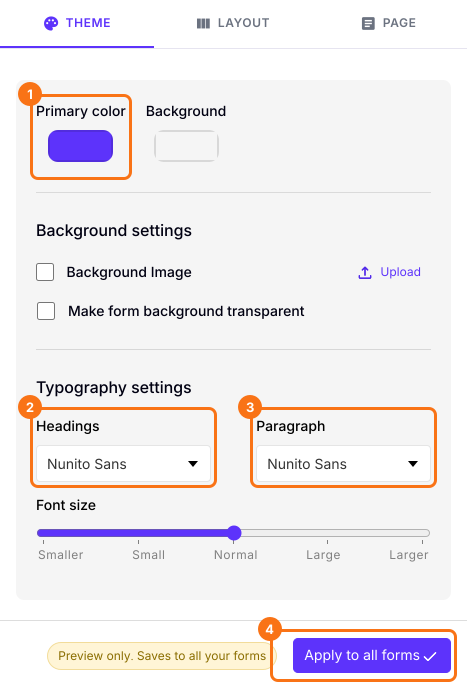
- Primary color、Background、Typography settings も変更できます。
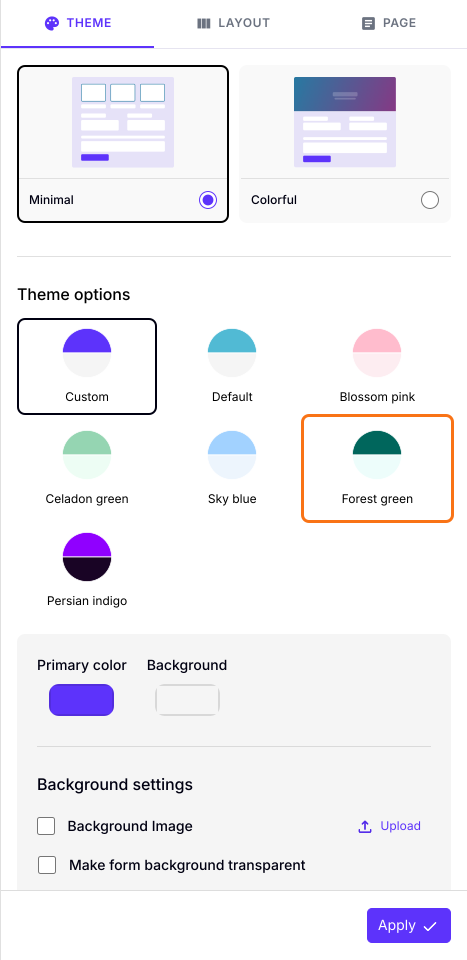
- 「Apply to all forms」ボタンをクリックします。このフォームだけでなく、アカウント内のすべての公開中のフォームのテーマが変わります。
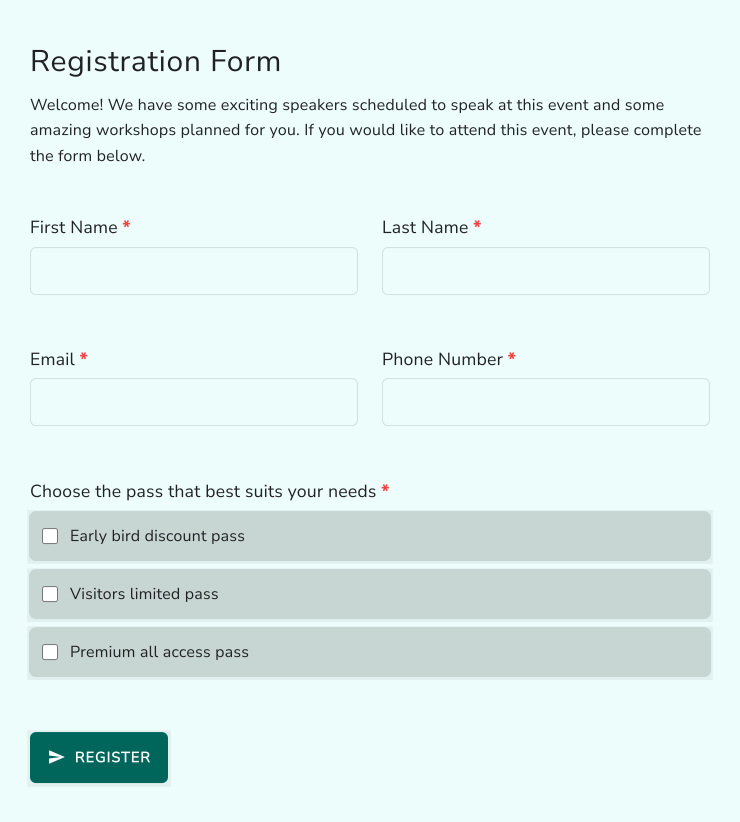
選んだテーマでフォームが表示されます。
レイアウトを変更するには、Google Forms のレイアウトを変更するには?をお読みください
まとめ
Google のテーマオプションで変えられるのはいくつかの色、ヘッダー画像、フォントだけで、フォームは Google Form の見た目のままです。Formfacade なら、テーマを選び、色とフォントをカスタマイズして、すべてのフォームに適用できます。フォームを作成して、上のステップを完了してください。
最終更新: