Wie passt man das Theme in Google Forms an?
"Gibt es eine Möglichkeit, die Gestaltung eines Formulars zu kopieren"- Google Docs Editors Community
Sie haben ein Google Form so gestaltet, wie Sie es wollen, und das nächste beginnt wieder in Violett. Die Theme-Option von Google ändert Farbe, Kopfbild, Hintergrund und Schriftart, aber die Fragen stehen immer auf weißen Karten im gleichen Layout, und jedes neue Formular muss neu gestaltet werden. Mit Formfacade wählen Sie ein Theme, ändern seine Farben, Schriftarten und das Layout und wenden es dann auf einmal auf alle Ihre Formulare an, damit jedes Formular nach Ihrem Unternehmen aussieht und nicht nach Google.
Unten sehen Sie, was die Theme-Option von Google ändern kann, und dann die Schritte, um Ihre Formulare mit Formfacade zu gestalten. Erstellen Sie Ihr Formular, um zu beginnen.
Google Forms bietet nur begrenzte Anpassungen. Mit der Theme-Option können Sie ein Kopfbild hochladen und Theme-Farbe, Hintergrundfarbe und Schriftart ändern.
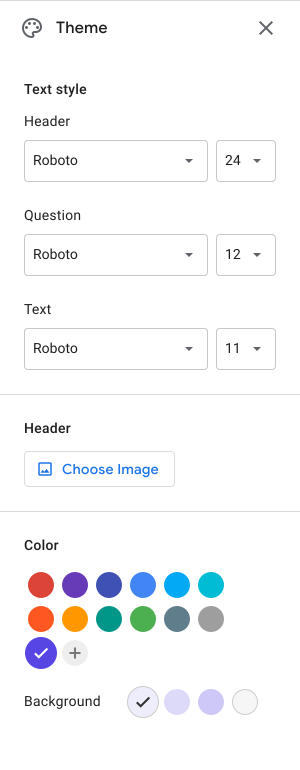
In Google Forms ist Violett die Standard-Theme-Farbe. Sie können eine andere Farbe aus den angebotenen Optionen wählen oder eine eigene Farbe hinzufügen. Je nach gewählter Theme-Farbe werden 4 verschiedene Hintergrundfarben angezeigt. Sie können eine dieser vier Farben als Seitenhintergrund wählen. Beachten Sie, dass das Formular selbst immer weiß ist und das nicht geändert werden kann.
Wenn Sie mehr Anpassungsmöglichkeiten brauchen, nutzen Sie Formfacade. Mit Formfacade können Sie
- Google Forms in Ihre Webseite einbetten und an das Design Ihrer Website anpassen
- Das Layout des Formulars ändern: Compact, Comfortable, Default
- Hintergrundfarben, Schriftfarben und Elemente des Formulars anpassen
- Eine Schriftart für Überschriften und Formularelemente festlegen
Wie passt man das Theme mit Formfacade an?
- Geben Sie auf der Seite, die sich öffnet, Ihrem Formular einen Namen, klicken Sie auf Build form und dann auf Proceed. Ihr Formular öffnet sich im Tab "Preview".

- Klicken Sie im Tab THEME unter Theme options auf ein Theme. Zum Beispiel: Forest green.
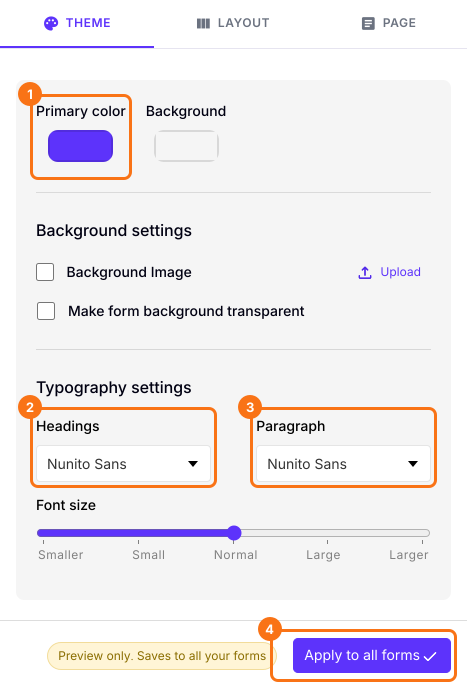
- Sie können auch Primary color, Background und Typography settings ändern.
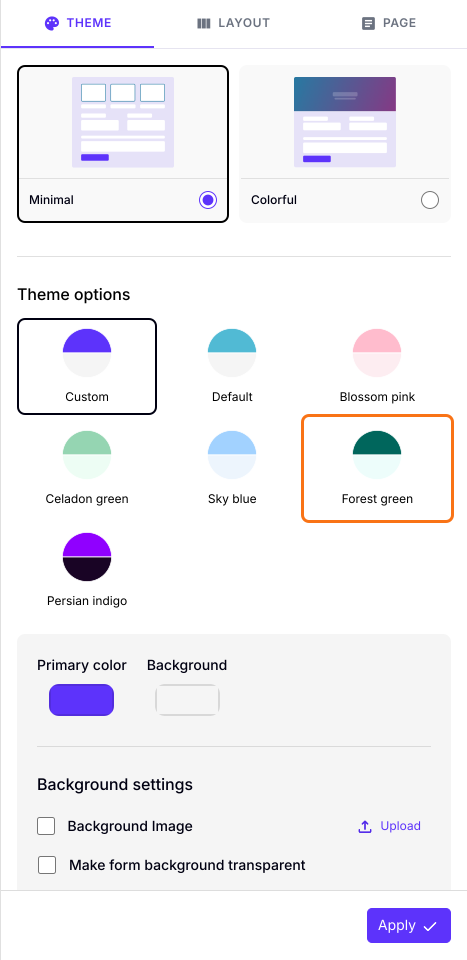
- Klicken Sie auf die Schaltfläche "Apply to all forms". Damit ändert sich das Theme auf jedem live geschalteten Formular in Ihrem Konto, nicht nur auf diesem.
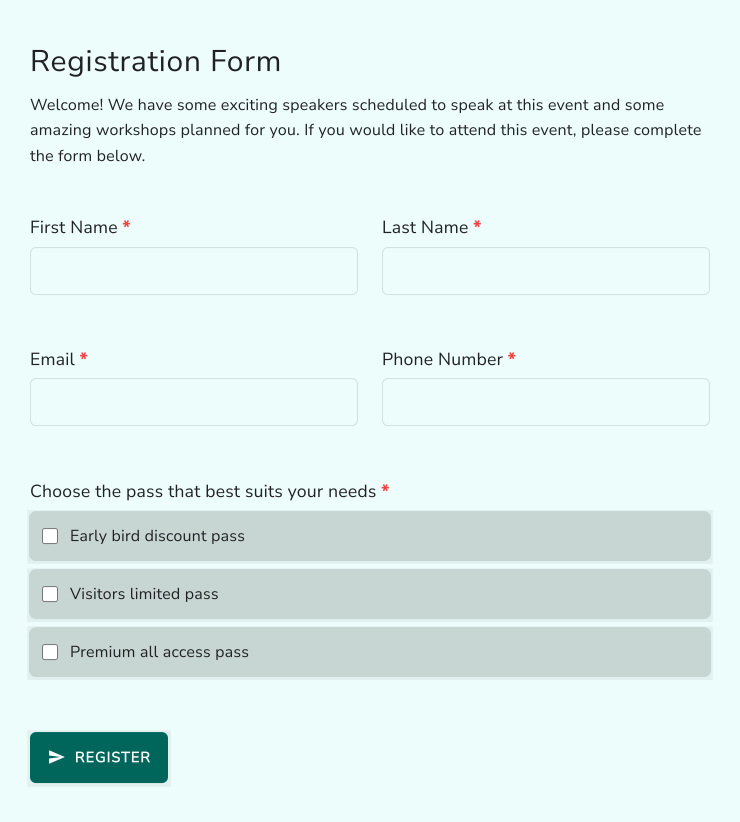
Ihr Formular zeigt das gewählte Theme.
Um das Layout zu ändern, lesen Sie Wie kann ich das Layout meiner Google Forms ändern?
Zusammenfassung
Die Theme-Option von Google ändert ein paar Farben, ein Kopfbild und Schriftarten, und das Formular sieht immer noch aus wie ein Google Form. Mit Formfacade wählen Sie ein Theme, passen seine Farben und Schriftarten an und wenden es auf alle Ihre Formulare an. Erstellen Sie Ihr Formular und führen Sie die Schritte oben aus.
Zuletzt aktualisiert: