¿Cómo personalizar el tema en Google Forms?
"Hay alguna forma de copiar los estilos de un formulario"- Google Docs Editors Community
Le diste a un Google Form el estilo que querías y el siguiente vuelve a empezar en morado. La opción de tema de Google cambia el color, la imagen de encabezado, el fondo y la fuente, pero las preguntas siempre quedan en tarjetas blancas con el mismo diseño y a cada formulario nuevo hay que darle estilo otra vez. Con Formfacade, eliges un tema y cambias sus colores, sus fuentes y su diseño y luego lo aplicas a todos tus formularios a la vez, para que cada formulario se vea como tu negocio y no como Google.
Aquí está lo que puede cambiar la opción de tema de Google y luego los pasos para darle estilo a tus formularios con Formfacade. Crea tu formulario para empezar.
Google Forms ofrece poca personalización. Puedes usar la opción de tema para subir una imagen de encabezado, cambiar el color del tema, el color de fondo y la fuente.
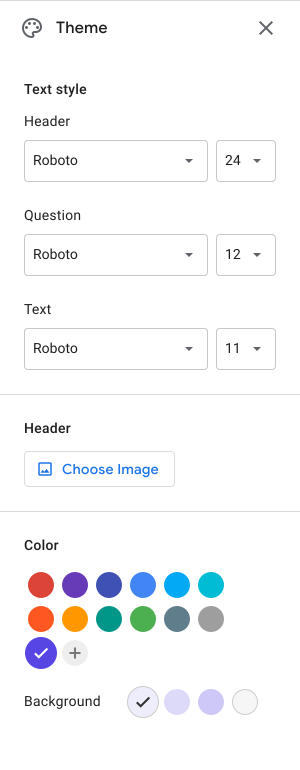
En Google Forms, el morado es el color de tema por defecto. Puedes elegir otro color entre las opciones que aparecen o agregar tu propio color. Según el color de tema elegido, se muestran 4 opciones de color de fondo. Puedes elegir uno de estos cuatro colores para el fondo de la página. Ten en cuenta que el color del formulario siempre será blanco y no se puede cambiar.
Si necesitas más opciones de personalización, puedes usar Formfacade. Con Formfacade, puedes
- Insertar Google Forms en tu página web y hacer que se vea como el tema de tu sitio
- Cambiar el diseño del formulario: Compact, Comfortable, Default
- Personalizar los colores de fondo, los colores de fuente y los elementos del formulario
- Elegir una fuente para los títulos y los elementos del formulario
¿Cómo personalizar el tema con Formfacade?
- En la página que se abre, ponle nombre a tu formulario, haz clic en Build form y luego en Proceed. Tu formulario se abre en la pestaña "Preview".

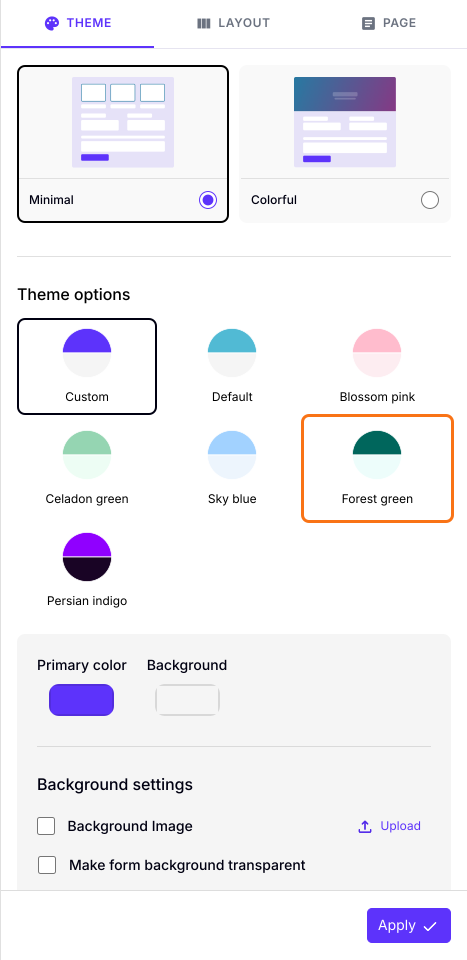
- En la pestaña THEME, en Theme options, haz clic en un tema. Por ejemplo: Forest green.
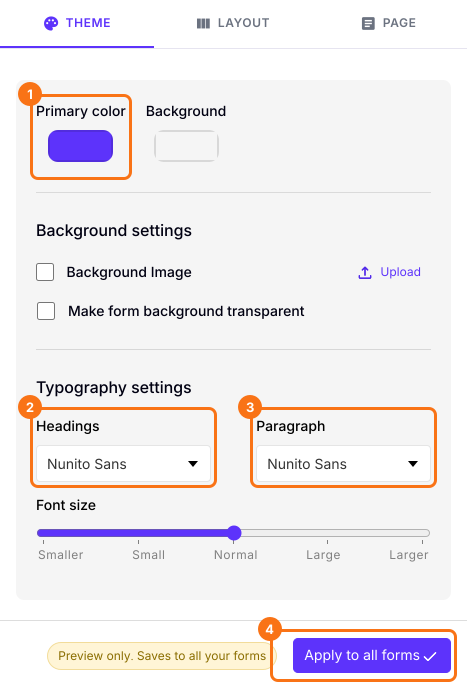
- También puedes cambiar Primary color, Background y Typography settings.
- Haz clic en el botón "Apply to all forms", que cambia el tema de todos los formularios publicados de tu cuenta, no solo de este.
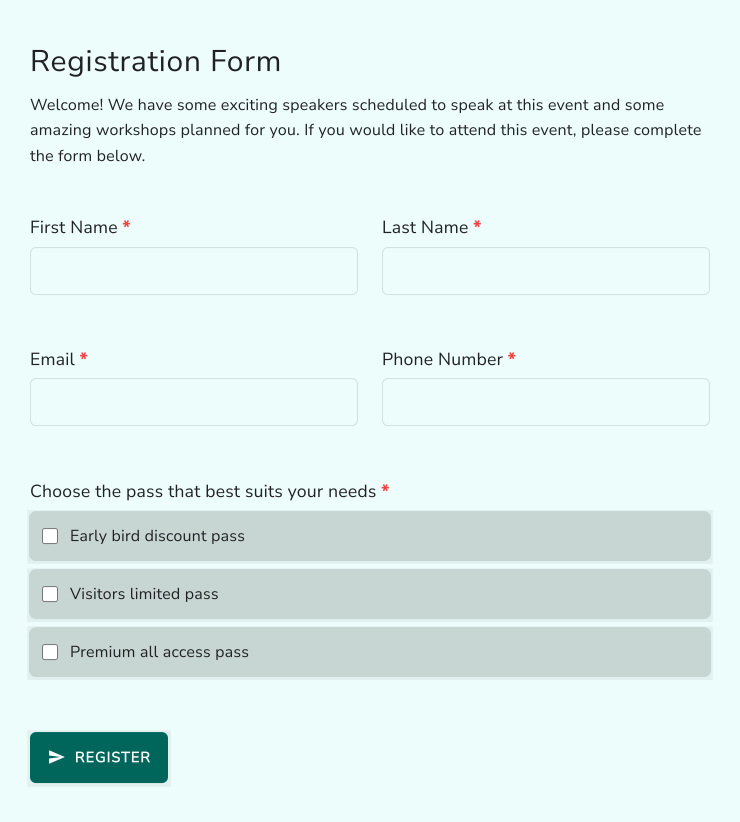
Tu formulario mostrará el tema que elegiste.
Para cambiar el diseño, lee ¿Cómo puedo cambiar el diseño de mis Google Forms?
Resumen
La opción de tema de Google cambia algunos colores, una imagen de encabezado y las fuentes y el formulario sigue viéndose como un Google Form. Con Formfacade, eliges un tema, personalizas sus colores y sus fuentes y lo aplicas a todos tus formularios. Crea tu formulario y completa los pasos de arriba.
Última actualización: