有辦法變更表單中的按鈕顏色或字型樣式嗎?
您的表單放在網站上,它的 Submit 按鈕和字型應該要和其他頁面一致。Google Forms 可以讓您挑選字型和主題顏色,但那一個顏色會同時用在頁首、按鈕和醒目標示上,所以按鈕無法有自己的顏色。嵌入表單也沒有用,因為表單是在 iframe 中載入,網站的樣式無法作用到裡面。使用 Formfacade,您在 THEME 分頁中設定按鈕顏色和字型,表單就會不用 iframe 直接顯示在您的頁面上。
以下是變更按鈕顏色和字型的兩種方法,以及各自的不足之處。
變更按鈕顏色和字型的 2 種方法
1. 在 Google Forms 中自訂主題
在 Google Forms 中,點選調色盤圖示來自訂主題。為頁首、問題和文字選擇字型,並挑選一個主題顏色。
不足之處:同一個主題顏色會同時用在頁首、按鈕和醒目標示上,所以按鈕無法有自己的顏色。如果您把表單嵌入網站,網站的樣式也無法作用到 iframe 裡面。
2. 用 Formfacade 變更按鈕顏色和字型
- 點選 建立您的表單,為表單命名,點選 Build form,再點選 Proceed。
- 點選「Preview」分頁

- 點選預覽設定中的「THEME」分頁
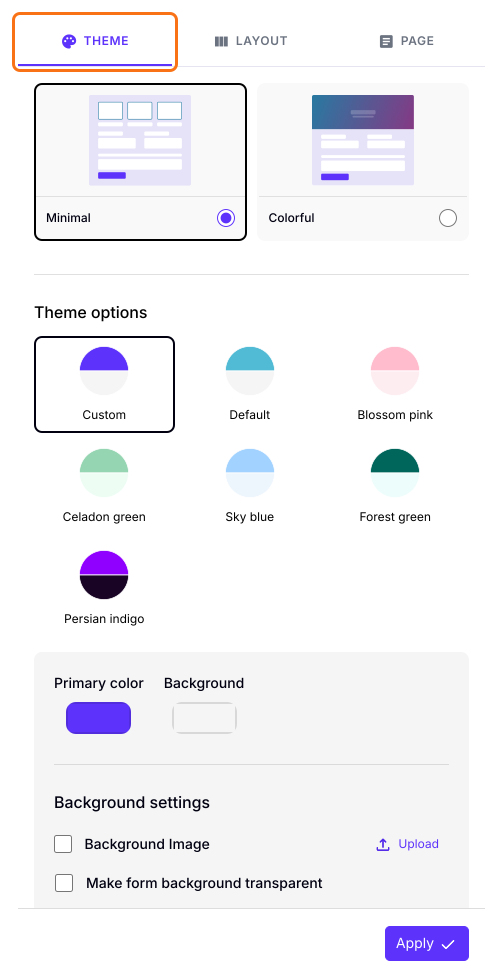
- 更新 Primary color 以變更按鈕顏色
- 向下捲動到 Typography 設定以更新字型。
- 點選「Apply to all forms」按鈕,這會變更您帳戶中每一份上線表單的顏色和字型,而不只是這一份。
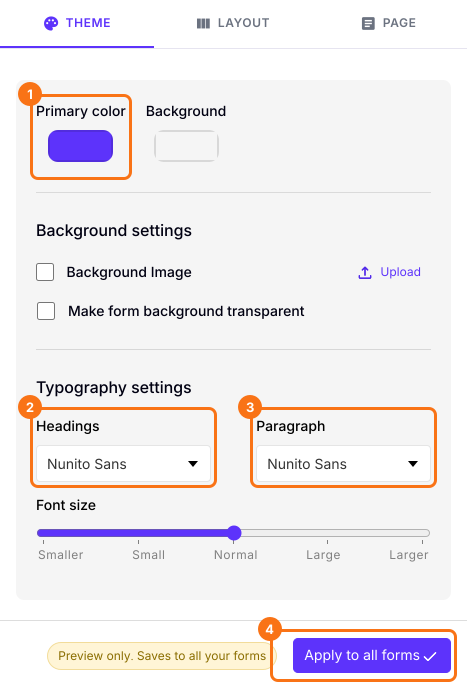
您的表單會顯示新的按鈕顏色和字型。
摘要
Google Forms 對頁首、按鈕和醒目標示使用同一個主題顏色,而網站的樣式無法作用到 iframe 中的表單。使用 Formfacade,您在 THEME 分頁中設定按鈕顏色和字型。Apply to all forms 會變更您帳戶中每一份上線的表單。建立您的表單,然後完成上方的步驟。
最後更新: