Comment envoyer un formulaire HTML vers Google Sheets ?
"J'essaie d'envoyer les données du formulaire HTML qui est intégré à Google Sheets"- Google Docs Editors Community
Vous gardez vos prospects ou votre liste de tâches dans Google Sheets et vous voulez que le formulaire de votre site y ajoute une ligne. Un formulaire HTML ne peut pas écrire dans une feuille tout seul. Un Google Form le peut, gratuitement, mais il ressemble à un Google Form et s'affiche dans une iframe sur votre page. Google Apps Script peut relier votre propre formulaire HTML à la feuille, mais c'est alors à vous d'écrire et de corriger le code. Avec Formfacade, votre Google Form s'affiche sur votre site comme un formulaire HTML sans iframe et vous pouvez lier ses réponses à une feuille Google Sheets.
Voici trois façons d'envoyer les réponses d'un formulaire HTML vers Google Sheets et ce qui manque à chacune.
Google Sheets est la base de données la plus flexible pour gérer des prospects ou une liste de tâches. Mais pour collecter des données dans Google Sheets, vous pouvez utiliser une approche simple comme Google Forms. Ou utiliser Google Apps Script pour créer un formulaire HTML.
Dans cet article, nous allons voir trois options pour envoyer un formulaire HTML vers Google Sheets.
Option 1 : Créez une application web avec Google Apps Script
Bien. Vous avez maintenant Google Sheets comme destination. Le moyen le plus simple de se connecter ou de communiquer avec Google Sheets est d'utiliser Google Apps Script pour écrire votre propre formulaire. Si vous avez de bonnes connaissances en programmation, vous pouvez utiliser Google Apps Script pour y arriver. Si vous choisissez cette approche, vous trouverez les instructions pas à pas de la démarche ci-dessus dans cet article : https://medium.com/@dmccoy/how-to-submit-an-html-form-to-google-sheets-without-google-forms-b833952cc175
En bref : vous devez suivre ces 3 étapes :
Étape 1 : Créez votre formulaire HTML vous-même ou à partir des exemples Bootstrap ici : https://getbootstrap.com/docs/4.3/components/forms/
Étape 2 : Créez une application web qui accepte la réponse du formulaire HTML comme requête POST
- Créez votre feuille de calcul avec les mêmes champs que votre formulaire.
- Créez et configurez Google Apps Script. Copiez-collez un code tout prêt qui ajoutera une nouvelle ligne à chaque envoi réussi de votre formulaire.
- Autorisez & configurez de nouveaux déclencheurs de projet Apps Script pour que la feuille de calcul Google écoute l'envoi de votre formulaire.
- Publiez le projet comme application web. Vous obtiendrez une URL d'application web après la publication. Gardez-la pour l'étape suivante.
Étape 3 : Liez votre formulaire HTML à Google Sheets.
Ajoutez l'URL de l'application web à votre formulaire HTML. Ajoutez aussi un bout de code pour convertir les données du formulaire en JSON et les envoyer à votre feuille de calcul Google.
Votre formulaire HTML devrait maintenant être prêt à envoyer les données vers Google Sheets !
Avantage :
Vous pourrez le personnaliser selon vos besoins.
Inconvénient :
Vous devez le maintenir et le dépanner si vous rencontrez des problèmes de code. Même les développeurs expérimentés ont du mal à faire fonctionner leur Apps Script du premier coup.
Si vous n'êtes pas développeur, vous aurez peut-être besoin d'une approche beaucoup plus simple.
Option 2 : Utilisez Google Forms directement sur votre site. Connectez-le à une feuille Google Sheets.
C'est on ne peut plus simple. Votre formulaire est hébergé sur votre site, donc vous avez votre propre lien à partager avec vos utilisateurs. Voici comment intégrer votre Google Form à votre site. Comment intégrer Google Forms à votre site ?
Avantage :
Pas besoin d'être développeur. C'est gratuit et de loin la méthode la plus simple.
Inconvénient :
L'apparence standard de Google Forms n'est pas professionnelle. Que pensent vos utilisateurs quand ils voient un formulaire sans votre image de marque ? Est-ce que cela leur donne confiance dans votre capacité à livrer un excellent produit ou service, alors que vous ne pouvez même pas leur montrer un formulaire professionnel ?
Place à Formfacade !
Option 3 : Utilisez Formfacade pour convertir votre formulaire en formulaire HTML
- Cliquez sur Créez votre formulaire, nommez votre formulaire, cliquez sur Build form puis sur Proceed.
- Cliquez sur l'onglet "Share"

- Cliquez sur Embed
- Sélectionnez "My website is different from above" et cliquez sur NEXT
- Copiez le code et collez-le dans votre page web
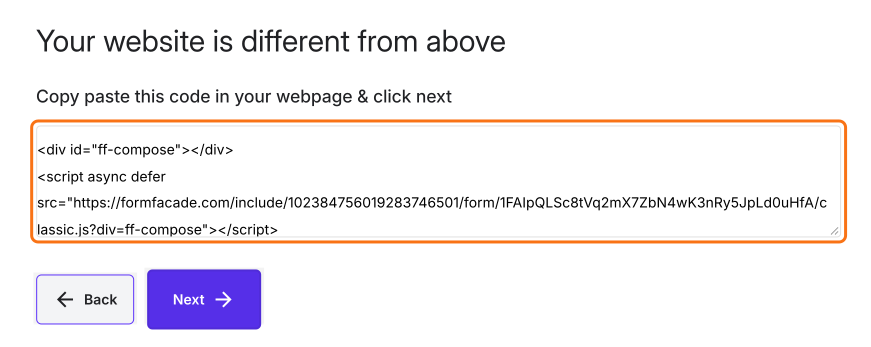
- Cliquez sur l'onglet "Responses", puis sur Google Sheets
- Cliquez sur Link to Sheets, puis sur Proceed

Avantages :
Vous pouvez ne pas être programmeur et quand même créer un formulaire HTML.
Vos formulaires auront un aspect professionnel et se fondront dans votre site. Pas d'iframe, plus de marque Google.
Inconvénient :
La solution coûte $8 par mois pour plus de 100 réponses.
Maintenant que vous connaissez ces choix, vous pouvez voir ce qui vous convient le mieux. Trouvez la solution qui offre le meilleur rapport entre effort et bénéfice.
Résumé
Si le formulaire de votre site doit envoyer ses réponses vers Google Sheets, Apps Script demande du code et un simple Google Form ne ressemble pas à votre site. Avec Formfacade, vous collez le code d'intégration dans votre page web et liez les réponses à une feuille Google Sheets. Créez votre formulaire et suivez les étapes ci-dessus. Si vous avez des questions, écrivez à l'assistance.
Dernière mise à jour :