Comment organiser et gérer les réponses aux formulaires ?
"un moyen de classer les réponses d'un formulaire Google dans la feuille liée"- Google Docs Editors Community
Les inscriptions, les demandes et les candidatures arrivent dans une seule longue liste dans Google Forms. Certaines sont des tests ou du spam, certaines personnes annulent et d'autres commencent le formulaire sans jamais le terminer. Dans Google Sheets, vous pouvez ajouter une colonne de statut et colorer les lignes, comme l'ont essayé 13 personnes sur le forum de Google, mais vous la tenez à jour à la main. Avec Formfacade, chaque réponse est une carte sur un tableau Kanban que vous déplacez vers Completed, Trash ou un statut que vous créez, comme Cancelled ou Check-in. Un e-mail quotidien montre combien de personnes ont envoyé le formulaire et combien l'ont abandonné en cours de route.
Cliquez sur Créez votre formulaire, nommez votre formulaire, cliquez sur Build form puis sur Proceed.
Cliquez sur l'onglet "Share"
Cliquez sur Open pour voir votre formulaire
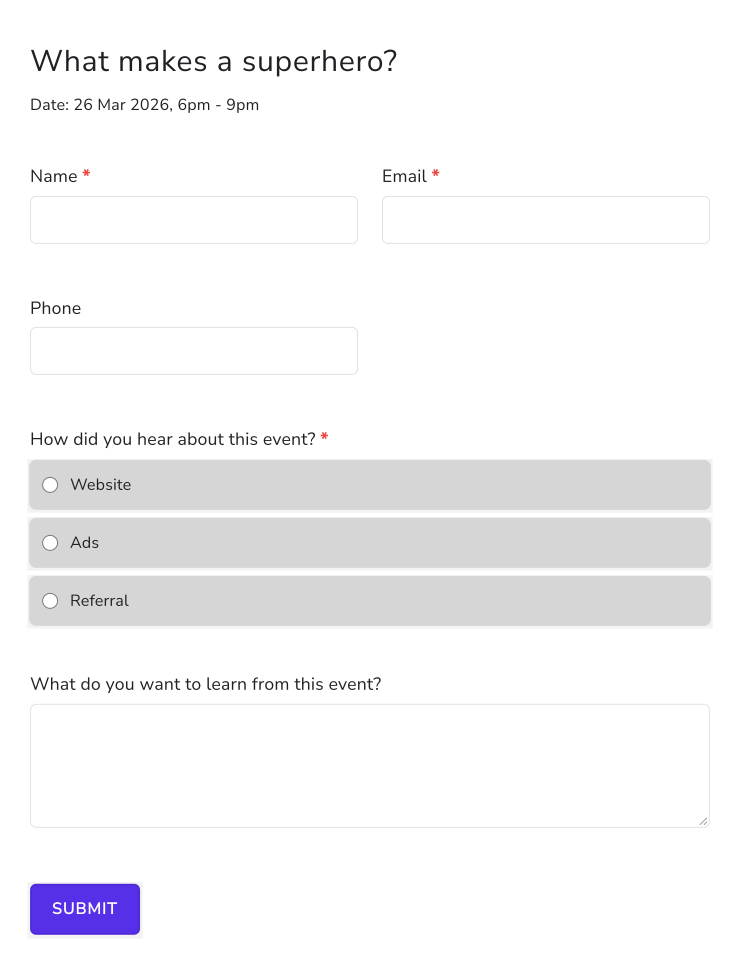
Remplissez le formulaire et cliquez sur Submit. Faites-le plusieurs fois pour avoir des réponses à organiser.
E-mails de notification Formfacade
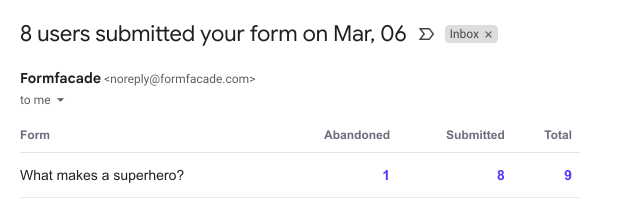
Vous recevez chaque jour un e-mail de notification qui résume l'activité du formulaire. Vous y voyez le nombre d'utilisateurs qui ont envoyé le formulaire, ainsi que ceux qui ont commencé à le remplir mais l'ont abandonné en cours de route.
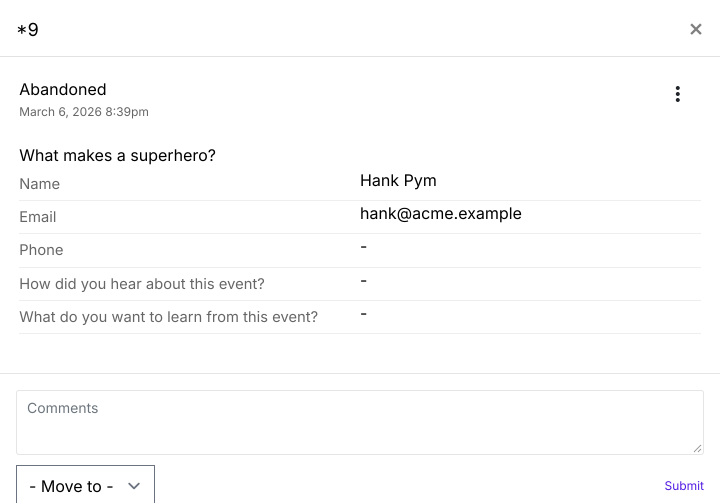
Vous pouvez cliquer sur le nombre sous "Abandoned" dans l'e-mail de notification quotidien pour voir chaque réponse. Par exemple, cliquez sur ce nombre pour voir qui a abandonné le formulaire et à quel endroit !
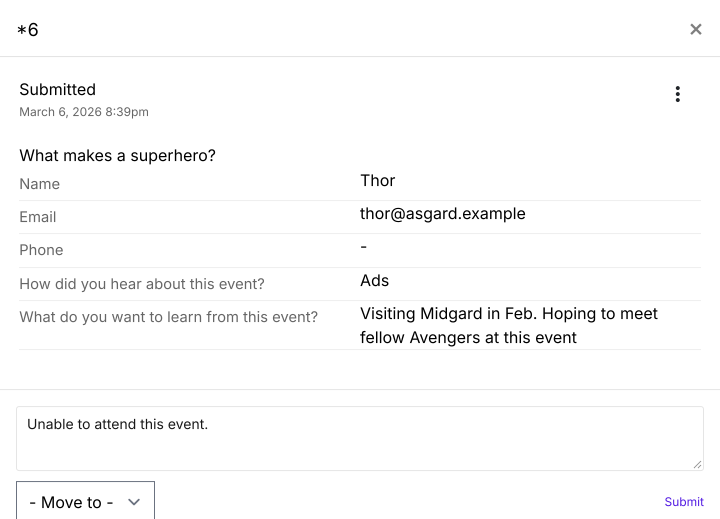
Vous pouvez aussi utiliser le nombre sous "Total" dans l'e-mail de notification quotidien pour voir toutes les réponses. Vous verrez un tableau de toutes les réponses envoyées par vos utilisateurs. Cliquez sur une réponse pour la voir en détail.
Astuce : déplacez l'e-mail de notification Formfacade dans le dossier Principale et gardez un œil sur vos réponses !
Gérer les réponses
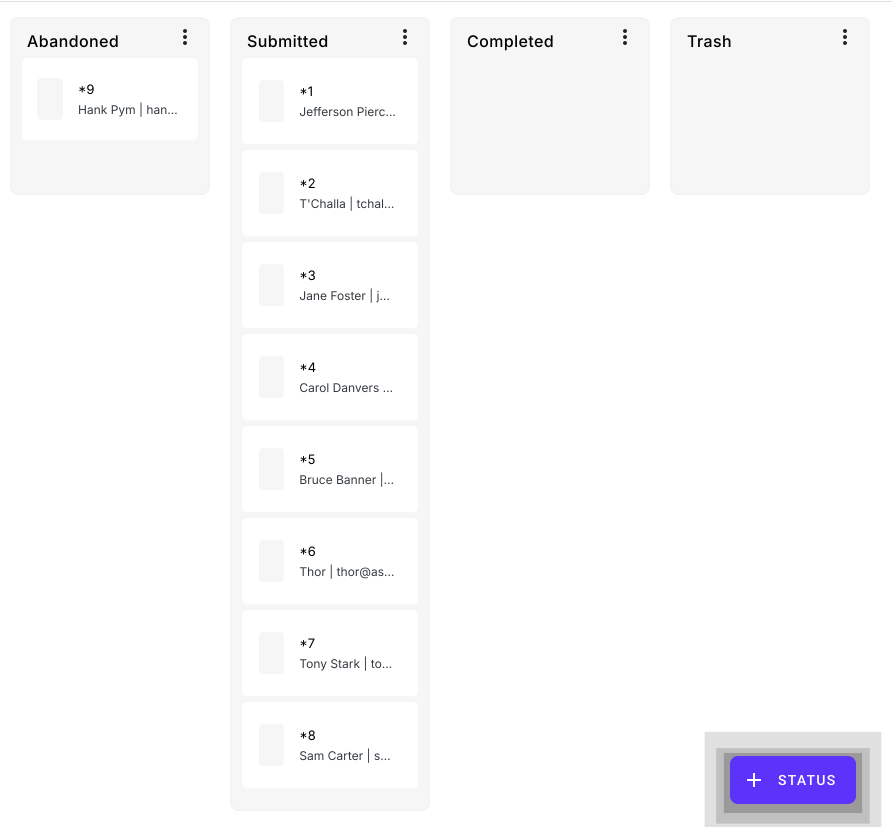
Une fois votre formulaire prêt, quand vos utilisateurs commencent à le remplir, vous pouvez voir leurs réponses et les organiser par statut. Quand vos utilisateurs remplissent le formulaire, leurs réponses sont classées par défaut dans les colonnes "Abandoned" et "Submitted". Vous pouvez examiner ces réponses et créer vos propres statuts pour les organiser ou utiliser les statuts par défaut créés automatiquement pour votre formulaire.
Cliquez sur l'onglet "Responses"
Cliquez sur Kanban board
Utilisez les statuts par défaut
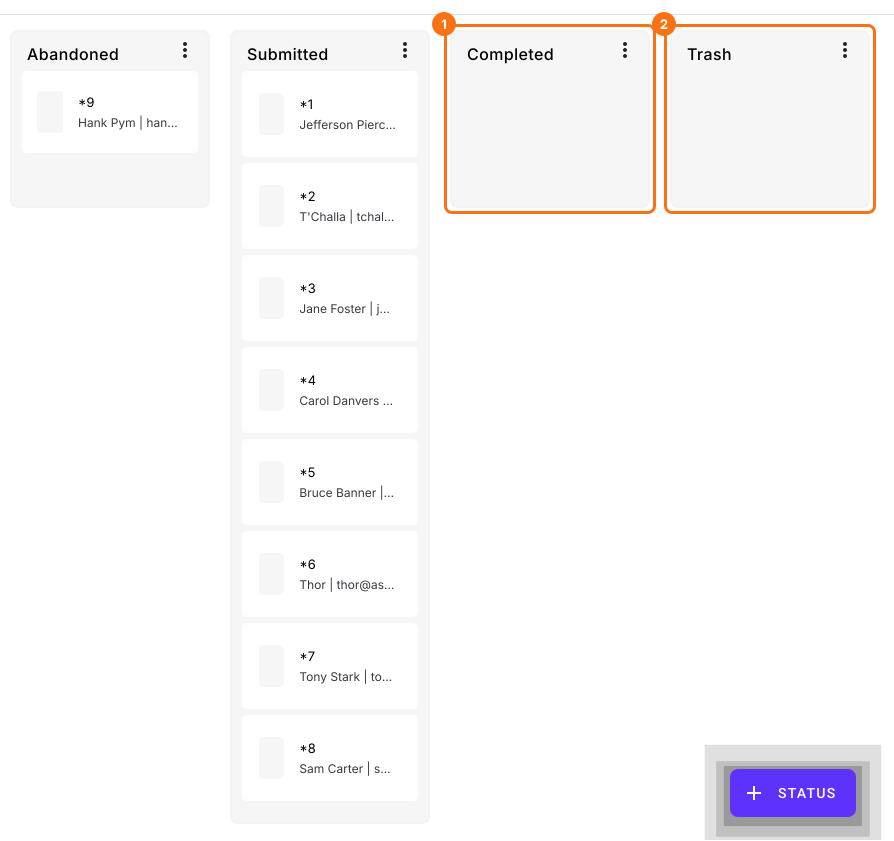
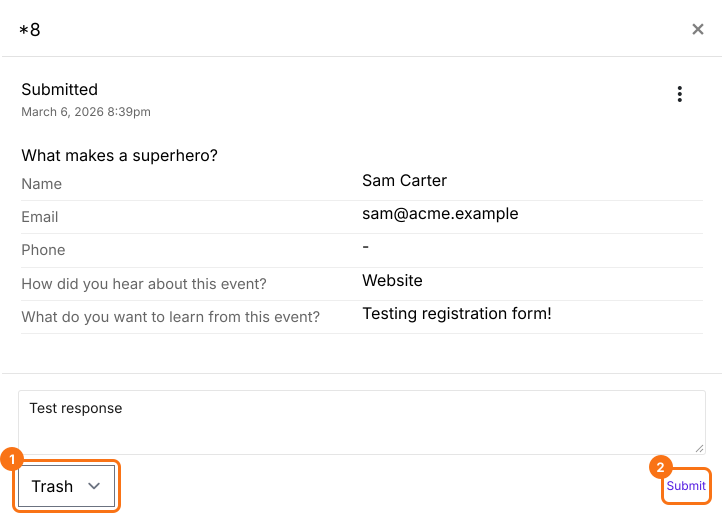
Toutes les réponses envoyées par les utilisateurs ne sont pas valides. Vous pouvez les examiner et déplacer les réponses en double ou indésirables vers la colonne "Trash". Vous pouvez aussi utiliser la colonne par défaut "Completed" pour organiser vos réponses.
Après avoir créé mon formulaire d'inscription à l'événement, je l'ai testé pour vérifier qu'il fonctionne comme prévu. Je ne veux pas que ces données de test apparaissent avec les vraies inscriptions. Je peux les déplacer vers la colonne Trash, comme ci-dessous.
Créez vos propres statuts
Vous pouvez créer d'autres statuts pour prioriser & organiser les réponses. Disons qu'un utilisateur inscrit à l'événement envoie un e-mail pour annuler sa venue. Vous pouvez créer un nouveau statut "Cancelled" et y déplacer toutes les annulations.
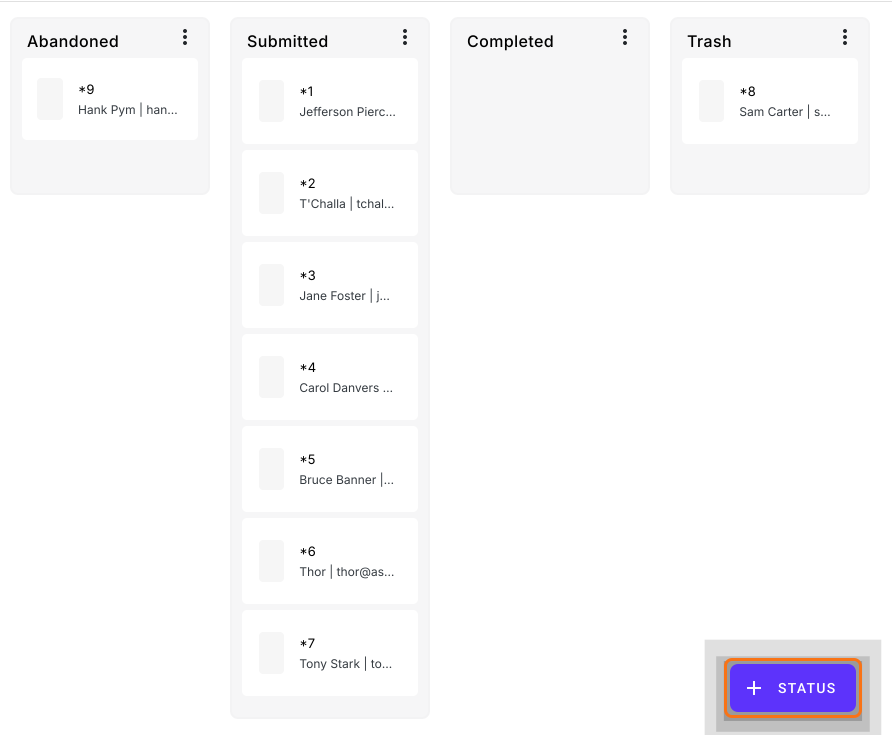
Ouvrez le tableau Kanban dans l'onglet RESPONSES > Cliquez sur le bouton "+ STATUS".
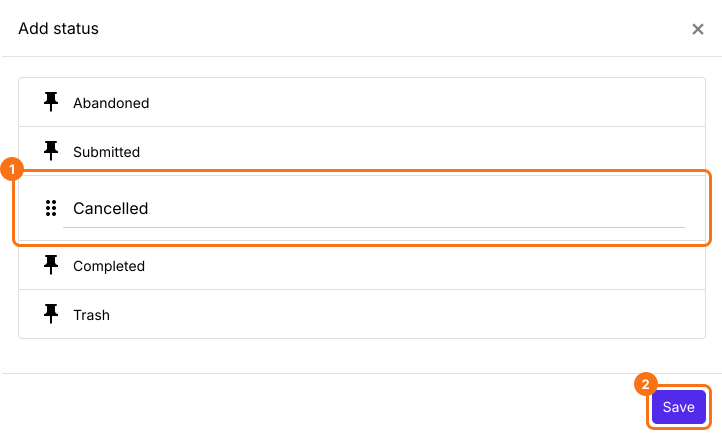
Saisissez le nom du nouveau statut "Cancelled" et cliquez sur le bouton "Save".
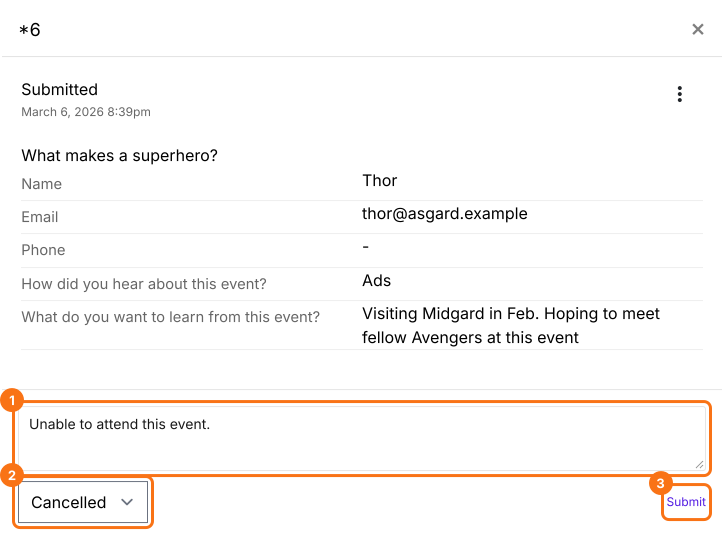
Ouvrez la réponse > Faites défiler vers le bas pour ajouter un commentaire > Sélectionnez "Cancelled" dans "Move to" > Cliquez sur le bouton "Submit" pour déplacer cette réponse vers la colonne "Cancelled".
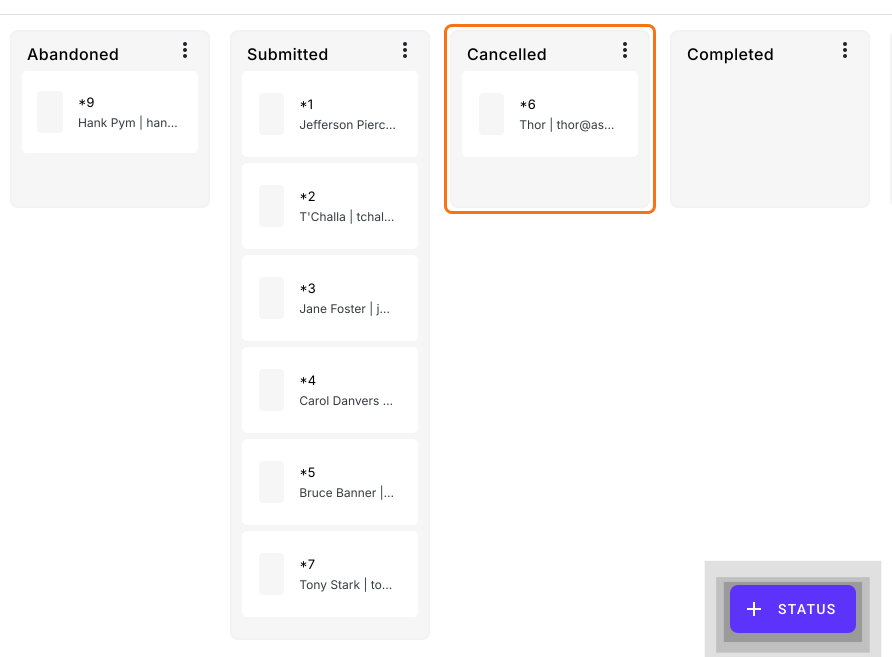
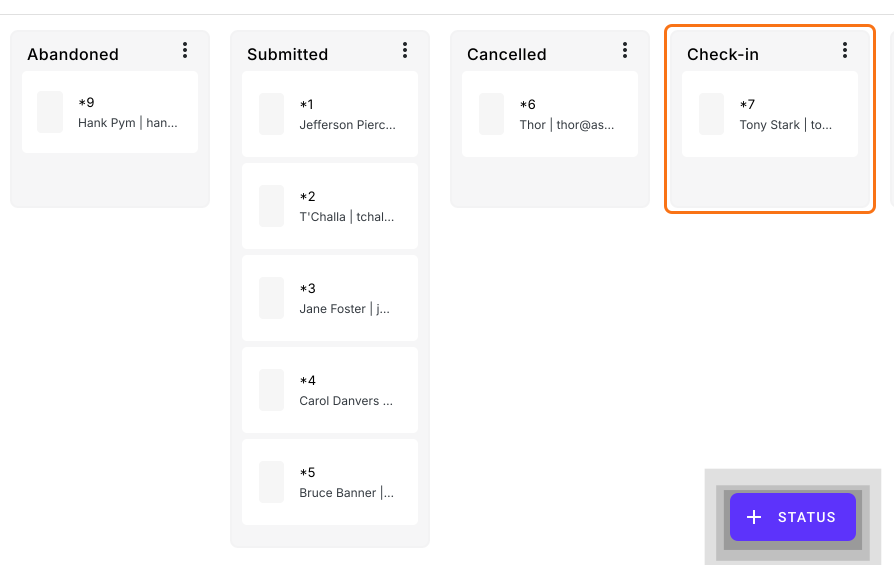
Le nouveau statut "Cancelled" s'ajoute aux statuts par défaut, comme ci-dessous. Vous pouvez cliquer sur la réponse dans "Cancelled" pour voir la réponse que vous venez de déplacer.
De la même façon, vous pouvez créer un nouveau statut pour enregistrer l'arrivée des participants le jour de l'événement, en déplaçant les réponses de la colonne "Submitted" vers la colonne "Check-in".
Résumé
Quand les réponses s'accumulent dans une seule liste, il est difficile de voir lesquelles sont traitées, annulées ou du spam. Avec Formfacade, vous recevez un e-mail de notification quotidien et un tableau Kanban où vous déplacez chaque réponse vers un statut par défaut ou un statut que vous créez. Créez votre formulaire et suivez les étapes ci-dessus. Si vous avez des questions, écrivez à l'assistance.