フォームの回答を整理・管理するには?
"リンクしたシートで、Google Formの回答を分類する方法"- Google Docs Editors Community
申し込み、依頼、応募は、Google Formsでは1つの長いリストに入ってきます。テストやスパムもあれば、キャンセルする人も、入力を始めたまま終えない人もいます。Google Sheetでステータス列を追加して行に色を付けることもでき、Googleのフォーラムでは13人がそれを試していますが、手作業で更新し続けることになります。Formfacadeなら、それぞれの回答がKanbanボード上のカードになり、Completed、Trash、またはCancelledやCheck-inのような自分で作ったステータスに移動できます。毎日のメールで、何人が送信し、何人が途中でやめたかがわかります。
フォームを作成して、以下のステップに従ってください。
最初の回答を得るには?
- フォームを作成をクリックし、フォームに名前を付けて、Build formをクリックし、Proceedをクリックします。
- 「Share」タブをクリックします

- Openをクリックしてフォームを表示します
- フォームに入力してSubmitをクリックします。整理する回答ができるよう、これを何回か繰り返します。
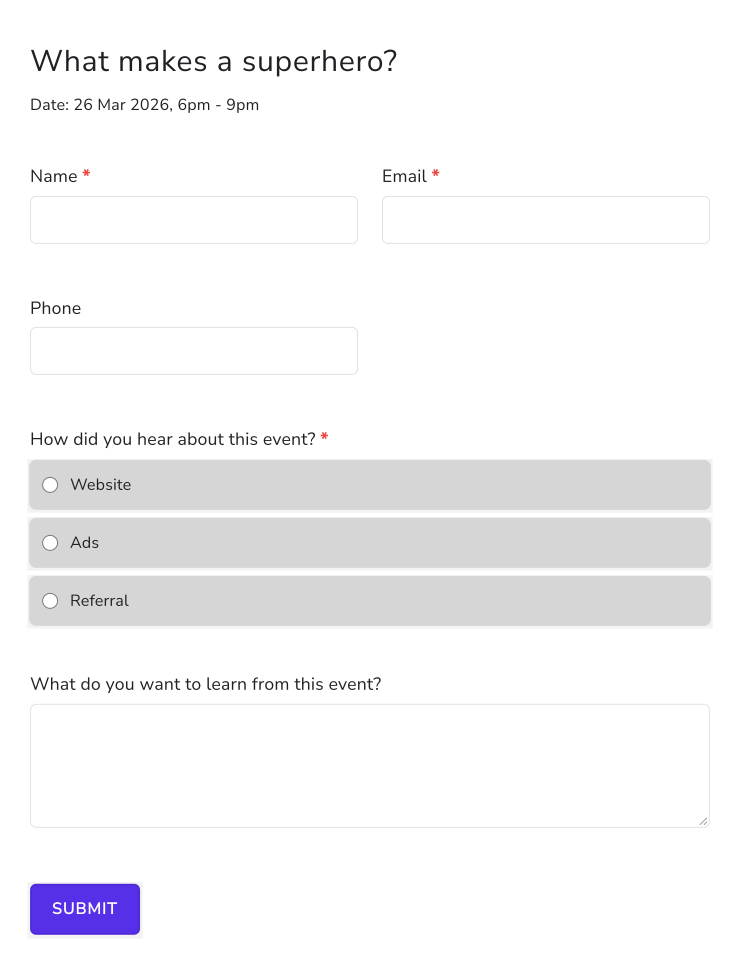
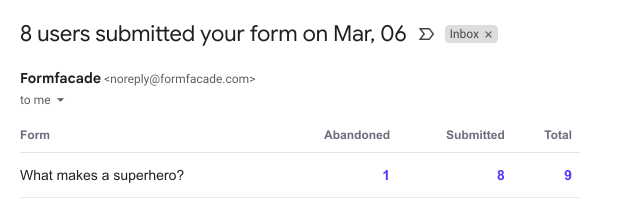
Formfacadeの通知メール
フォームのアクティビティをまとめた通知メールが毎日届きます。フォームを送信したユーザーの数と、入力を始めたものの途中でやめたユーザーの数がわかります。
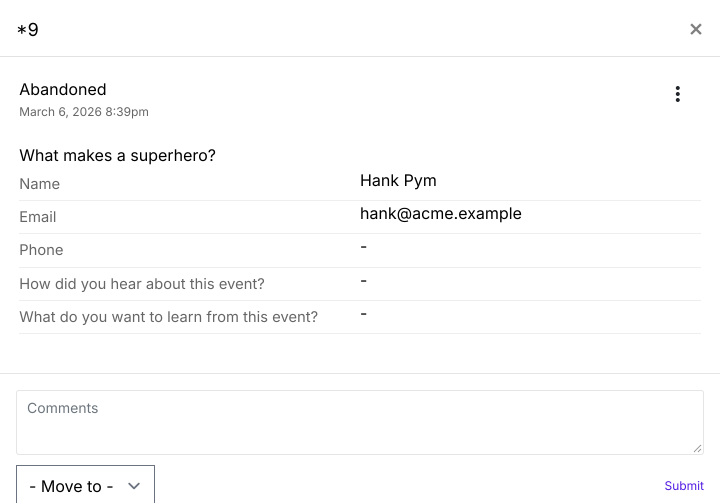
毎日の通知メールの「Abandoned」の下の数字をクリックすると、個々のフォームの回答を表示できます。たとえば、その数字をクリックすれば、誰がどこでフォームの入力をやめたのかがわかります!
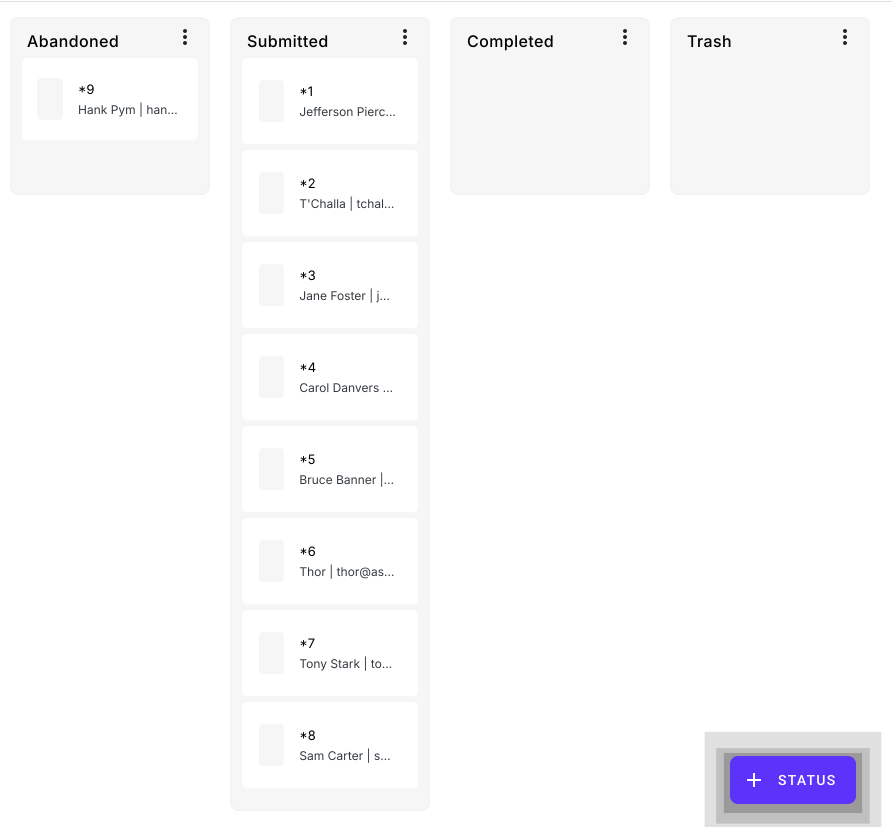
毎日の通知メールの「Total」の下の数字を使えば、すべての回答を表示することもできます。ユーザーが送信したすべての回答のボードが表示されます。どの回答でもクリックすると、フォームの回答の詳細を表示できます。
ヒント:Formfacadeの通知メールをメインのフォルダに移動して、フォームの回答を見逃さないようにしましょう!
回答を管理する
フォームの準備ができて、ユーザーが入力し始めたら、回答を表示してステータスごとに整理できます。ユーザーがフォームに入力すると、回答は初期設定で「Abandoned」列と「Submitted」列に振り分けられます。これらの回答を確認し、独自のステータスを作って整理することも、フォーム用に自動で作られる初期設定のステータスを使うこともできます。
- 「Responses」タブをクリックします
- Kanban boardをクリックします

初期設定のステータスを使う
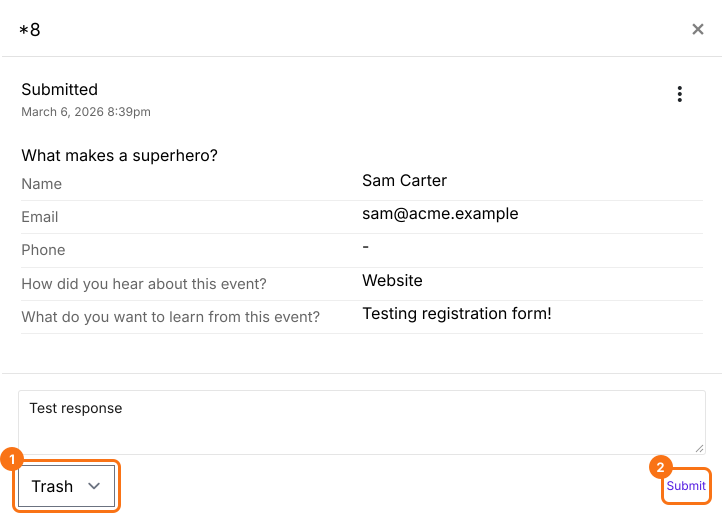
ユーザーが入力したフォームの回答がすべて有効とは限りません。回答を確認し、不要な回答やスパムの回答を「Trash」列に移動できます。初期設定の「Completed」列を使ってフォームの回答を整理することもできます。
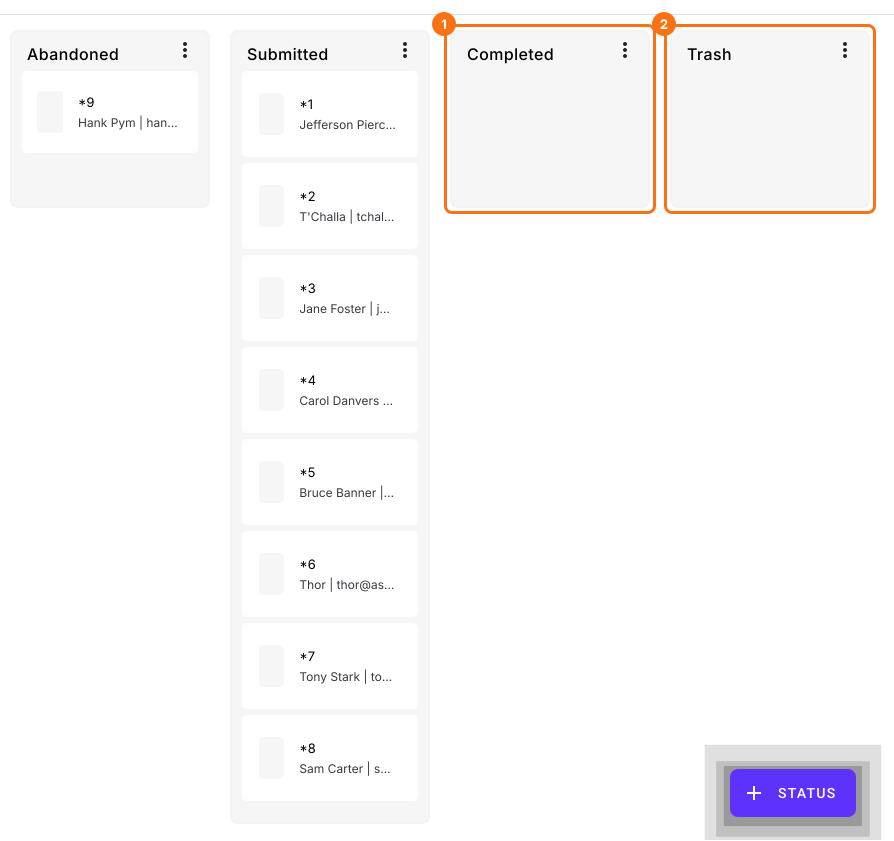
イベントの申し込みフォームを作ったあと、フォームが思ったとおりに動くか確かめるためにテストしました。このテストデータを実際の申し込みと一緒に表示させたくありません。下図のように、これをTrash列に移動できます。
独自のステータスを作る
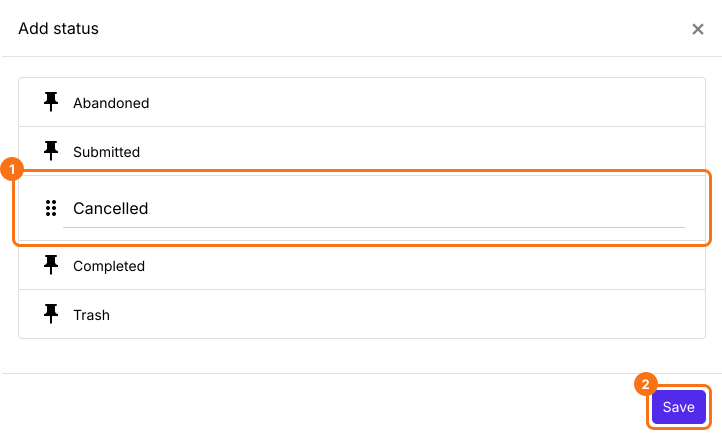
ステータスを追加で作って、回答の優先順位を付けたり & 整理したりできます。たとえば、イベントに申し込んだユーザーから、参加を取り消すメールが届いたとします。新しいステータス「Cancelled」を作り、キャンセルをすべてこのステータスに移動できます。
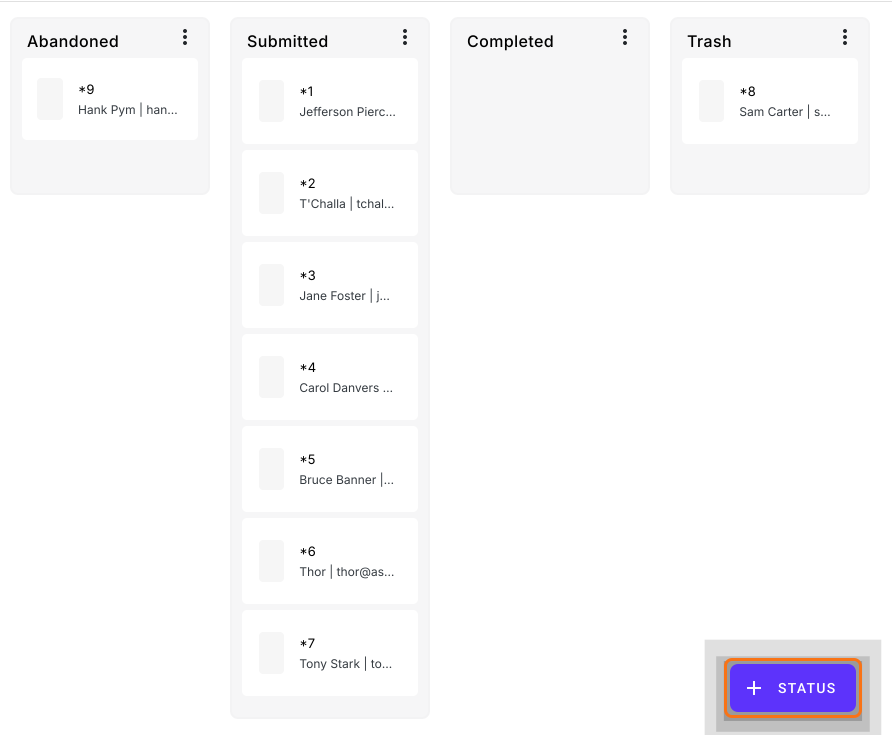
RESPONSESタブでKanbanボードを開く > 「+ STATUS」ボタンをクリックします。
新しいステータスの名前「Cancelled」を入力し、「Save」ボタンをクリックします。
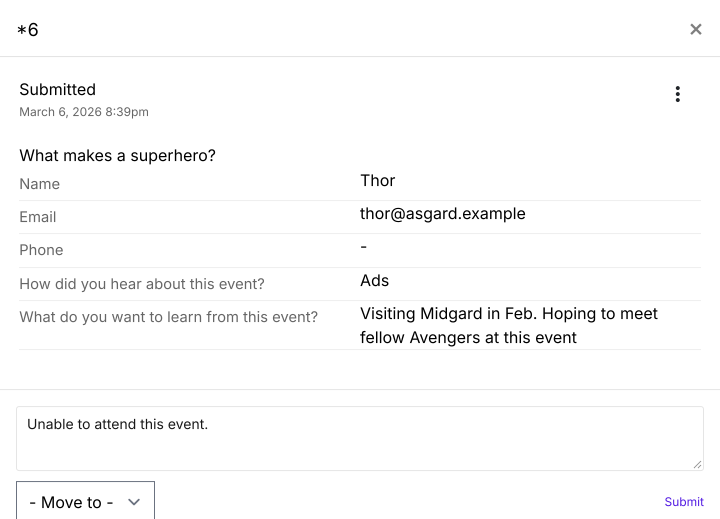
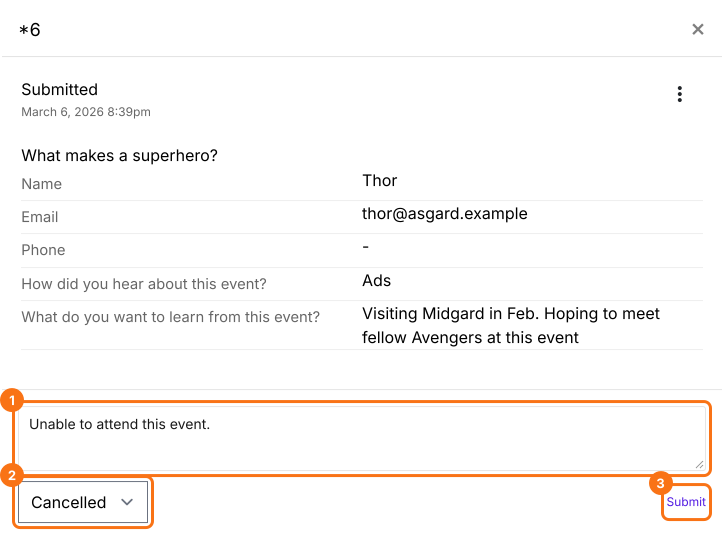
フォームの回答を開く > 下にスクロールしてコメントを追加 > 「Move to」で「Cancelled」を選択 > 「Submit」ボタンをクリックして、この回答を「Cancelled」列に移動します。
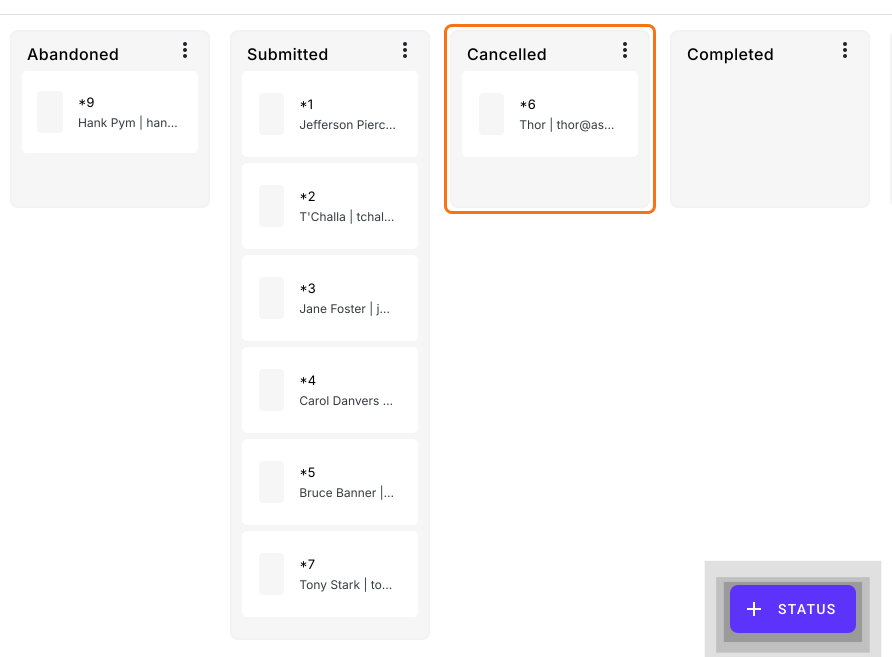
下図のように、新しいステータス「Cancelled」が初期設定のステータスに追加されます。「Cancelled」の回答をクリックすると、移動したばかりの回答を表示できます。
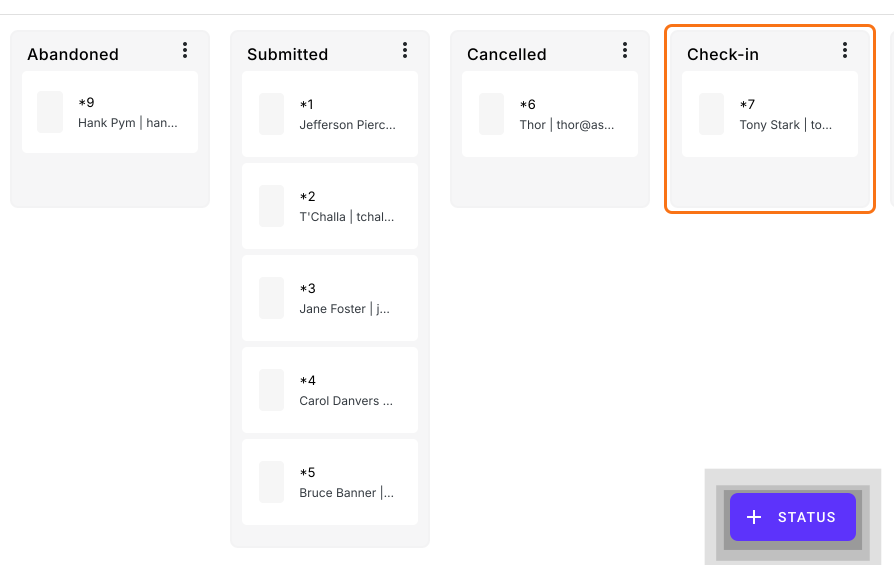
同じように、新しいステータスを作り、イベント当日に回答を「Submitted」列から「Check-in」列に移動して、参加者の受付をすることもできます。
まとめ
回答が1つのリストにたまっていくと、どれが完了、キャンセル、スパムなのかがわかりにくくなります。Formfacadeなら、毎日の通知メールとKanbanボードがあり、それぞれの回答を初期設定のステータスか自分で作ったステータスに移動できます。フォームを作成して、上の手順を進めてください。ご不明な点があれば、サポートまでご連絡ください。
最終更新: