Come organizzare e gestire le risposte del modulo?
"un modo per classificare le risposte di un google form nel foglio collegato"- Google Docs Editors Community
Iscrizioni, richieste e candidature finiscono in un unico lungo elenco in Google Forms. Alcune sono prove o spam, qualcuno annulla e qualcuno inizia il modulo senza mai finirlo. In un Google Sheet puoi aggiungere una colonna di stato e colorare le righe, come hanno provato 13 persone sul forum di Google, ma devi tenerlo aggiornato a mano. Con Formfacade ogni risposta è una scheda su una bacheca Kanban che sposti in Completed, Trash o in uno stato che crei tu, come Cancelled o Check-in. Un'email giornaliera ti mostra quante persone hanno inviato il modulo e quante l'hanno abbandonato a metà.
Crea il tuo modulo e segui i passi qui sotto.
Come ricevere le prime risposte?
- Clicca su Crea il tuo modulo, dai un nome al modulo, clicca su Build form e poi su Proceed.
- Clicca sulla scheda "Share"

- Clicca su Open per vedere il tuo modulo
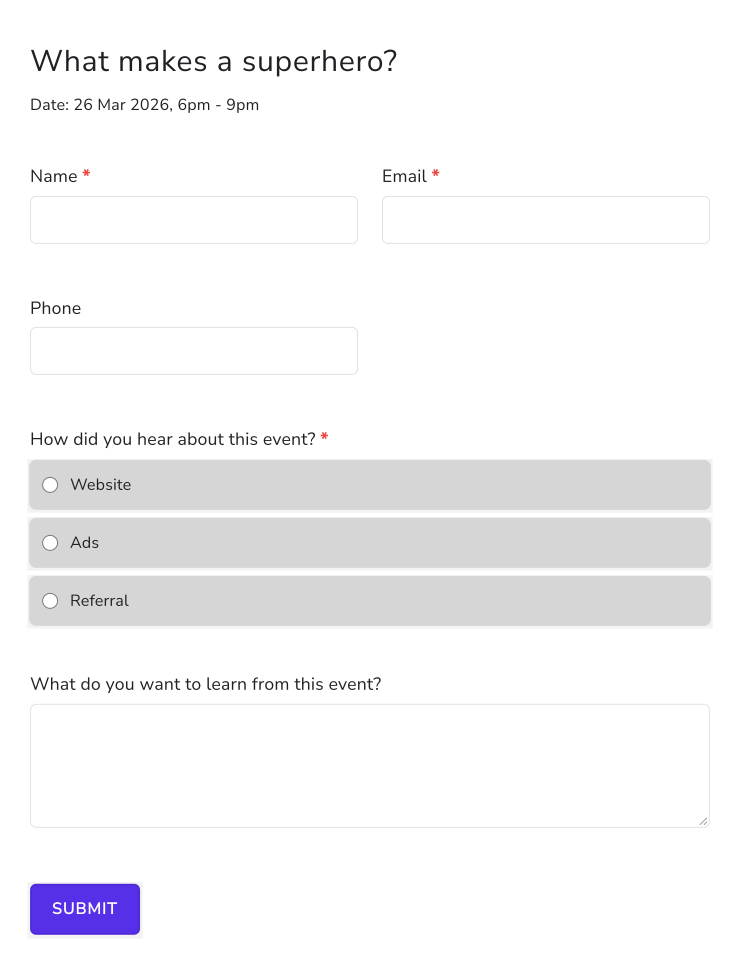
- Compila il modulo e clicca su Submit. Fallo qualche volta, così hai delle risposte da organizzare.
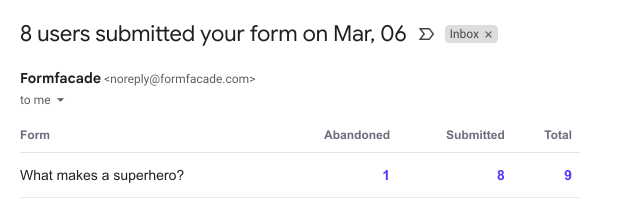
Email di notifica di Formfacade
Ricevi un'email di notifica giornaliera che riassume l'attività del modulo. Vedi quante persone hanno inviato il modulo e anche quante hanno iniziato a compilarlo ma l'hanno abbandonato a metà.
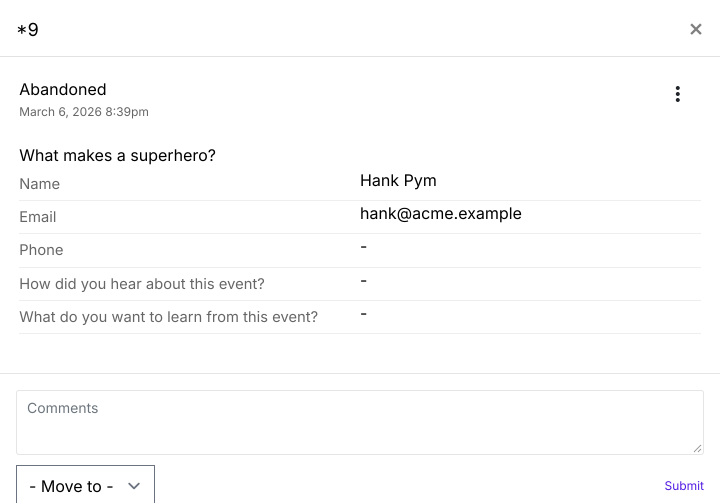
Puoi cliccare sul numero sotto "Abandoned" nell'email di notifica giornaliera per vedere le singole risposte del modulo. Per esempio, puoi cliccare su quel numero per vedere chi ha abbandonato il modulo e dove!
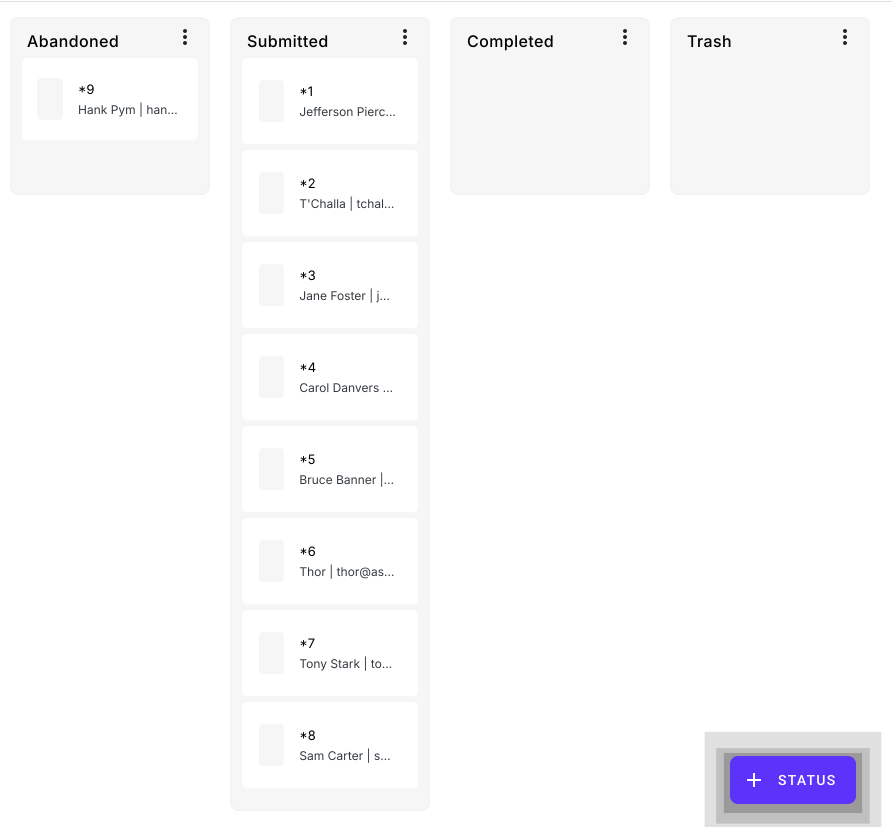
Puoi anche usare il numero sotto "Total" nell'email di notifica giornaliera per vedere tutte le risposte. Vedrai una bacheca con tutte le risposte inviate. Puoi cliccare su qualsiasi risposta per vederla nel dettaglio.
Suggerimento: sposta l'email di notifica di Formfacade nella cartella Principale e tieni sotto controllo le risposte del tuo modulo!
Gestire le risposte
Quando il modulo è pronto e le persone iniziano a compilarlo, puoi vedere e organizzare le risposte per stato. Quando le persone compilano il modulo, le risposte vengono organizzate di base nelle colonne "Abandoned" e "Submitted". Puoi controllare queste risposte e creare i tuoi stati per organizzarle, oppure usare gli stati predefiniti creati automaticamente per il tuo modulo.
- Clicca sulla scheda "Responses"
- Clicca su Kanban board

Usa gli stati predefiniti
Non tutte le risposte inviate sono valide. Puoi controllarle e spostare quelle doppie o di spam nella colonna "Trash". Puoi anche usare la colonna predefinita "Completed" per organizzare le risposte del modulo.
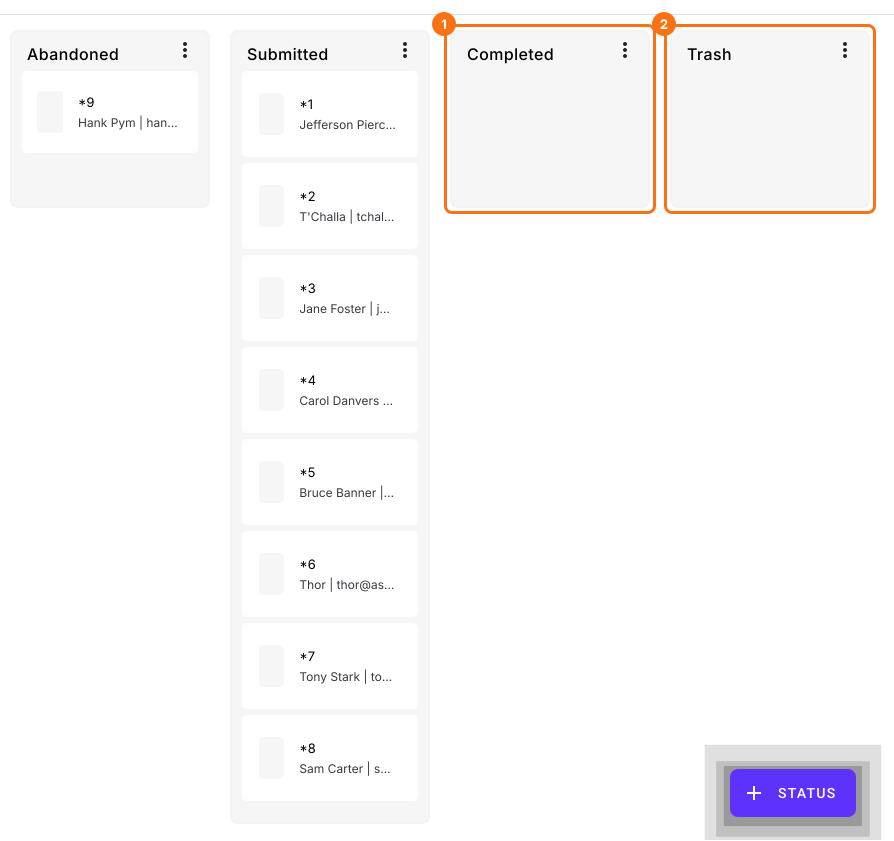
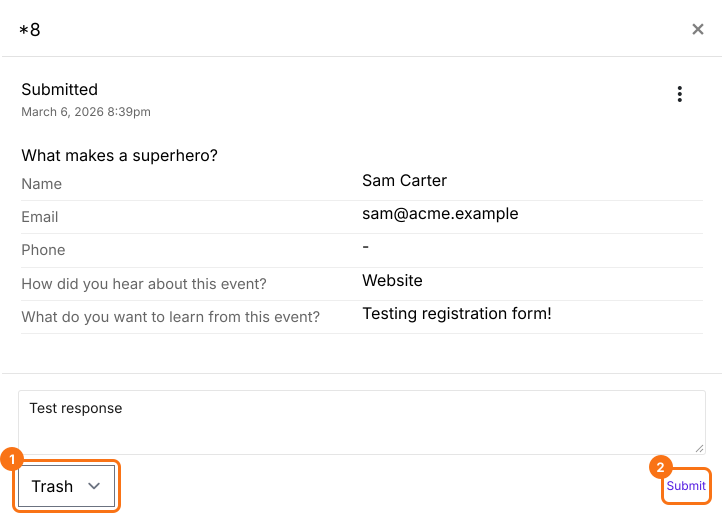
Dopo aver creato il mio modulo di iscrizione all'evento, l'ho provato per essere sicuro che funzionasse come previsto. Non voglio che questi dati di prova compaiano insieme alle iscrizioni vere. Posso spostarli nella colonna Trash, come mostrato sotto.
Crea i tuoi stati
Puoi creare altri stati per dare priorità & organizzare le risposte. Mettiamo che una persona iscritta all'evento mandi un'email per annullare l'iscrizione. Puoi creare un nuovo stato "Cancelled" e spostarci tutte le cancellazioni.
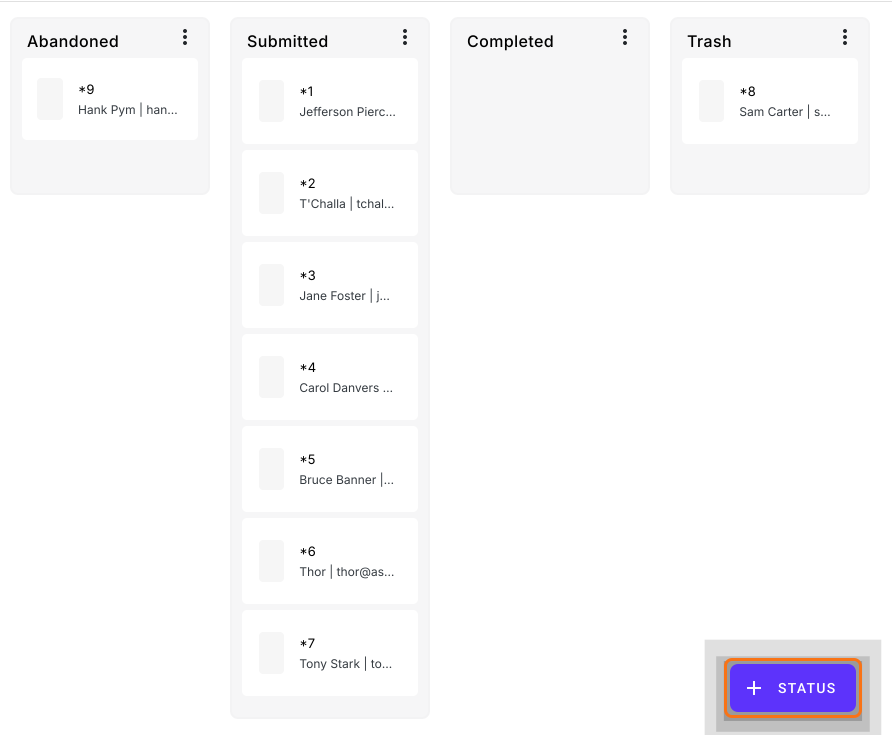
Apri la bacheca Kanban nella scheda RESPONSES > Clicca sul pulsante "+ STATUS".
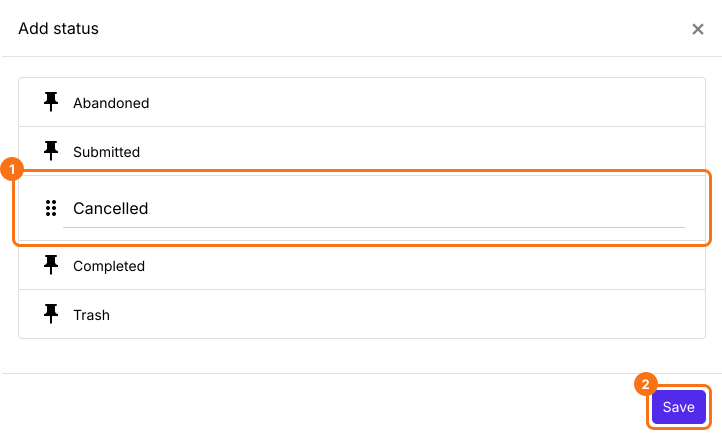
Inserisci il nome del nuovo stato "Cancelled" e clicca sul pulsante "Save".
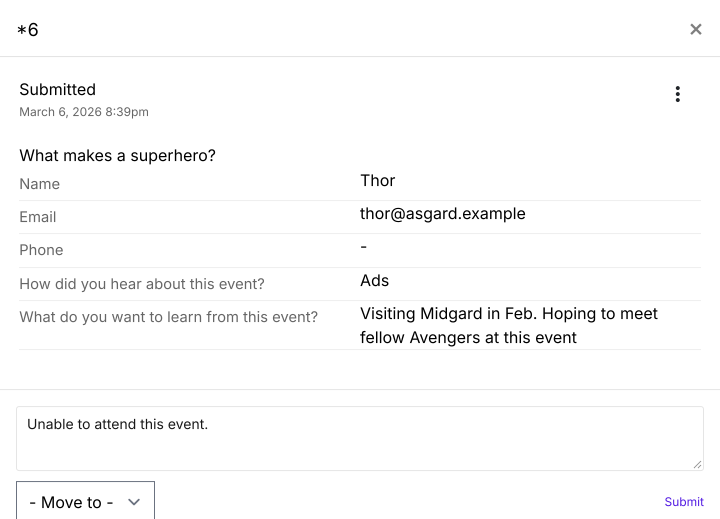
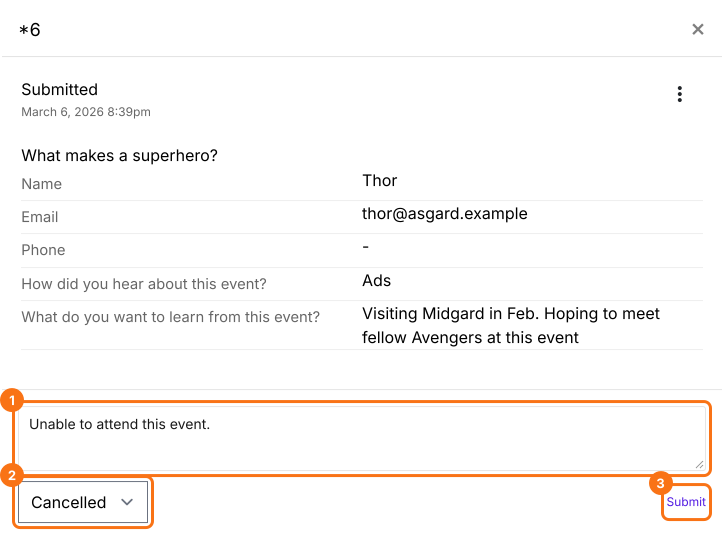
Apri la risposta del modulo > Scorri in basso per aggiungere un commento > Seleziona "Cancelled" in "Move to" > Clicca sul pulsante "Submit" per spostare la risposta nella colonna "Cancelled".
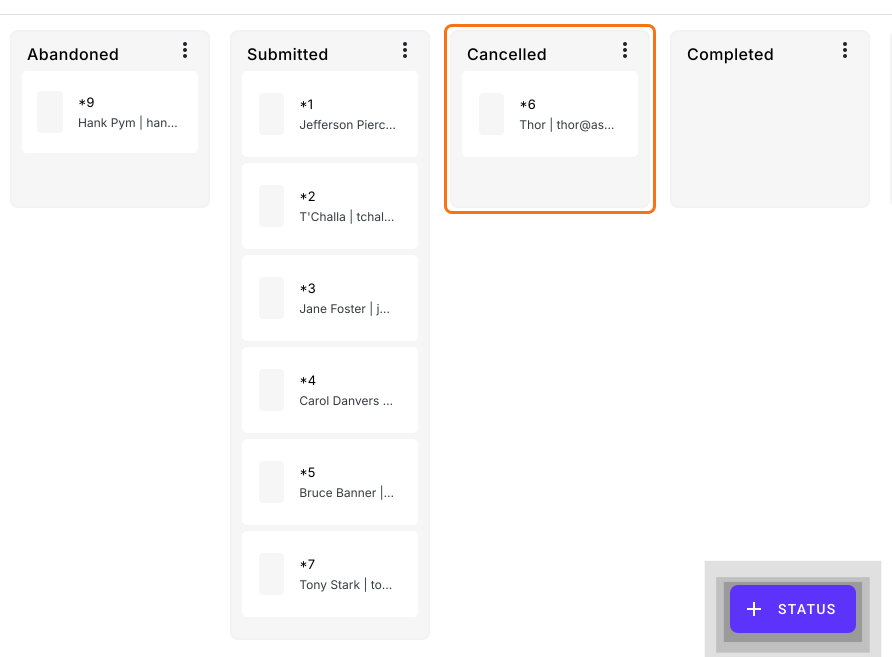
Il nuovo stato "Cancelled" si aggiunge agli stati predefiniti, come mostrato sotto. Puoi cliccare sulla risposta in "Cancelled" per vedere la risposta appena spostata.
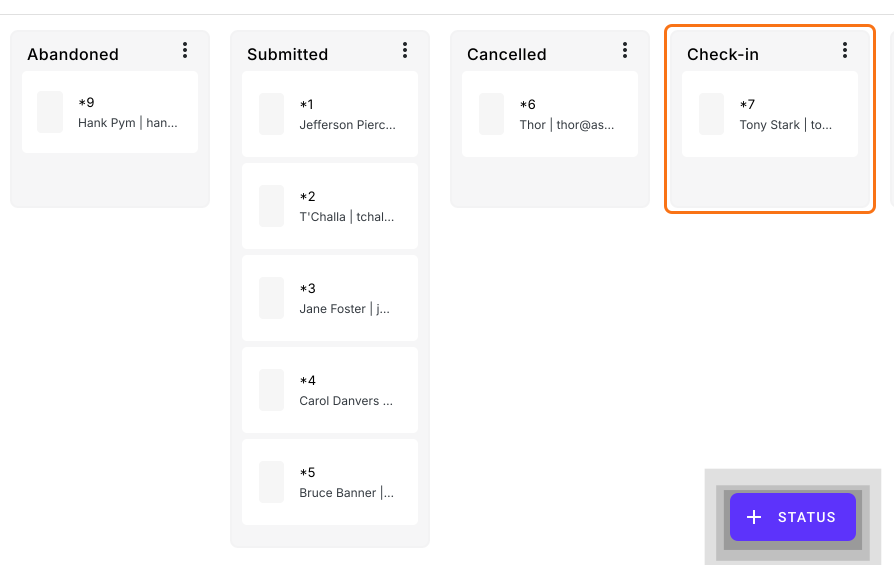
Allo stesso modo puoi creare un nuovo stato per fare il check-in dei partecipanti il giorno dell'evento, spostando le risposte dalla colonna "Submitted" alla colonna "Check-in".
Riepilogo
Quando le risposte si accumulano in un unico elenco, è difficile vedere quali sono concluse, annullate o spam. Con Formfacade ricevi un'email di notifica giornaliera e una bacheca Kanban, e sposti ogni risposta in uno stato predefinito o in uno che crei tu. Crea il tuo modulo e segui i passaggi qui sopra. Se hai domande, scrivi all'assistenza.
Ultimo aggiornamento: