Wie erstelle ich ein WhatsApp-Bestellformular?
"Wie nehme ich Essensbestellungen über WhatsApp an?"- Quora
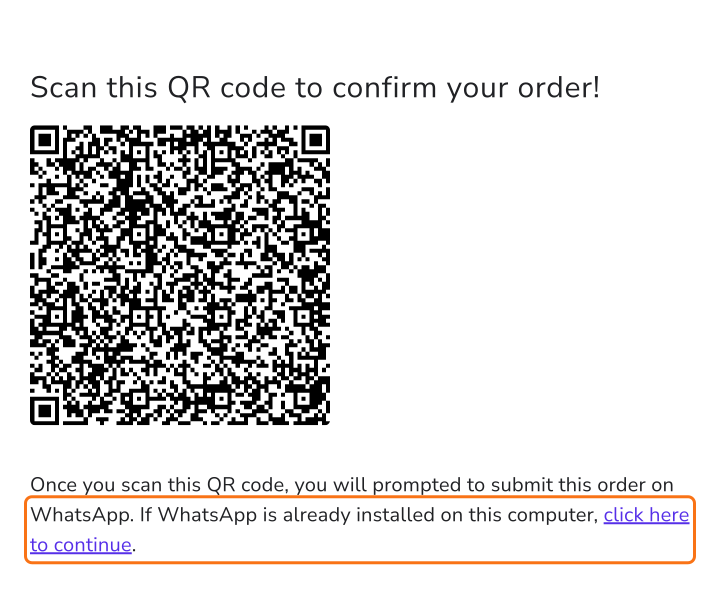
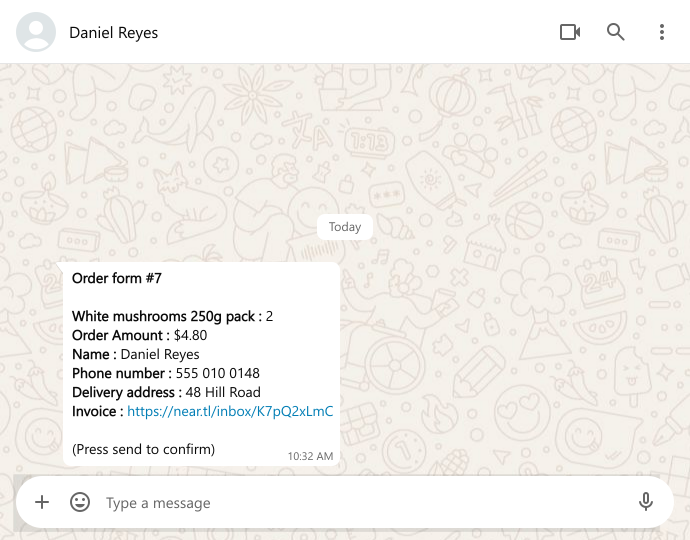
Wenn Bestellungen als WhatsApp-Chats kommen, setzen Sie jede einzelne zusammen: die Artikel über drei Nachrichten verteilt, die Adresse, wenn Sie danach fragen, die Summe auf dem Handy ausgerechnet. Ein Google-Formular kann die ganze Bestellung in einem Rutsch erfassen, aber es kann die Summe nicht berechnen und es schickt Ihnen eine E-Mail statt einer Nachricht, also landen Bestellungen außerhalb der App, in der Sie arbeiten. Das Bestellformular von Neartail kann beides. Kunden wählen aus Ihren Produkten und sehen, wie sich der Order Amount summiert. Wenn sie absenden und auf Senden tippen, erreicht die ganze Bestellung Ihr WhatsApp in einer Nachricht, mit Name, Telefonnummer und Betrag.
Los geht's. Erstellen Sie Ihr Bestellformular und folgen Sie den Schritten unten.
Produkte und Preise hinzufügen
- Klicken Sie auf der Seite, die sich öffnet, auf "Enter your form name". Geben Sie den Namen Ihres Formulars ein und klicken Sie auf Generate.
- Prüfen Sie die vorgeschlagene Gliederung und klicken Sie auf Proceed.
- Sie landen im Tab "Edit" des Formulars. Wenn gefragt wird "Do you want to preview this form?", klicken Sie auf No.
- Wenn Sie ein Google-Formular importiert haben, wird eine Kopie Ihres Formulars erstellt. Wenn "Your form is private or protected" erscheint, klicken Sie auf Next und geben Sie Zugriff oder veröffentlichen Sie Ihr Formular in Google Forms und fügen Sie diesen Link ein. Wählen Sie Ihre Währung und klicken Sie auf Continue. Wenn "Your order form is ready" erscheint, klicken Sie auf Preview your form und dann auf Edit form.

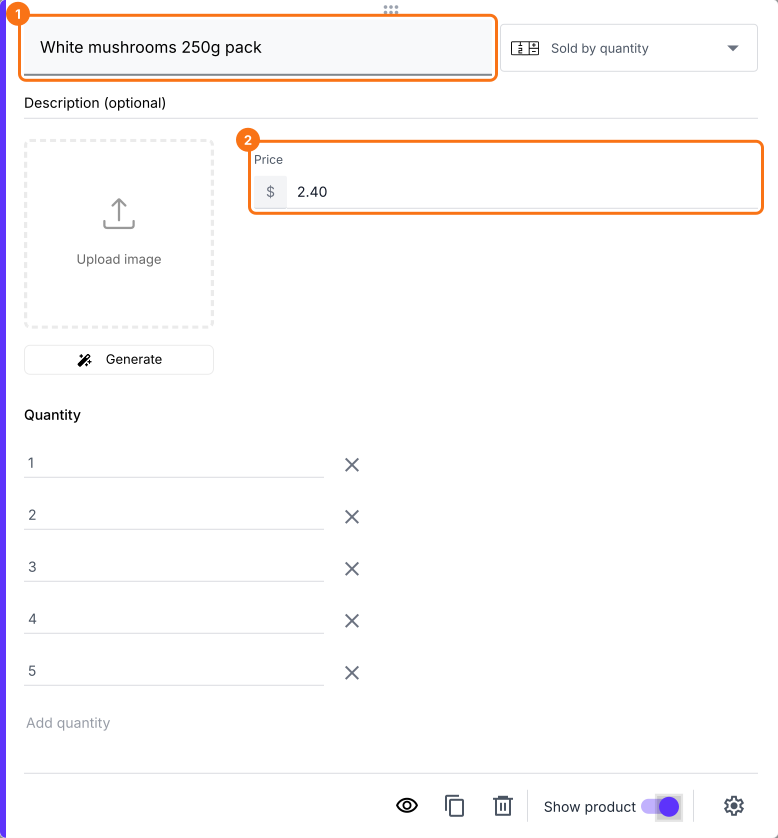
- Klicken Sie auf jedes Produkt, um seinen Namen und Preis einzugeben. Zum Beispiel "White Mushrooms 250g pack".
- (Optional) Fügen Sie Bilder Ihrer Produkte hinzu.
- Um weitere Produkte hinzuzufügen, klicken Sie in der Symbolleiste rechts auf Add product.
Das Google-Formular mit Ihrem WhatsApp verknüpfen
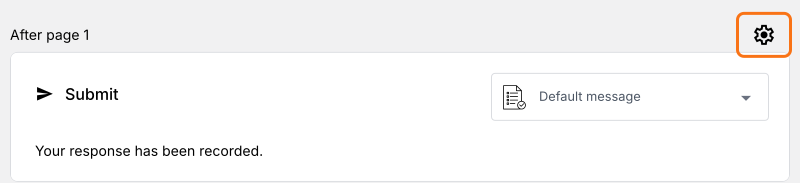
- Klicken Sie auf das Zahnradsymbol in der letzten Zeile After page, über der Schaltfläche Submit.
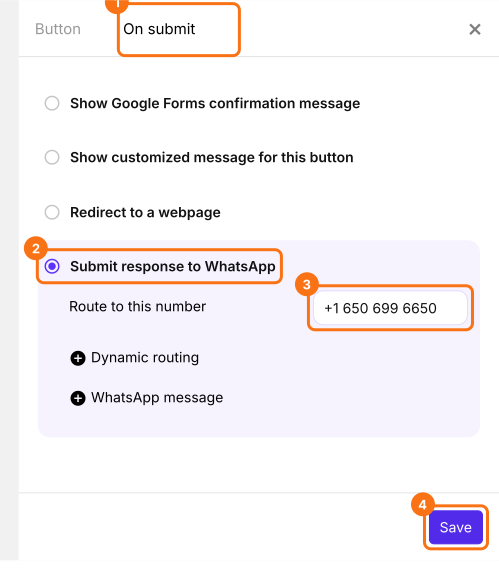
- Klicken Sie auf On submit und wählen Sie Submit response to WhatsApp.
- Geben Sie unter Route to this number die WhatsApp-Nummer ein, auf der Sie Ihre Bestellungen erhalten möchten. Geben Sie sie mit Ihrer Ländervorwahl ein, beginnend mit einem Plus. Zum Beispiel: +1 650 699 6650
- Klicken Sie auf Save.
Formular und Berechnungen in der Vorschau testen
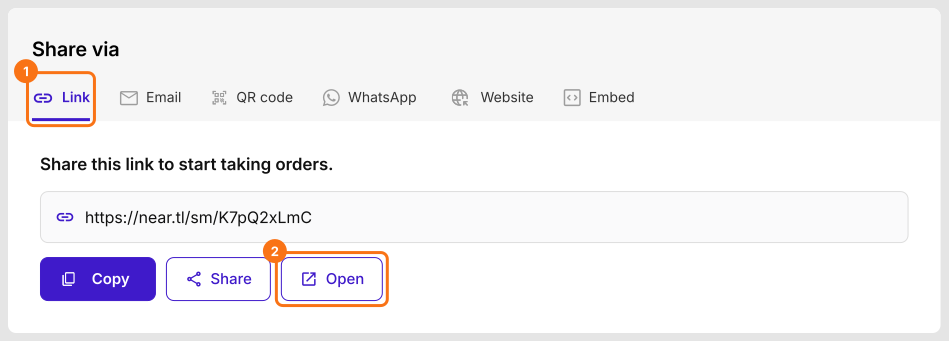
- Klicken Sie oben auf der Seite auf Share.
- Klicken Sie auf Link und dann auf Open.
Wie erhalten Sie die Bestellung?
Teilen Sie Ihr WhatsApp-Formular mit Ihren Kunden
Zusammenfassung
Zuletzt aktualisiert: