Wie man Google-Forms-Antworten am Handy in WhatsApp erhält
"ein WhatsApp-Chat, in dem alle Informationen erfasst sind und man nur noch auf Senden klickt"- Google Docs Editors Community
Ein Formular, das Sie über WhatsApp teilen, wird auf dem Handy ausgefüllt, mit WhatsApp nur einen Fingertipp entfernt. Was Personen im Google-Forum wollen, ist der nächste Schritt: das Formular absenden und in einem WhatsApp-Chat landen, in dem die Antworten schon stehen. Google Forms ist nicht mit WhatsApp verbunden, also bleibt die Antwort im Formular, bis Sie sie dort lesen, und Sie beginnen einen neuen Chat, um zu antworten. Mit Neartail tragen Sie Ihre WhatsApp-Nummer im Formular ein. Wenn jemand es auf dem Handy absendet, öffnet sich WhatsApp mit seiner ausformulierten Antwort an Ihre Nummer. Er tippt auf Senden und Sie haben seine Nummer und seine Antworten in einem Chat.
Los geht's. Erstellen Sie Ihr Formular und folgen Sie den Schritten unten.
Wie sende ich Antworten an mein WhatsApp?
- Klicken Sie auf der Seite, die sich öffnet, auf "Enter your form name". Geben Sie den Namen Ihres Formulars ein und klicken Sie auf Generate.
- Prüfen Sie die vorgeschlagene Gliederung und klicken Sie auf Proceed.
- Sie landen im Tab "Edit" des Formulars. Wenn gefragt wird "Do you want to preview this form?", klicken Sie auf No.
- Wenn Sie ein Google-Formular importiert haben, wird eine Kopie Ihres Formulars erstellt. Wenn "Your form is private or protected" erscheint, klicken Sie auf Next und geben Sie Zugriff oder veröffentlichen Sie Ihr Formular in Google Forms und fügen Sie diesen Link ein. Wählen Sie Ihre Währung und klicken Sie auf Continue. Wenn "Your order form is ready" erscheint, klicken Sie auf Preview your form und dann auf Edit form.

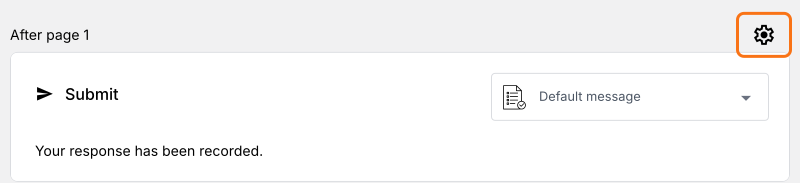
- Klicken Sie auf das Zahnradsymbol in der letzten Zeile After page, über der Schaltfläche Submit. Ihr Formular sendet keine Antworten an WhatsApp, bis Sie hier Ihre Nummer eintragen.
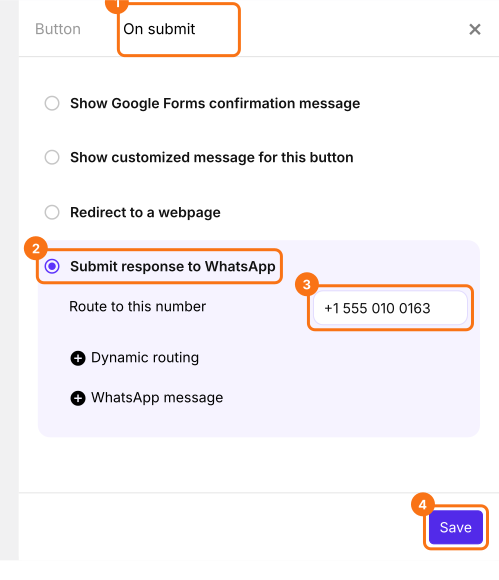
- Klicken Sie auf On submit und wählen Sie Submit response to WhatsApp.
- Geben Sie unter Route to this number Ihre WhatsApp-Nummer mit Ländervorwahl ein und klicken Sie auf Save.
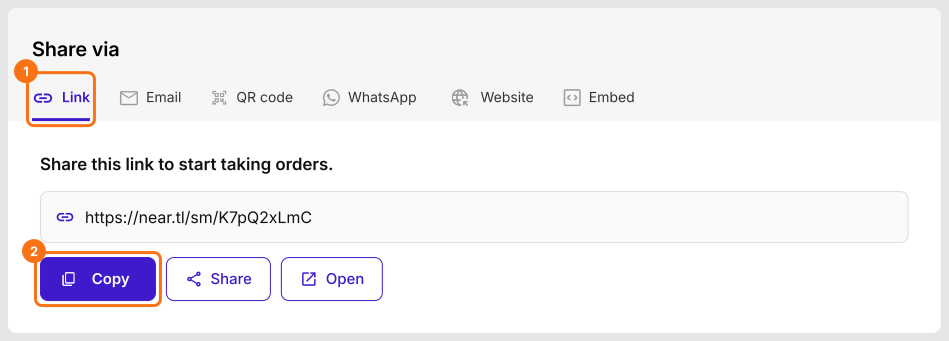
- Klicken Sie auf den Tab Share, dann auf Link, und kopieren Sie den Formularlink. Diesen Link öffnen die Personen.
Wie nutze ich Neartail Google Forms auf dem Handy?
- Öffnen Sie den Formularlink.
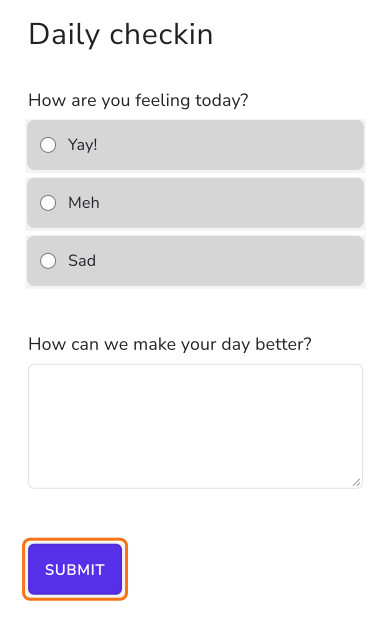
- Füllen Sie das Formular aus und klicken Sie auf Submit.
- WhatsApp öffnet sich mit der Antwort, ausformuliert als Nachricht an den Inhaber des Formulars.
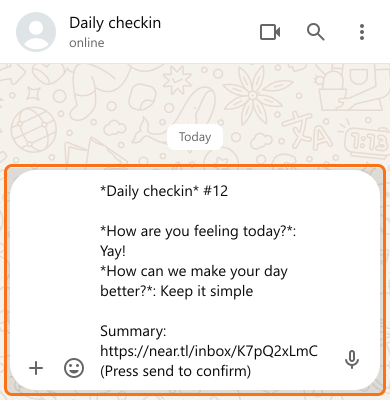
- Klicken Sie auf Senden.
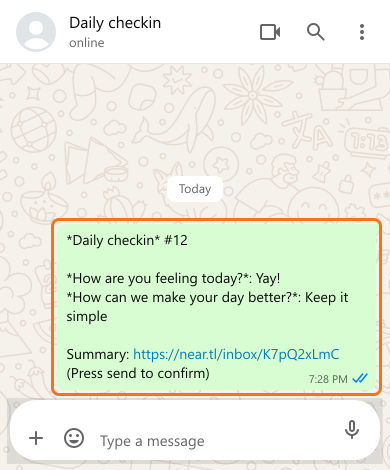
Zusammenfassung
Zuletzt aktualisiert: