パソコンでGoogle Formsの回答をWhatsAppに送信する方法
"回答を WhatsApp で追跡する方法を見つける必要があります"- Google Docs Editors Community
Google のフォーラムでは 16 人が、フォームの回答を WhatsApp で追跡する方法を尋ねています。あなたの仕事は WhatsApp で回っているのに、Google Forms のフォームへの回答はフォームか受信トレイで待っているので、新しい回答が気づかれないまま放置されることがあります。しかも Google Forms には回答を WhatsApp に送るオプションがありません。多くの人はパソコンでフォームに記入しますが、パソコンでは WhatsApp がいつも開いているとは限りません。Neartail はそこに対応します。送信後、フォームに QR コードが表示されます。スマートフォンでスキャンするか、そのパソコンに WhatsApp が入っていればその下のリンクをクリックすると、回答があなたの番号宛てのメッセージとして、送信できる状態で開きます。
さっそく始めましょう。フォームを作成して、以下の手順に沿って進めてください。
回答を WhatsApp に送る方法
- 開いたページで "Enter your form name" をクリックします。フォームの名前を入力して Generate をクリックします。
- 提案された構成を確認し、Proceed をクリックします。
- フォームの "Edit" タブが開きます。"Do you want to preview this form?" と聞かれたら、No をクリックします。
- Google Forms のフォームをインポートした場合は、フォームのコピーが作られます。"Your form is private or protected" と表示されたら、Next をクリックしてアクセス権を付与するか、Google Forms でフォームを公開してそのリンクを貼り付けます。通貨を選択して Continue をクリックします。"Your order form is ready" と表示されたら、Preview your form をクリックし、次に Edit form をクリックします。

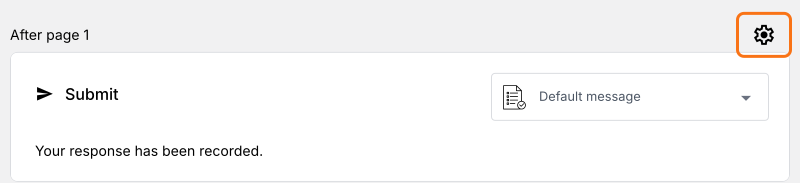
- Submit ボタンの上、最後の After page の行にある歯車アイコンをクリックします。ここで番号を設定するまで、フォームは回答を WhatsApp に送りません。
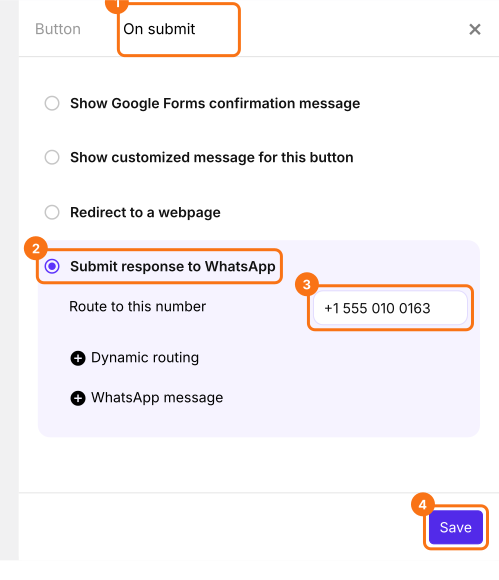
- On submit をクリックし、Submit response to WhatsApp を選択します。
- Route to this number の下に、国番号付きで WhatsApp 番号を入力し、Save をクリックします。
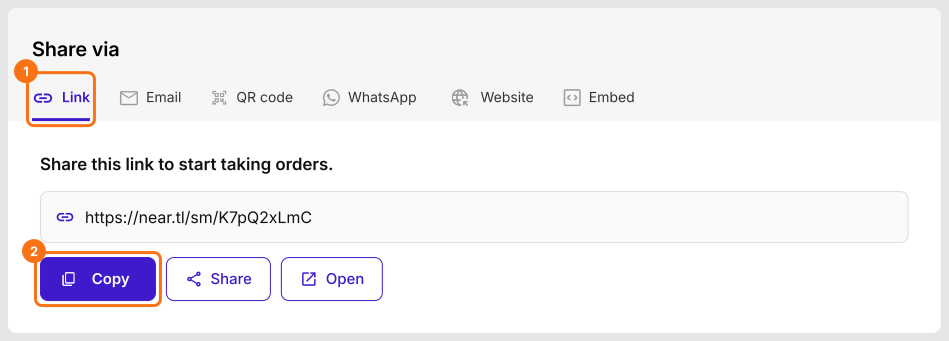
- Share タブをクリックし、Link をクリックしてフォームのリンクをコピーします。これが、みんなが開くリンクです。
パソコンで Neartail の Google Forms を使うには
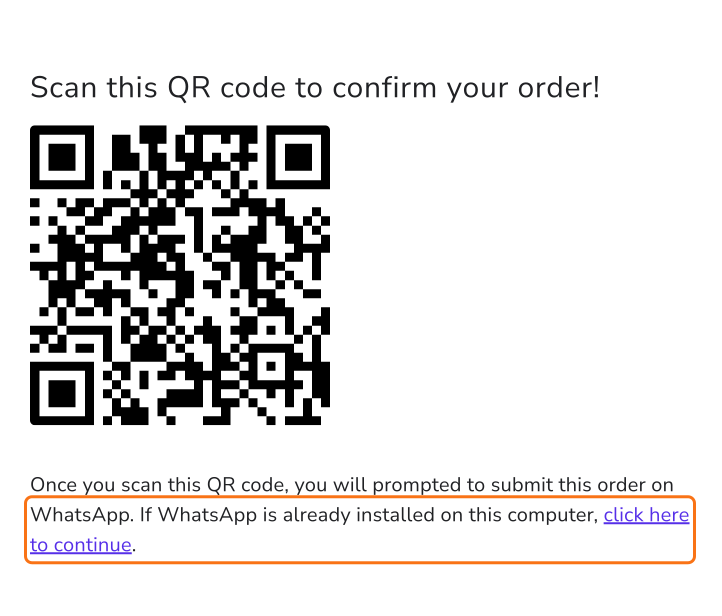
誰かがパソコンでフォームに記入して Submit をクリックすると、フォームに QR コードが表示されます。それをスキャンするか、その下のリンクをクリックすると、回答があなたの番号宛ての WhatsApp メッセージとして開きます。
- フォームのリンクを開きます。
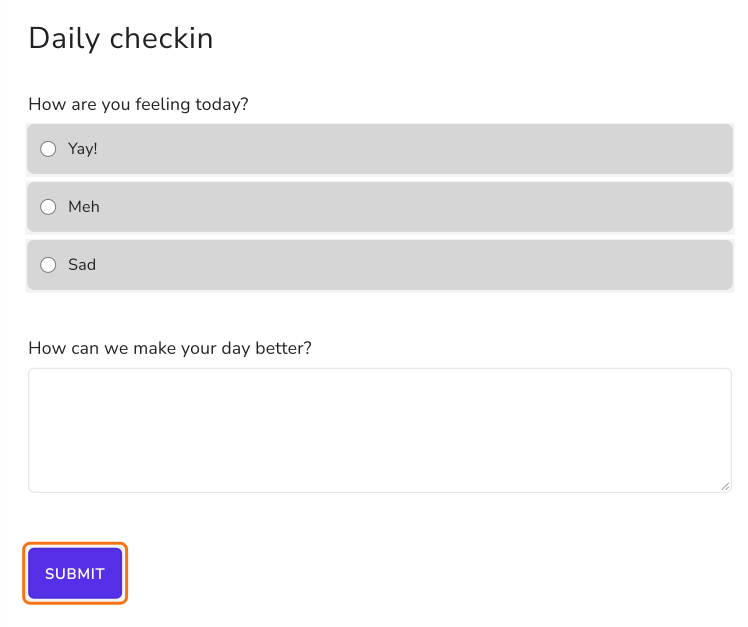
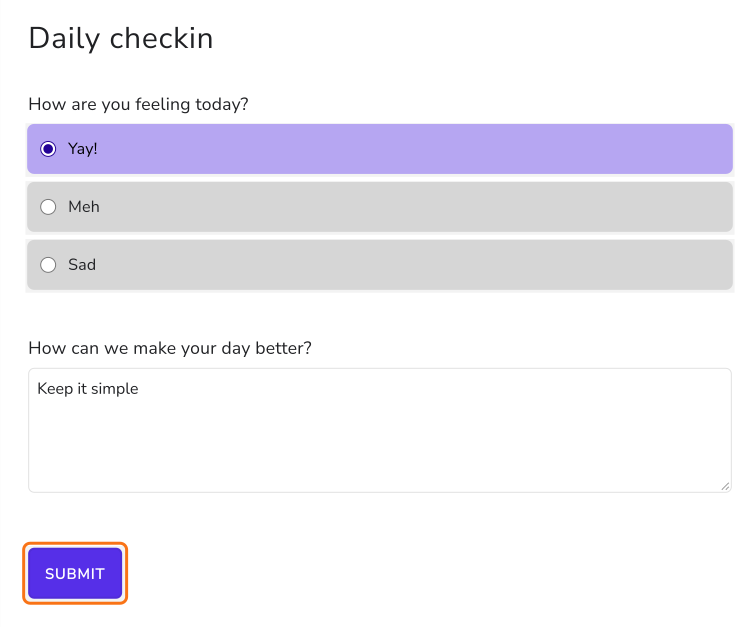
- フォームに記入して Submit をクリックします。
- "Scan this QR code to confirm your order!" と表示されます。スマートフォンでスキャンします。このパソコンに WhatsApp がインストールされていれば、コードの下にある "click here to continue" をクリックします。
- Continue to chat をクリックします。
- パソコンに WhatsApp がインストールされていない場合は、WhatsApp のダウンロードか WhatsApp Web の利用を勧められます。WhatsApp Web のリンクをクリックします。
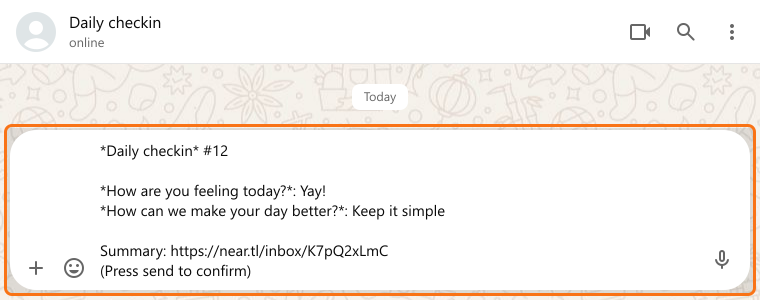
- 回答がメッセージ欄に書き込まれています。送信をクリックします。
まとめ
Google Forms は回答を WhatsApp に送れず、パソコンを使っている人は WhatsApp を開いていないことがよくあります。Neartail なら、Submit の後にフォームが QR コードを表示し、回答があなたの番号宛ての WhatsApp メッセージとして、送信できる状態で開きます。フォームを作成して、上の手順を完了してください。ご不明な点があれば、サポートまでご連絡ください。
最終更新: