Wie automatische Formularplanung Teams hilft, Unterschriften 10x schneller zu sammeln
"Erinnerungen an ausgewählte Personen senden"- Google Docs Editors Community
Wenn Sie eine tägliche Sicherheitsinspektion mit Google Forms machen, kennen Sie die Routine: jeden Morgen das Formular mailen, in einer Tabelle nachsehen, wer unterschrieben hat, und dem Rest Erinnerungen schreiben. Ein Formular in Google Forms kann sich nicht nach Zeitplan selbst verschicken und niemanden erinnern, also bleibt diese Arbeit an Ihnen hängen. Formesign ergänzt das Formular um drei Dinge: einen Zeitplan, der es täglich, wöchentlich oder monatlich verschickt, Erinnerungen, die nur an Personen gehen, die noch nicht unterschrieben haben, und Vorausfüllen, damit die Angaben, die Sie schon haben, eingetragen sind, bevor jemand das Formular öffnet.
Los geht's. Erstellen Sie Ihr Formular, um das einzurichten.
Jeden Morgen schickt Sarah ihrem Team dasselbe Formular zur Sicherheitsinspektion. Jeden Nachmittag schickt sie Erinnerungs-E-Mails an alle, die das Unterschreiben vergessen haben. Jede Woche verbringt sie allein mit dieser sich wiederholenden Aufgabe 5+ Stunden.
Kommt Ihnen das bekannt vor? Sie sind nicht allein. 67% der Betriebsleiter sagen, dass das manuelle Einsammeln von Unterschriften ihre Produktivität auffrisst und Compliance-Berichte verzögert.
Was wäre, wenn Ihre Formulare in Google Forms sich selbst verschicken könnten? Wenn Erinnerungen automatisch rausgingen? Wenn jedes Formular schon mit den richtigen Angaben vorausgefüllt ankäme?
Mit den Funktionen Zeitplanung, Erinnerung und Vorausfüllen von Formesign ist das kein Wunschdenken. Es ist Ihr neuer Arbeitsablauf.
Die versteckten Kosten des manuellen Unterschriftensammelns
Sie haben das perfekte Formular in Google Forms gebaut. Ihre Inspektions-Checkliste deckt jede Sicherheitsanforderung ab. Ihr Haftungsverzicht schützt Ihre Organisation. Ihre Einwilligungserklärung erfüllt jede Compliance-Vorgabe.
Aber genau hier hakt es:
- Sie verschicken das Formular jeden einzelnen Tag von Hand per E-Mail
- Sie verfolgen in einer separaten Tabelle, wer unterschrieben hat und wer nicht
- Sie schicken unangenehme Erinnerungs-E-Mails an alle, die nicht reagiert haben
- Sie tragen immer wieder dieselben Angaben in Formulare ein
5,2 Stunden/Woche Durchschnittliche Zeit für das manuelle Einsammeln von Unterschriften
Das sind über 270 Stunden pro Jahr, fast sieben volle Arbeitswochen, für Aufgaben, die ein Computer in Sekunden erledigt.
Schlimmer noch: Manuelle Abläufe führen zu Fehlern. Formulare werden nicht verschickt. Erinnerungen werden vergessen. Compliance-Fristen verstreichen. Und wenn die Prüfer vor der Tür stehen, suchen Sie hektisch Nachweise aus E-Mail-Verläufen und verstreuten Tabellen zusammen.
Die Lösung: automatische Signatur-Workflows
Formesign macht aus Google Forms ein vollständiges automatisches System zum Einsammeln von Unterschriften. Drei Funktionen arbeiten zusammen und nehmen Ihnen die manuelle Arbeit ab:
| Zeitplanung | Unterschriftsanfragen automatisch täglich, wöchentlich oder monatlich senden |
| Erinnerungen | Automatische Nachfassmails an alle senden, die noch nicht unterschrieben haben, ganz ohne manuelles Nachverfolgen |
| Vorausfüllen | Formularfelder mit den Daten der Empfänger vorausfüllen, damit das Unterschreiben nur Sekunden dauert |
Zusammen ergeben diese Funktionen einen Signatur-Workflow nach dem Motto "einrichten und vergessen", der von selbst läuft, während Sie sich um wichtigere Arbeit kümmern.
Die Funktionen im Detail: Ihr komplettes Automatisierungs-Werkzeug
📅 Zeitplanung: Formulare automatisch nach Ihrem Zeitplan senden
Hören Sie auf, jeden Morgen mit "das tägliche Formular verschicken" zu beginnen. Die Zeitplanung verschickt Unterschriftsanfragen genau dann, wenn Sie sie brauchen, ohne dass Sie einen Finger rühren.
Öffnen Sie das Formesign-Dashboard -> Wählen Sie das Formular aus -> Klicken Sie auf "Share" -> Klicken Sie auf "Schedule emails".
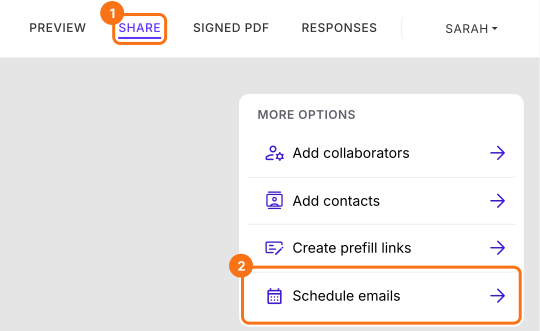
So funktioniert es:
- Klicken Sie auf der Seite Schedule emails auf "Schedule"
- Wählen Sie One schedule at a time oder Bulk schedule und klicken Sie auf Next
- Empfänger hinzufügen: Geben Sie die E-Mail-Adresse jeder genehmigenden Person ein
- Klicken Sie auf Advanced, schalten Sie Repeat schedule ein und wählen Sie dann Daily, Weekly oder Monthly sowie Ihre bevorzugte Sendezeit (Formulare werden in Ihrer lokalen Zeitzone gesendet). Repeat schedule erfordert einen kostenpflichtigen Formesign-Tarif
- Klicken Sie auf "Send email" und lehnen Sie sich zurück. Formesign erledigt den Rest. Wenn Repeat schedule aktiv ist, heißt diese Schaltfläche "Schedule email"
Warum das wichtig ist: Sie können nie mehr vergessen, Formulare zu verschicken. Jede Inspektion, jeder Haftungsverzicht, jede Einwilligungserklärung geht pünktlich raus, jedes Mal. Ihr Prüfprotokoll entsteht von selbst.
🔔 Erinnerungs-E-Mails: automatische Nachfassmails, die wirken
Niemand schickt gern "Ich wollte nur kurz nachfragen"-E-Mails. Und niemand bekommt sie gern. Automatische Erinnerungen lösen das: Sie schicken höfliche, professionelle Nachfassmails nur an Personen, die noch nicht unterschrieben haben.
So funktioniert es:
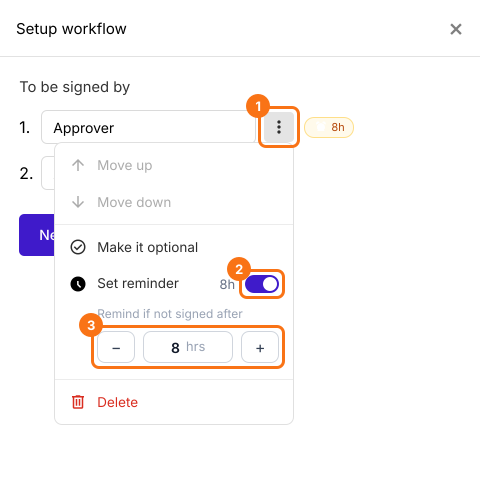
- Klicken Sie auf den Stift auf der Karte Signature workflow, klicken Sie auf die drei Punkte neben der genehmigenden Person, schalten Sie Set reminder ein und legen Sie fest, wann diese Person erinnert wird (z. B. 4 Stunden, 24 Stunden, 48 Stunden)
- Passen Sie die Häufigkeit der Erinnerungen an die Dringlichkeit an
- Die Erinnerungen hören automatisch auf, sobald die Signatur vorliegt
- Der Schalter Reminder emails unter Advanced, im Tab Email und im Feld Schedule email, erfordert einen kostenpflichtigen Tarif von Formesign
73% schnellerAbschlussquote bei Unterschriften mit automatischen Erinnerungen im Vergleich zu manuellem Nachfassen
Warum das wichtig ist: Schluss mit dem E-Mail-Pingpong. Erinnerungen gehen zum optimalen Zeitpunkt raus und Sie müssen nie mehr von Hand nachverfolgen, wer unterschrieben hat und wer nicht. Ihre Abschlussquoten steigen ohne zusätzlichen Aufwand.
✨ Formulardaten vorausfüllen: schneller unterschreiben, weniger Fehler
Warum sollen Unterzeichner Angaben eintippen, die Sie schon haben? Vorausfüllen trägt Formularfelder automatisch ein, etwa Namen, E-Mail-Adressen, Daten und Abteilungsangaben, sodass Empfänger in Sekunden prüfen und unterschreiben können.
Zwei Wege zum Vorausfüllen:
Fill Manually: Daten direkt über eine einfache Formularoberfläche eingeben
Upload Document: Laden Sie ein PDF oder Dokument hoch und Formesign liest die Daten automatisch aus, um Ihr Formular vorauszufüllen. Kein manuelles Kopieren und Einfügen nötig
Warum das wichtig ist: Sie machen es Unterzeichnern leichter und vermeiden Tippfehler. Formulare, die Minuten gedauert haben, sind jetzt in Sekunden ausgefüllt. Und wenn Daten vorausgefüllt sind, bekommen Sie sauberere, einheitlichere Datensätze.
Schluss mit dem Hinterherlaufen. Fangen Sie an zu automatisieren.
Unterschriften von Hand einzusammeln ist nicht nur mühsam. Es ist ein Risiko. Vergessene Formulare, ausgebliebene Nachfassmails und uneinheitliche Unterlagen reißen Compliance-Lücken, die Ihre Organisation gefährden.
Mit den Funktionen Zeitplanung, Erinnerung und Vorausfüllen von Formesign machen Sie aus Google Forms ein automatisches Signatursystem. Formulare verschicken sich selbst. Erinnerungen gehen automatisch raus. Daten werden sofort eingetragen. Und Sie erhalten vollständige, prüfungsfertige Unterlagen ohne manuelle Arbeit.
Schließen Sie sich 700+ Organisationen an, die mit Formesign bereits Unterschriften gesammelt haben. Ihr erstes automatisches Formular ist nur fünf Minuten entfernt.
Zusammenfassung
Ein Formular in Google Forms kann sich nicht nach Zeitplan selbst verschicken oder den Personen hinterherlaufen, die noch nicht unterschrieben haben. So wird ein wiederkehrendes Unterschriftsformular zu täglichen E-Mails und einer Tabelle zum Nachverfolgen. Mit Formesign geht das Formular nach Ihrem Zeitplan raus, Erinnerungen gehen nur an Personen, die noch nicht unterschrieben haben, und Vorausfüllen trägt ein, was Sie schon wissen. Erstellen Sie Ihr Formular, um das einzurichten.
Zuletzt aktualisiert: