Comment la planification automatique des formulaires aide les équipes à collecter des signatures 10x plus vite
"Envoyer des rappels à certaines personnes"- Google Docs Editors Community
Si vous faites une inspection de sécurité quotidienne sur Google Forms, vous connaissez la routine : envoyer le formulaire par e-mail chaque matin, vérifier dans une feuille de calcul qui a signé et écrire des rappels aux autres. Un Google Form ne peut pas s'envoyer tout seul selon un calendrier ni relancer qui que ce soit, donc ce travail vous reste. Formesign ajoute trois choses au formulaire : un planning qui l'envoie chaque jour, chaque semaine ou chaque mois, des rappels qui ne partent qu'aux personnes qui n'ont pas signé et le préremplissage, pour que les informations que vous avez déjà soient remplies avant que quiconque ne l'ouvre.
C'est parti. Créez votre formulaire pour mettre cela en place.
Chaque matin, Sarah envoie le même formulaire d'inspection de sécurité à son équipe. Chaque après-midi, elle envoie des e-mails de rappel à ceux qui ont oublié de signer. Chaque semaine, elle passe plus de 5 heures sur cette seule tâche répétitive.
Ça vous dit quelque chose ? Vous n'êtes pas seul. 67 % des responsables des opérations disent que la collecte manuelle des signatures plombe leur productivité et retarde leurs rapports de conformité.
Et si vos Google Forms pouvaient s'envoyer tout seuls ? Et si les rappels partaient automatiquement ? Et si chaque formulaire arrivait prérempli avec les bonnes informations ?
Avec les fonctionnalités Scheduler, Reminder et Prefill de Formesign, ce n'est pas un vœu pieux. C'est votre nouvelle façon de travailler.
Le coût caché de la collecte manuelle des signatures
Vous avez créé le Google Form parfait. Votre liste de contrôle d'inspection couvre chaque exigence de sécurité. Votre décharge de responsabilité protège votre organisation. Votre formulaire de consentement respecte toutes les normes de conformité.
Mais c'est là que tout se complique :
- Vous envoyez le formulaire par e-mail à la main, tous les jours
- Vous suivez qui a signé et qui ne l'a pas fait dans une feuille de calcul à part
- Vous envoyez des e-mails de rappel gênants à ceux qui n'ont pas répondu
- Vous ressaisissez sans cesse les mêmes informations dans les formulaires
5.2 heures/semaine Temps moyen passé sur la collecte manuelle des signatures
Cela fait plus de 270 heures par an, presque sept semaines de travail complètes, passées sur des tâches qu'un ordinateur peut faire en quelques secondes.
Pire, le travail manuel introduit des erreurs. Des formulaires ne partent pas. Des rappels sont oubliés. Des échéances de conformité glissent. Et quand les auditeurs frappent à la porte, vous vous démenez pour reconstituer les dossiers à partir de fils d'e-mails et de feuilles de calcul éparpillées.
La solution : des circuits de signatures automatisés
Formesign transforme Google Forms en un système complet de collecte automatisée des signatures. Trois fonctionnalités travaillent ensemble pour supprimer le travail manuel :
| Planificateur | Envoyez automatiquement les demandes de signature chaque jour, chaque semaine ou chaque mois |
| Rappels | Envoyez des relances automatiques à toute personne qui n'a pas signé, sans suivi manuel |
| Préremplissage | Préremplissez les champs du formulaire avec les informations du destinataire pour que la signature prenne quelques secondes |
Ensemble, ces fonctionnalités créent un circuit de signatures "configurez-le et oubliez-le" qui tourne en pilote automatique pendant que vous vous consacrez à un travail plus utile.
Zoom sur les fonctionnalités : votre boîte à outils d'automatisation complète
📅 Planificateur : envoyez les formulaires automatiquement selon votre calendrier
Ne commencez plus chaque matin par "envoyer le formulaire du jour". Le planificateur envoie les demandes de signature exactement quand vous en avez besoin, sans que vous leviez le petit doigt.
Allez dans le tableau de bord Formesign -> Sélectionnez le formulaire -> Cliquez sur "Share" -> Cliquez sur "Schedule emails".
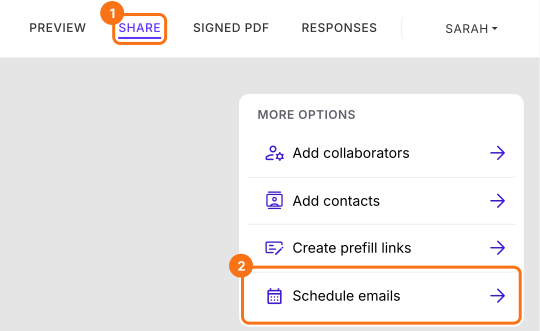
Comment ça marche :
- Sur la page Schedule emails, cliquez sur "Schedule"
- Choisissez One schedule at a time ou Bulk schedule et cliquez sur Next
- Ajoutez les destinataires : saisissez l'e-mail de chaque approbateur
- Cliquez sur Advanced et activez Repeat schedule, puis choisissez Daily, Weekly ou Monthly et l'heure d'envoi qui vous convient (les formulaires partent dans votre fuseau horaire). Repeat schedule nécessite un forfait payant de Formesign
- Cliquez sur "Send email" et passez à autre chose. Formesign s'occupe du reste. Quand Repeat schedule est activé, ce bouton affiche "Schedule email"
Pourquoi c'est important : vous supprimez le risque d'oublier d'envoyer les formulaires. Chaque inspection, chaque décharge, chaque formulaire de consentement part à l'heure, à chaque fois. Votre piste d'audit se construit toute seule.
🔔 E-mails de rappel : des relances automatiques qui donnent des résultats
Personne n'aime envoyer des e-mails "je me permets de vous relancer". Et personne n'aime les recevoir non plus. Les rappels automatiques règlent le problème en envoyant des relances polies et professionnelles uniquement aux personnes qui n'ont pas signé.
Comment ça marche :
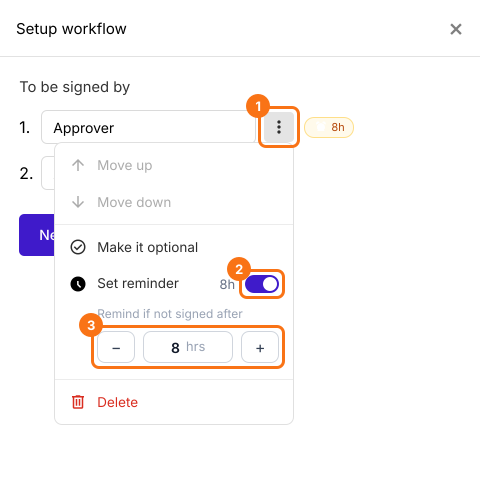
- Cliquez sur le crayon de la carte Signature workflow, cliquez sur les trois points à côté de l'approbateur, activez Set reminder et réglez le délai de rappel pour cet approbateur (par exemple 4 heures, 24 heures, 48 heures)
- Adaptez la fréquence des rappels selon l'urgence
- Les rappels s'arrêtent automatiquement dès que la signature est recueillie
- L'interrupteur Reminder emails, sous Advanced, dans l'onglet Email et dans la boîte Schedule email, nécessite un forfait payant de Formesign
73 % plus rapideTaux de signature avec les rappels automatiques par rapport aux relances manuelles
Pourquoi c'est important : vous arrêtez de jouer au ping-pong par e-mail. Les rappels partent au meilleur moment et vous n'avez plus jamais à suivre à la main qui a signé et qui ne l'a pas fait. Votre taux de signature augmente sans effort supplémentaire.
✨ Préremplissage des données : signature plus rapide, moins d'erreurs
Pourquoi faire saisir aux signataires des informations que vous avez déjà ? Le préremplissage remplit automatiquement les champs du formulaire, comme les noms, les e-mails, les dates et le service, pour que les destinataires vérifient et signent en quelques secondes.
Deux façons de préremplir :
Fill Manually : saisissez les données directement dans un formulaire simple
Upload Document : importez un PDF ou un document et Formesign extrait automatiquement les données pour préremplir votre formulaire. Plus besoin de copier-coller à la main
Pourquoi c'est important : vous facilitez la tâche des signataires et supprimez les erreurs de saisie. Les formulaires qui prenaient des minutes se remplissent maintenant en quelques secondes. Et quand les données sont préremplies, vos dossiers sont plus propres et plus cohérents.
Arrêtez de courir après les signatures. Passez à l'automatisation.
La collecte manuelle des signatures n'est pas seulement fastidieuse. C'est un risque. Les formulaires oubliés, les relances manquées et les dossiers incohérents créent des failles de conformité qui mettent votre organisation en danger.
Avec les fonctionnalités Scheduler, Reminder et Prefill de Formesign, vous transformez Google Forms en système de signature automatisé. Les formulaires s'envoient tout seuls. Les rappels partent automatiquement. Les données se remplissent instantanément. Et vous obtenez des dossiers complets, prêts pour l'audit, sans travail manuel.
Rejoignez plus de 700 organisations qui utilisent déjà Formesign pour collecter des signatures. Votre premier formulaire automatisé n'est qu'à cinq minutes.
Résumé
Un Google Form ne peut pas s'envoyer tout seul selon un calendrier ni relancer les personnes qui n'ont pas signé, donc un formulaire de signature récurrent se transforme en e-mails quotidiens et en feuille de suivi. Avec Formesign, le formulaire part selon le calendrier que vous fixez, les rappels ne vont qu'aux personnes qui n'ont pas signé et le préremplissage remplit ce que vous savez déjà. Créez votre formulaire pour mettre cela en place.
Dernière mise à jour :