Comment attribuer des points différents aux questions à choix multiples et calculer le score total ?
"J'ai besoin d'attribuer des valeurs en points individuelles aux réponses à choix multiples, de zéro à cinq."- Google Docs Editors Community
Dans un quiz Google Forms, une question à choix multiples a une seule bonne réponse et tous les autres choix ne rapportent rien. Ça marche pour un test, mais pas pour un questionnaire où "Tous les jours" doit compter plus que "Une fois par semaine" et où le total montre à quel point quelqu'un est actif. Dans le fil ci-dessus, 5 personnes sur le forum de Google ont demandé des points de zéro à cinq pour chaque choix. Les additionner dans une Google Sheet demande une formule à maintenir et la personne qui a répondu ne voit jamais le total. Avec Formfacade, vous donnez à chaque choix d'une question à choix multiples ses propres points et le score total s'affiche sur le formulaire au fil des réponses. Vous pouvez aussi le masquer jusqu'à l'envoi et rédiger le message que les gens voient.
C'est parti. Créez votre formulaire et suivez les étapes ci-dessous.
Comment attribuer des points et calculer des scores avec Formfacade ?
- Sur la page qui s'ouvre, nommez votre formulaire, cliquez sur Create form et cliquez sur Proceed.

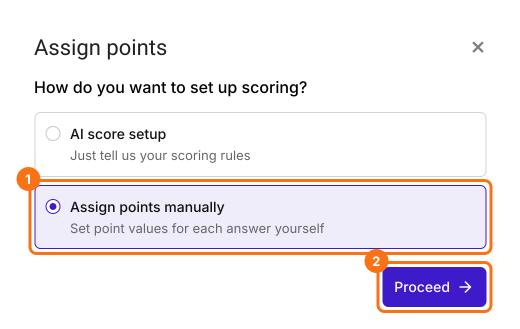
- Dans la boîte de dialogue Assign points, sous "How do you want to set up scoring?", sélectionnez "Assign points manually" et cliquez sur Proceed.
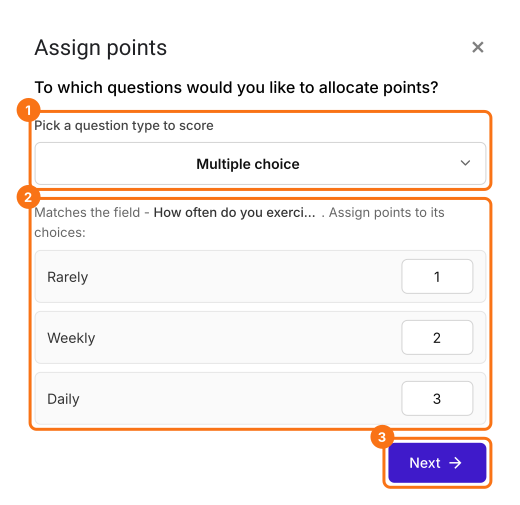
- Choisissez Multiple choice comme type de question à noter, attribuez des points à ses choix et cliquez sur Next. Les mêmes points s'appliquent à toutes les questions à choix multiples de votre formulaire.
- Sous "How do you want to show the score?", laissez les deux options cochées et cliquez sur Next.
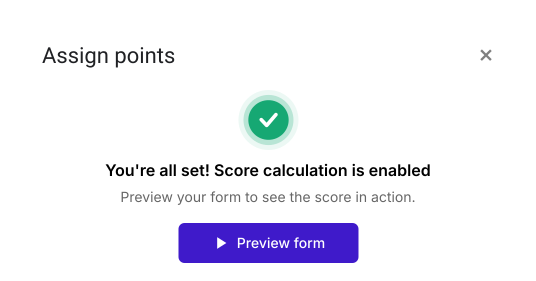
- Cliquez sur le × de "You're all set" pour revenir à l'onglet "Edit".
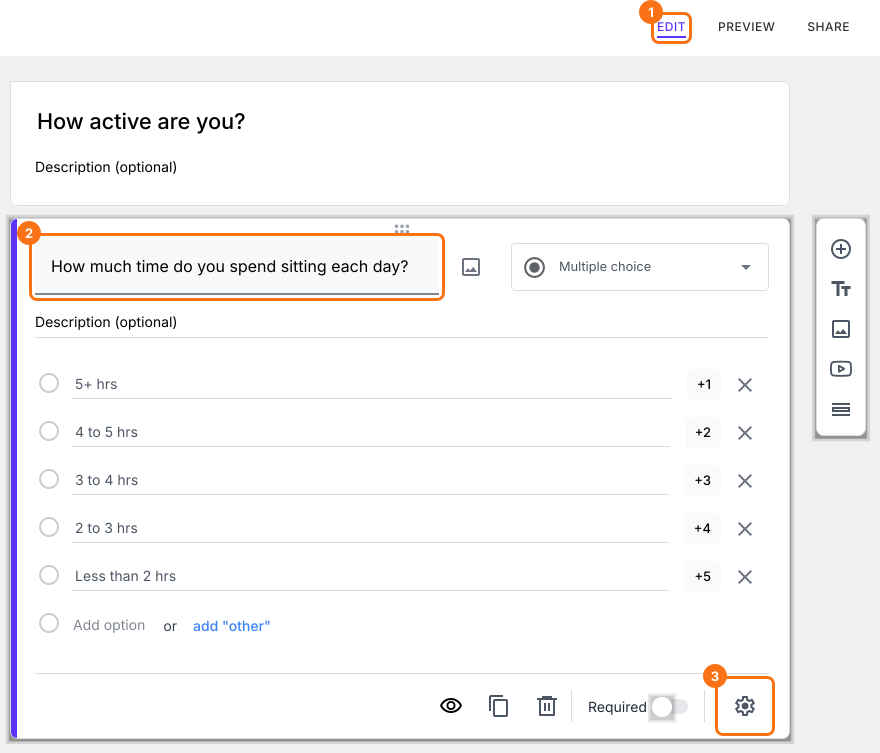
- (a) 5 h et plus
- (b) 4 à 5 h
- (c) 3 à 4 h
- (d) 2 à 3 h
- (e) Moins de 2 h
- (a) Une ou deux fois par mois
- (b) Une fois par semaine
- (c) Trois fois par semaine
- (d) 5 jours par semaine
- (e) Tous les jours
- (a) Pas beaucoup
- (b) Une quantité modérée
- (c) Moyenne
- (d) Intense
- (e) Très intense
- Choix de réponse (a) - 1 point
- Choix de réponse (b) - 2 points
- Choix de réponse (c) - 3 points
- Choix de réponse (d) - 4 points
- Choix de réponse (e) - 5 points
- Cliquez sur chaque question de la page Edit et saisissez ces questions et ces choix de réponse. Supprimez les questions dont vous n'avez pas besoin. Votre formulaire peut en avoir beaucoup, donc vous pouvez aussi garder ses propres questions à choix multiples et suivre les étapes avec celles-ci.
Assign points
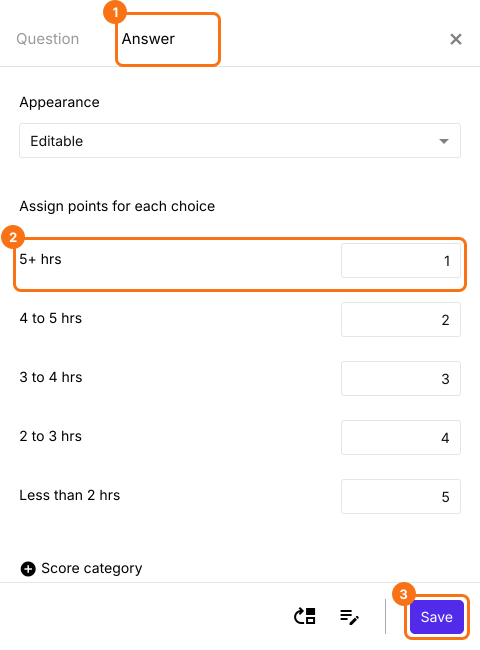
- Sur la page Edit, cliquez sur la question, puis sur l'icône en forme d'engrenage.
- Cliquez sur Answer. Attribuez des points aux différents choix de réponse et cliquez sur Save.
Afficher ou masquer le score
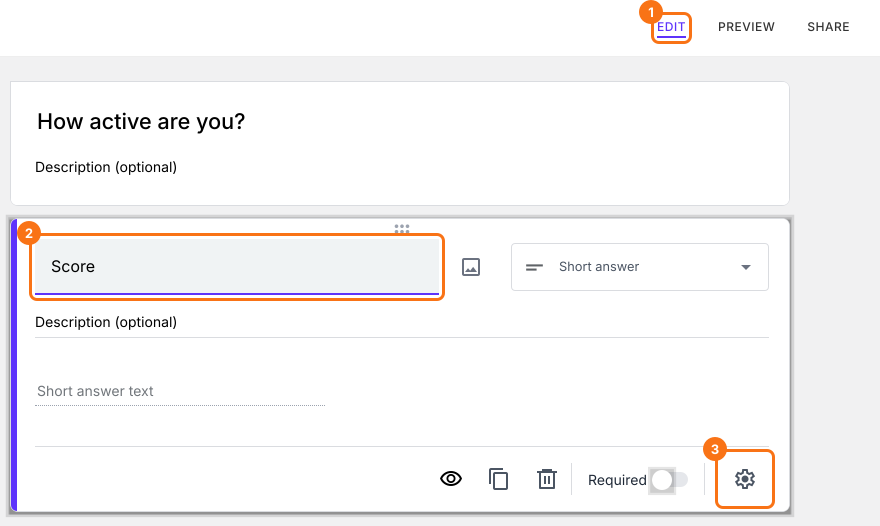
- Cliquez sur la question Score, puis sur l'icône en forme d'engrenage.
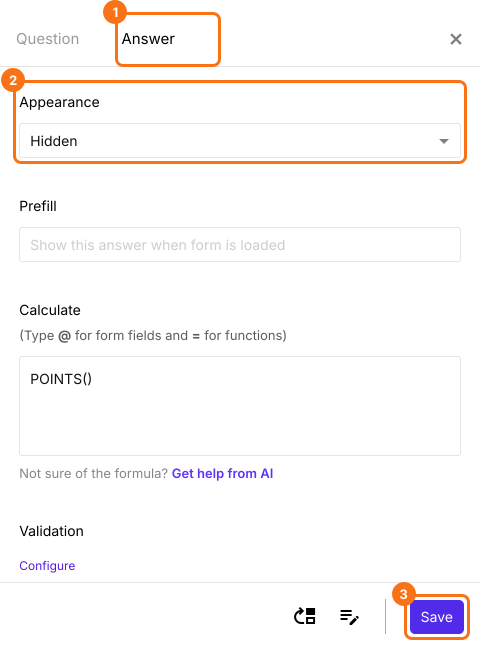
- Cliquez sur Answer, réglez Appearance sur Hidden et cliquez sur Save.
Personnaliser le message de confirmation
- Faites défiler jusqu'à la fin du formulaire et cliquez sur l'icône en forme d'engrenage de la dernière ligne "After page", au-dessus du bouton Submit. Elle indique "After page 1" sur un formulaire d'une seule page.
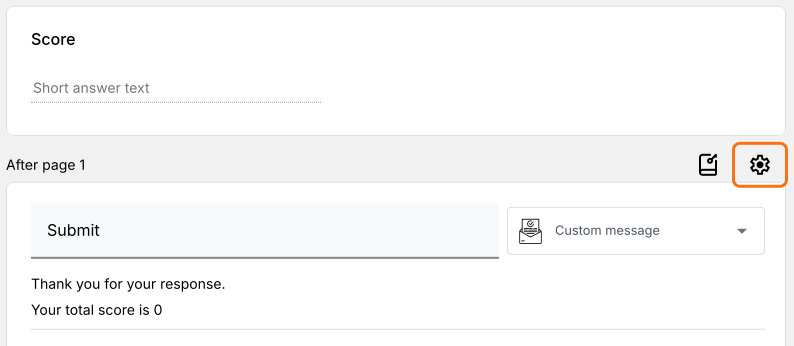
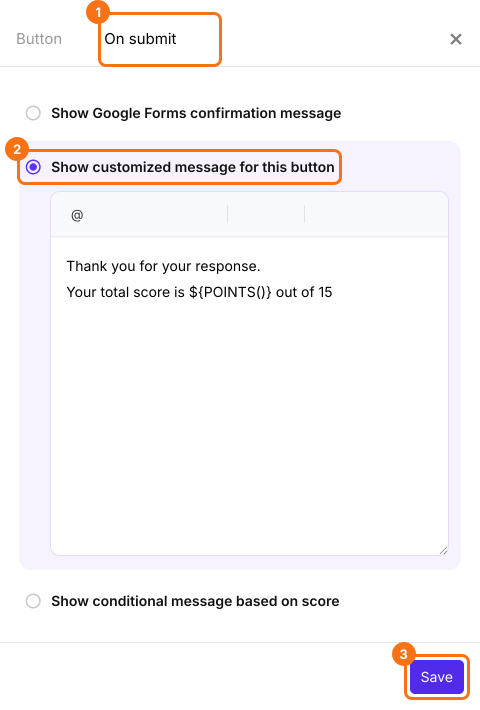
- Cliquez sur On submit. Sélectionnez Show customized message for this button. Modifiez le message et cliquez sur Save.
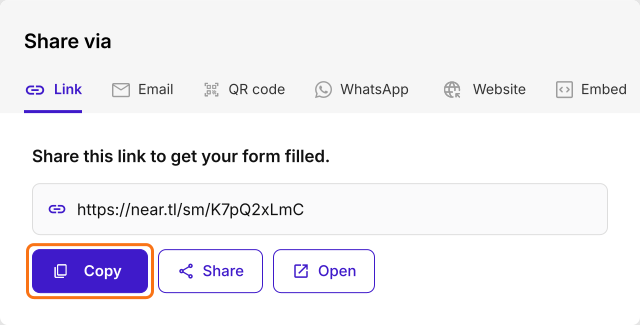
- Cliquez sur l'onglet "Share". Copiez le lien court et partagez-le avec vos utilisateurs pour collecter des réponses.
Résumé
Dernière mise à jour :