Come assegnare punti diversi alle domande a scelta multipla e calcolare il punteggio totale?

"Devo assegnare un punteggio individuale alle risposte a scelta multipla, da zero a cinque."- Google Docs Editors Community

In un quiz di Google Forms, una domanda a scelta multipla ha una risposta giusta e tutte le altre opzioni valgono zero. Va bene per un test, ma non per un questionario in cui "Ogni giorno" dovrebbe valere più di "Una volta a settimana" e il totale mostra quanto è attiva una persona. Nella discussione qui sopra, 5 persone sul forum di Google hanno chiesto punti da zero a cinque per ogni opzione. Sommarli in un foglio Google Sheets significa una formula da mantenere e chi ha risposto non vede mai il totale. Con Formfacade dai a ogni opzione di una domanda a scelta multipla i suoi punti e il punteggio totale compare sul modulo mentre le persone rispondono. Puoi anche nasconderlo fino all'invio e scrivere il messaggio che vedono.

Iniziamo. Crea il tuo modulo e segui i passaggi qui sotto.

Come assegnare i punti e calcolare i punteggi con Formfacade?

  • Nella pagina che si apre, dai un nome al modulo, clicca su Create form e clicca su Proceed.

Le schede Edit, Preview, Share e Responses, con Edit evidenziato
  • Nella finestra Assign points, sotto "How do you want to set up scoring?", seleziona "Assign points manually" e clicca su Proceed.
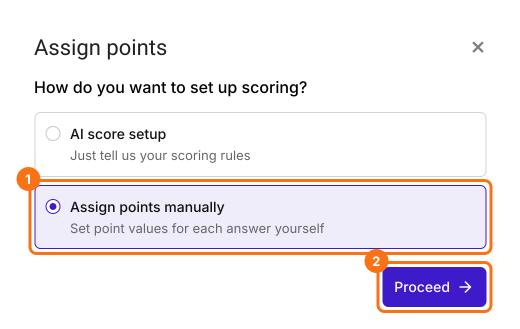
La finestra Assign points che chiede How do you want to set up scoring?, con Assign points manually e Proceed evidenziati
  • Scegli Multiple choice come tipo di domanda a cui dare il punteggio, assegna i punti alle sue opzioni e clicca su Next. Gli stessi punti vanno a ogni domanda a scelta multipla del modulo.
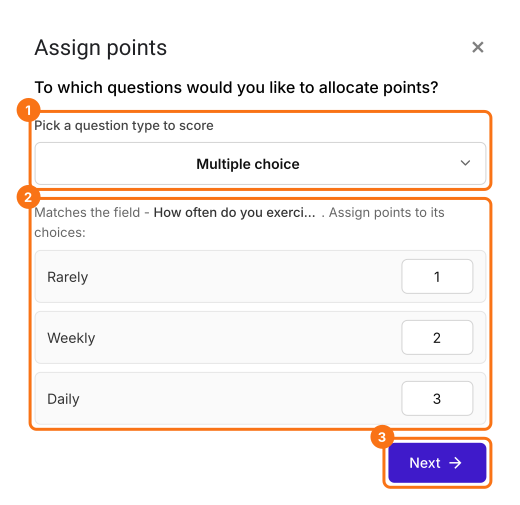
Il passaggio To which questions would you like to allocate points?, con Multiple choice scelto, punti per Rarely, Weekly e Daily e Next evidenziato
  • Sotto "How do you want to show the score?", lascia spuntate entrambe le opzioni e clicca su Next.
  • Clicca sulla × di "You're all set" per tornare alla scheda "Edit".
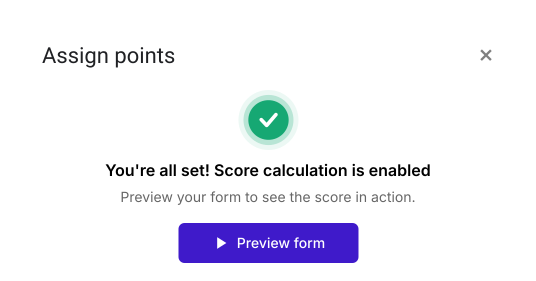
La finestra Assign points che dice You're all set! Score calculation is enabled, con Preview form
Ora il tuo modulo ha una domanda Score e gli stessi punti su ogni domanda a scelta multipla. I passaggi qui sotto danno a ogni domanda i suoi punti.
Trasformiamo questo modulo in un semplice questionario con 3 domande a scelta multipla, ognuna con cinque opzioni di risposta (vedi sotto). Calcoleremo il punteggio totale per capire quanto è attiva una persona.
Quanto tempo passi seduto ogni giorno?
  • (a) 5+ ore
  • (b) Da 4 a 5 ore
  • (c) Da 3 a 4 ore
  • (d) Da 2 a 3 ore
  • (e) Meno di 2 ore
Quanto spesso fai sport e attività ricreative?
  • (a) Una o due volte al mese
  • (b) Una volta a settimana
  • (c) Tre volte a settimana
  • (d) 5 giorni a settimana
  • (e) Ogni giorno
Quanta attività fisica richiede il tuo lavoro?
  • (a) Poca
  • (b) Una quantità moderata
  • (c) Nella media
  • (d) Intensa
  • (e) Molto intensa
Punti: useremo la stessa scala di punti per tutte e tre le domande a scelta multipla
  • Opzione di risposta (a) - 1 punto
  • Opzione di risposta (b) - 2 punti
  • Opzione di risposta (c) - 3 punti
  • Opzione di risposta (d) - 4 punti
  • Opzione di risposta (e) - 5 punti
Calcoleremo il punteggio totale sommando i punti di ciascuna delle 3 domande a scelta multipla. Il punteggio totale sarà tra 3 e 15.
  • Clicca su ogni domanda nella pagina Edit e inserisci queste domande e opzioni di risposta. Elimina le domande che non ti servono. Il tuo modulo potrebbe averne molte, quindi puoi anche tenere le sue domande a scelta multipla e seguire i passaggi con quelle.

Assign points

Puoi assegnare punti diversi alle opzioni di risposta nelle domande a discesa, a scelta multipla, a caselle di controllo, a scala lineare & a griglia. Devi ripetere questi passaggi per assegnare i punti a tutte le domande del modulo.
  • Nella pagina Edit, clicca sulla domanda, poi sull'icona a forma di ingranaggio.
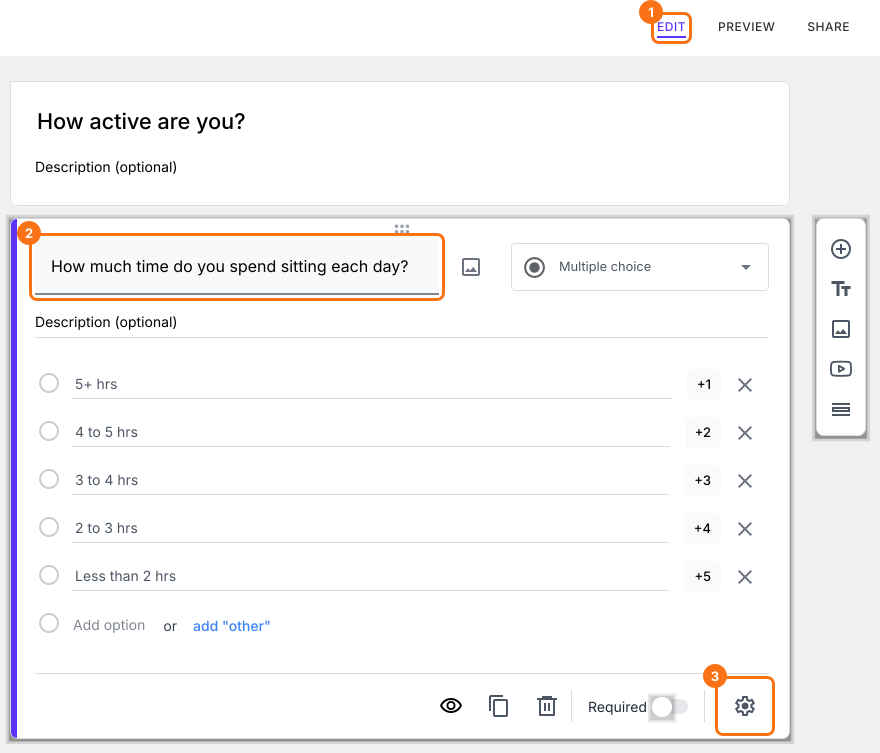
Il modulo How active are you? nella scheda EDIT con una domanda a scelta multipla selezionata, da +1 a +5 accanto alle risposte ed EDIT, la domanda e l'ingranaggio in fondo al riquadro evidenziati
  • Clicca su Answer. Assegna i punti alle diverse opzioni di risposta e clicca su Save.
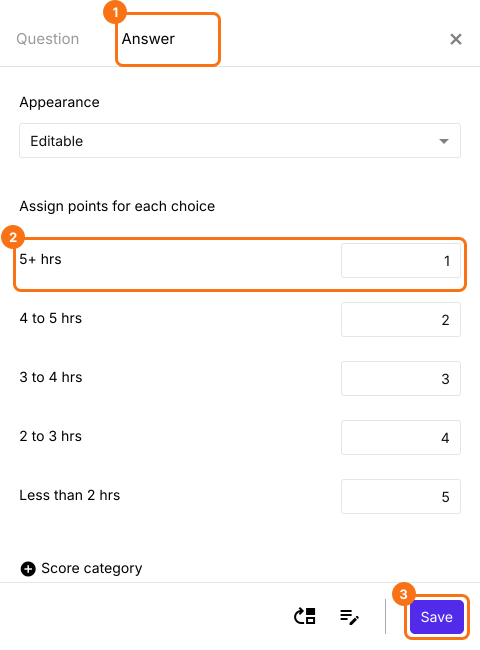
La scheda Answer con i punti assegnati a ogni opzione, da 5+ hrs = 1 fino a Less than 2 hrs = 5, e Answer, la prima casella dei punti e Save evidenziati

Mostrare o nascondere il punteggio

Di default chi risponde al modulo può vedere il punteggio prima di inviarlo. Puoi cambiare le impostazioni per nascondere il punteggio e mostrarlo solo dopo l'invio del modulo.
  • Clicca sulla domanda Score, poi sull'icona a forma di ingranaggio.
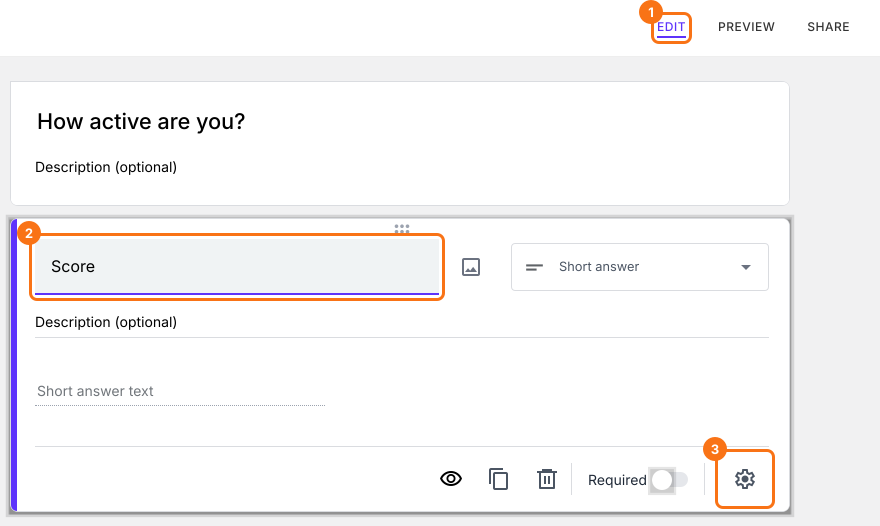
Il modulo How active are you? nella scheda EDIT con la domanda Score selezionata ed EDIT, la domanda e l'ingranaggio evidenziati
  • Clicca su Answer, cambia Appearance in hidden e clicca su Save.
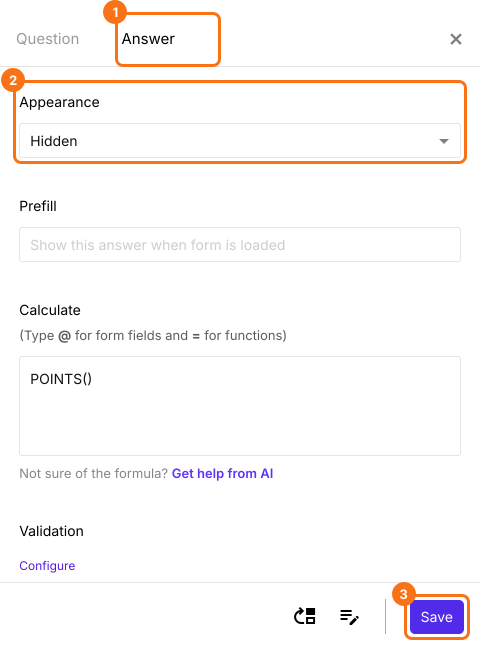
La scheda Answer con Answer, Appearance impostato su Hidden e Save evidenziati
Se il tuo modulo ha anche una domanda Percentage, fai lo stesso anche per quella.

Personalizza il messaggio di conferma

Il messaggio di conferma predefinito è "Your total score is <score>". Puoi personalizzarlo o mostrare un messaggio condizionale in base al punteggio.
  • Scorri fino alla fine del modulo e clicca sull'icona a forma di ingranaggio dell'ultima riga "After page", sopra il pulsante Submit. In un modulo di una pagina dice "After page 1".
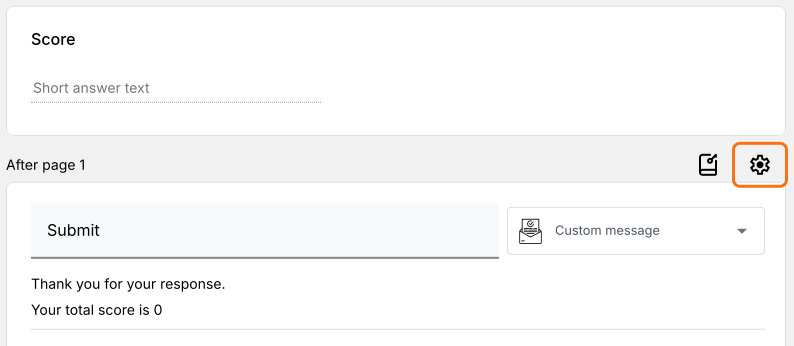
La domanda Score, poi la riga After page 1 con l'ingranaggio evidenziato, sopra il riquadro Submit impostato su Custom message con il messaggio del punteggio totale
  • Clicca su On submit. Seleziona Show customized message for this button. Aggiorna il messaggio e clicca su Save.
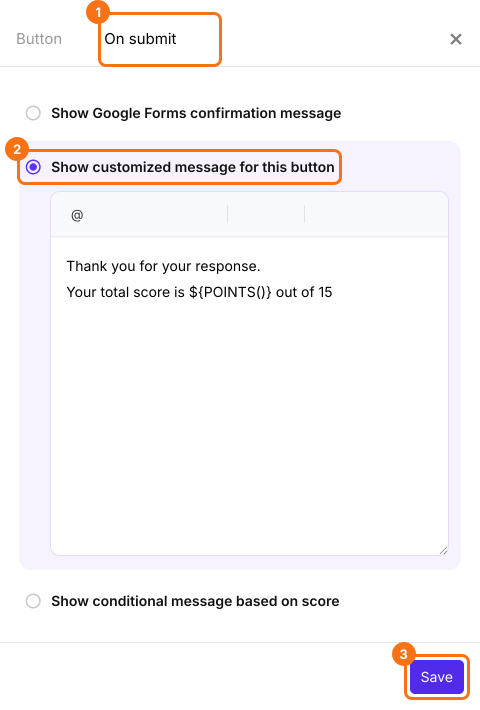
La scheda On submit con Show customized message for this button selezionato e un messaggio con il punteggio totale su 15 e On submit, quell'opzione e Save evidenziati
  • Clicca sulla scheda "Share". Copia il link breve e condividilo con i tuoi utenti per raccogliere le risposte.
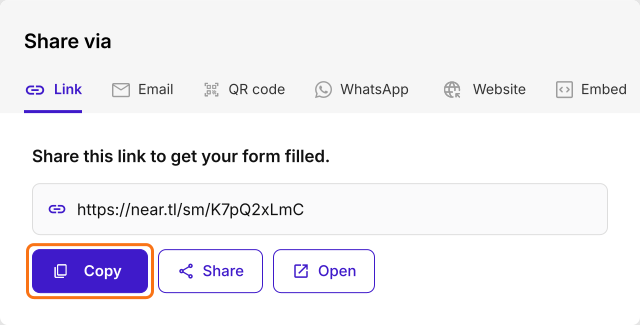
La schermata Link della scheda Share con il link breve e il pulsante Copy evidenziati
Quando un utente compila il modulo e lo invia, vede il tuo messaggio con il suo punteggio totale.

Riepilogo

Un quiz di Google Forms valuta una domanda a scelta multipla come giusta o sbagliata, quindi le risposte che dovrebbero valere quantità diverse non si distinguono. Con Formfacade assegni i punti a ogni opzione di risposta e il modulo li somma in un punteggio totale. Crea il tuo modulo e completa i passaggi qui sopra. Se hai domande, scrivi all'assistenza.

Ultimo aggiornamento: