Come assegnare punti diversi a ogni domanda e calcolare il punteggio totale?
"Non riesco a trovare un modo per dare punti diversi a ogni domanda."- Google Docs Editors Community
Alcune domande devono pesare più di altre. In un questionario sull'attività, un lavoro con sollevamento di carichi dice più delle ore passate seduti, quindi la stessa opzione di risposta non può valere uguale in ogni domanda. Un quiz di Google Forms può impostare i punti per domanda, ma solo per una risposta corretta, quindi i pesi finiscono in un foglio di calcolo. Con Formfacade, scrivi una funzione SCORE per ogni domanda con i suoi punti, SCORE(entry#id, 5, 10, 15, 20, 25) per quella più pesante e le sommi nella domanda Score. Il totale ponderato viene calcolato mentre le persone rispondono e puoi inviare via email a ogni persona il suo totale.
Iniziamo. Crea il tuo modulo e segui i passaggi qui sotto.
Come assegnare punti diversi con la funzione SCORE - QUESTION?
- Nella pagina che si apre, dai un nome al modulo, clicca su Create form e clicca su Proceed.

- Nella finestra Assign points, AI score setup è già scelto sotto "How do you want to set up scoring?". Clicca su Proceed.
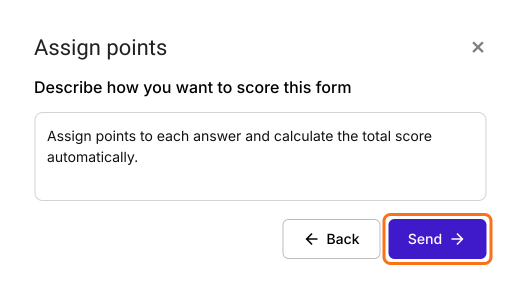
- "Describe how you want to score this form" è già compilato. Clicca su Send e poi su Next.
- Clicca sulla × di "You're all set" per tornare alla scheda "Edit".
Trasformiamo questo modulo in un semplice questionario con 3 domande a scelta multipla, ognuna con cinque opzioni di risposta (vedi sotto).
Q1. Quanto tempo passi seduto ogni giorno?
- Guardare la TV, giocare al computer ecc.
- (a) 5+ ore
- (b) Da 4 a 5 ore
- (c) Da 3 a 4 ore
- (d) Da 2 a 3 ore
- (e) Meno di 2 ore
Q2. Quanto spesso fai sport e attività ricreative?
- Fare sport, andare in palestra, camminare, andare in bici ecc.
- (a) Una o due volte al mese
- (b) Una volta alla settimana
- (c) Tre volte alla settimana
- (d) 5 giorni alla settimana
- (e) Tutti i giorni
Q3. Quanta attività fisica richiede il tuo lavoro?
- Trasportare o sollevare carichi pesanti, edilizia, scavi ecc.
- (a) Poca
- (b) Moderata
- (c) Nella media
- (d) Intensa
- (e) Molto intensa
- Punti: assegna punti diversi a ogni domanda a scelta multipla
- Q1: (a) - 1, (b) - 2, (c) - 3, (d) - 4, (e) - 5
- Q2: (a) - 2, (b) - 4, (c) - 6, (d) - 8, (e) - 10
- Q3: (a) - 5, (b) - 10, (c) - 15, (d) - 20, (e) - 25
Calcoleremo il punteggio totale sommando i punti delle 3 domande a scelta multipla. Il punteggio totale sarà tra 8 e 40.
- Clicca su ogni domanda nella pagina Edit e inserisci queste domande e opzioni di risposta. Elimina le domande che non ti servono. Il tuo modulo potrebbe averne molte, quindi puoi anche tenere le sue domande a scelta multipla e seguire i passaggi con quelle.
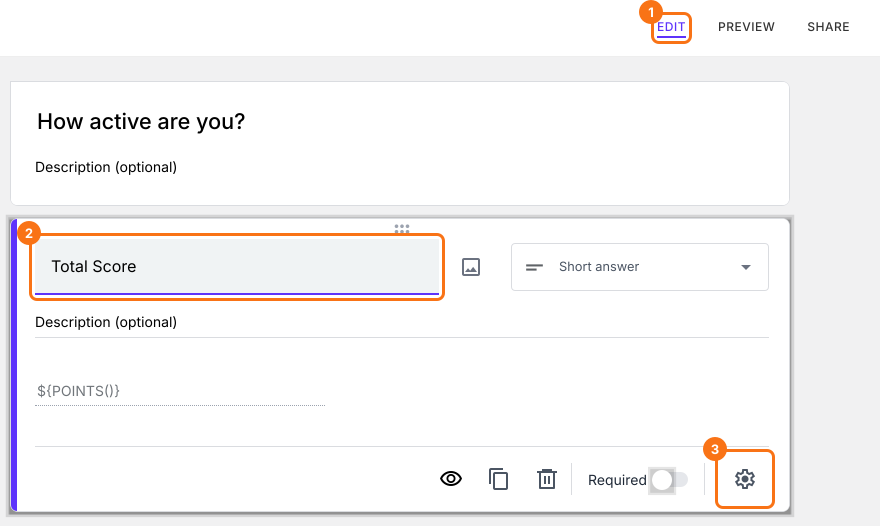
- Il tuo modulo ha già una domanda Score per assegnare punti e calcolare il punteggio, che potrebbe chiamarsi Total Score. Clicca sulla domanda del punteggio, poi sull'icona dell'ingranaggio.
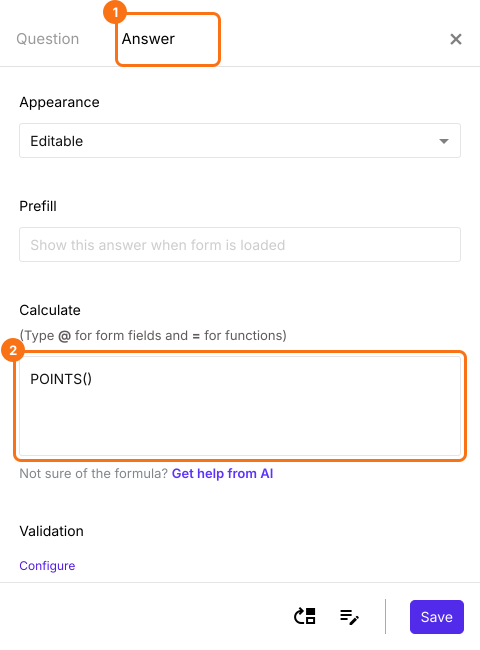
- Seleziona la scheda "Answer".
Funzione SCORE - QUESTION
La funzione Score si può usare per assegnare punti alle opzioni di risposta nelle domande a scelta multipla, a caselle di controllo e a griglia e calcolare il punteggio totale.
Sintassi:
SCORE(ambito, punti-1, punti-2, …, punti-n)
dove
- ambito - stabilisce se assegnare i punti a una domanda specifica del modulo, a tutte le domande della sezione, a tutte le domande del modulo o solo alle domande che contengono il termine di ricerca nella descrizione
- punti-1, punti-2, … punti-n - punti da assegnare alle diverse opzioni di risposta (a), (b), (c), (d), (e) ecc. in ordine
In questo esempio useremo l'entry#id di una domanda come ambito per assegnare i punti a quella domanda specifica e calcolarne il punteggio individuale.
Quanto tempo passi seduto ogni giorno?
- (a) 5+ ore
- (b) Da 4 a 5 ore
- (c) Da 3 a 4 ore
- (d) Da 2 a 3 ore
- (e) Meno di 2 ore
SCORE(entry#id, 1, 2, 3, 4, 5)
- Digita @ e scegli dall'elenco la domanda che ti serve per aggiungere il suo entry #id alla formula qui sopra.
- 1, 2, 3, 4, 5 per assegnare punti rispettivamente alle opzioni di risposta (a), (b), (c), (d), (e).
Quanto spesso fai sport e attività ricreative?
- (a) Una o due volte al mese
- (b) Una volta a settimana
- (c) Tre volte a settimana
- (d) 5 giorni a settimana
- (e) Ogni giorno
SCORE(entry#id, 2, 4, 6, 8, 10)
- Digita @ e scegli dall'elenco la domanda che ti serve per aggiungere il suo entry #id alla formula qui sopra.
- 2, 4, 6, 8, 10 per assegnare punti rispettivamente alle opzioni di risposta (a), (b), (c), (d), (e).
Quanta attività fisica richiede il tuo lavoro? Trasportare o sollevare carichi pesanti, edilizia, scavi ecc.
- (a) Poca
- (b) Una quantità moderata
- (c) Nella media
- (d) Intensa
- (e) Molto intensa
SCORE(entry#id, 5, 10, 15, 20, 25)
- Digita @ e scegli dall'elenco la domanda che ti serve per aggiungere il suo entry #id alla formula qui sopra.
- 5, 10, 15, 20, 25 per assegnare punti rispettivamente alle opzioni di risposta (a), (b), (c), (d), (e).
Per calcolare il punteggio totale, somma i tre punteggi come mostrato nello screenshot qui sotto.
SCORE(entry#id, 1, 2, 3, 4, 5) + SCORE(entry#id, 2, 4, 6, 8, 10) + SCORE(entry#id, 5, 10, 15, 20, 25)
- La casella "Calculate" contiene già POINTS(). Cancellalo, scrivi la funzione SCORE in "Calculate" e clicca sul pulsante Save.
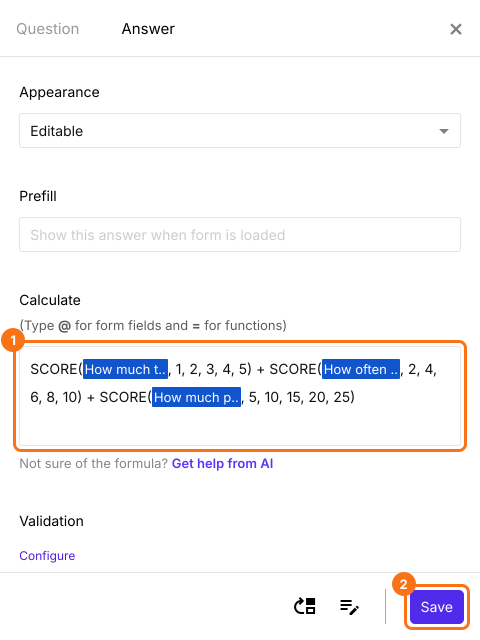
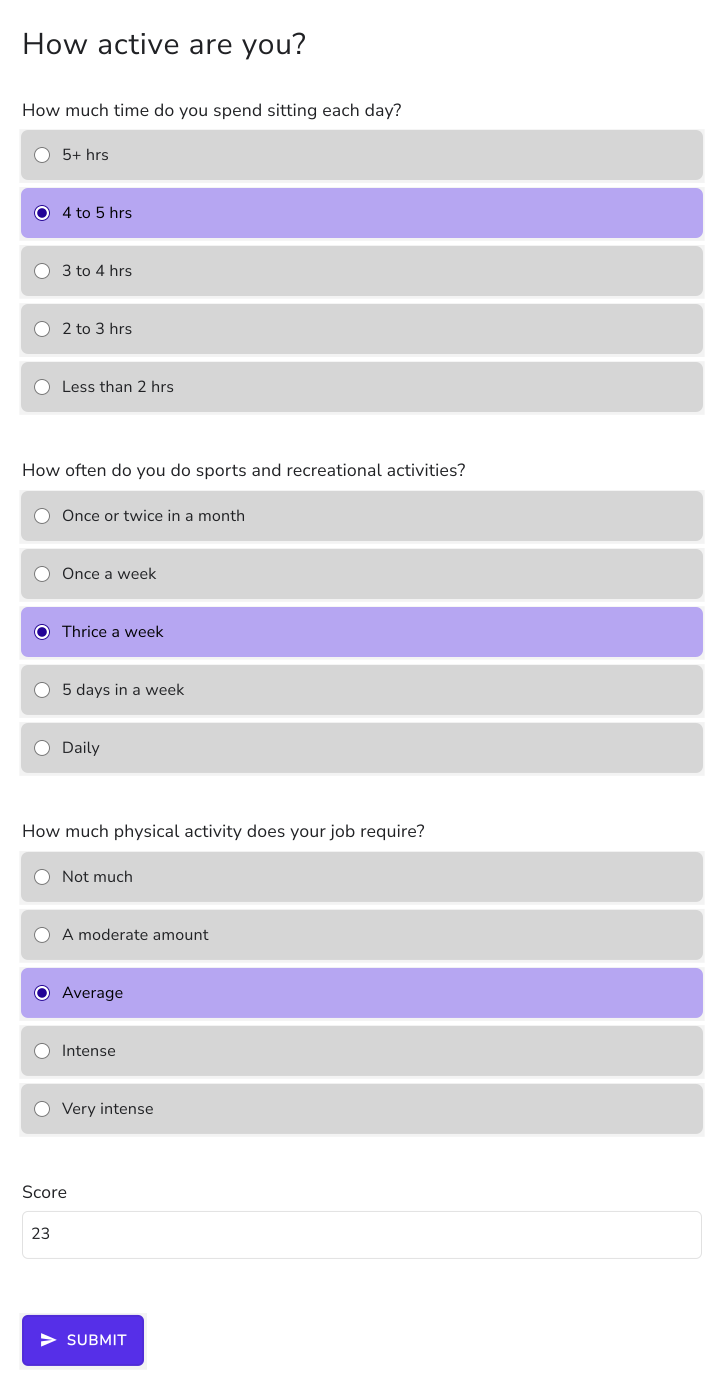
Se chi risponde sceglie l'opzione (b) per la Q1, l'opzione (c) per la Q2 e l'opzione (c) per la Q3, il punteggio totale sarà (2+6+15)=23.
Riepilogo
Quando le domande hanno pesi diversi, un quiz di Google Forms non può dare a ogni opzione di risposta i suoi punti per ciascuna domanda. Con Formfacade, scrivi una funzione SCORE per ogni domanda e le sommi nella domanda Score, così il totale segue i tuoi pesi. Crea il tuo modulo e completa i passaggi qui sopra. Se hai domande, scrivi all'assistenza.
Ultimo aggiornamento: