¿Cómo asignar puntos variables a cada pregunta y calcular la puntuación total?
"No encuentro la forma de dar puntos distintos a cada pregunta."- Google Docs Editors Community
Algunas preguntas deben pesar más que otras. En un cuestionario de actividad, un trabajo con cargas pesadas dice más que las horas sentado, así que la misma opción de respuesta no puede valer lo mismo en todas las preguntas. Un cuestionario de Google Forms puede poner puntos por pregunta, pero solo para una respuesta correcta, así que los pesos terminan en una hoja de cálculo. Con Formfacade, escribes una función SCORE para cada pregunta con sus propios puntos, SCORE(entry#id, 5, 10, 15, 20, 25) para la de más peso y las sumas en la pregunta Score. El total ponderado se calcula mientras las personas responden y puedes enviarle a cada persona su total por correo.
Empecemos. Crea tu formulario y sigue los pasos de abajo.
¿Cómo asignar puntos distintos con la función SCORE - QUESTION?
- En la página que se abre, ponle nombre a tu formulario, haz clic en Create form y haz clic en Proceed.

- En el cuadro de diálogo Assign points, AI score setup ya está elegido en "How do you want to set up scoring?". Haz clic en Proceed.
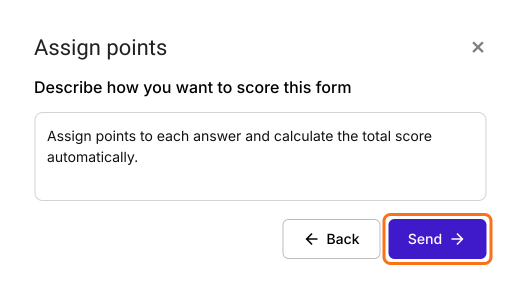
- "Describe how you want to score this form" ya está lleno. Haz clic en Send y luego en Next.
- Haz clic en la × de "You're all set" para volver a la pestaña "Edit".
Vamos a convertir este formulario en un cuestionario sencillo de 3 preguntas de opción múltiple con cinco opciones de respuesta cada una (ver abajo).
Q1. ¿Cuánto tiempo pasas sentado cada día?
- Ver televisión, jugar videojuegos, etc.
- (a) 5+ h
- (b) 4 a 5 h
- (c) 3 a 4 h
- (d) 2 a 3 h
- (e) Menos de 2 h
Q2. ¿Qué tan seguido haces deporte y actividades recreativas?
- Hacer deporte, ir al gimnasio, caminar, andar en bicicleta, etc.
- (a) Una o dos veces al mes
- (b) Una vez a la semana
- (c) Tres veces a la semana
- (d) 5 días a la semana
- (e) Todos los días
Q3. ¿Cuánta actividad física requiere tu trabajo?
- Cargar o levantar cosas pesadas, construcción, excavación, etc.
- (a) No mucha
- (b) Una cantidad moderada
- (c) Promedio
- (d) Intensa
- (e) Muy intensa
- Puntos: asigna puntos distintos a cada pregunta de opción múltiple
- Q1: (a) - 1, (b) - 2, (c) - 3, (d) - 4, (e) - 5
- Q2: (a) - 2, (b) - 4, (c) - 6, (d) - 8, (e) - 10
- Q3: (a) - 5, (b) - 10, (c) - 15, (d) - 20, (e) - 25
Calcularemos el puntaje total sumando los puntos de cada una de las 3 preguntas de opción múltiple. El puntaje total estará entre 8 y 40.
- Haz clic en cada pregunta de la página Edit y escribe estas preguntas y opciones de respuesta. Elimina las preguntas que no necesites. Tu formulario puede tener muchas, así que también puedes conservar sus propias preguntas de opción múltiple y seguir los pasos con ellas.
- Tu formulario ya tiene una pregunta Score para asignar puntos y calcular el puntaje, que puede llamarse Total Score. Haz clic en la pregunta del puntaje y luego en el ícono de engranaje.
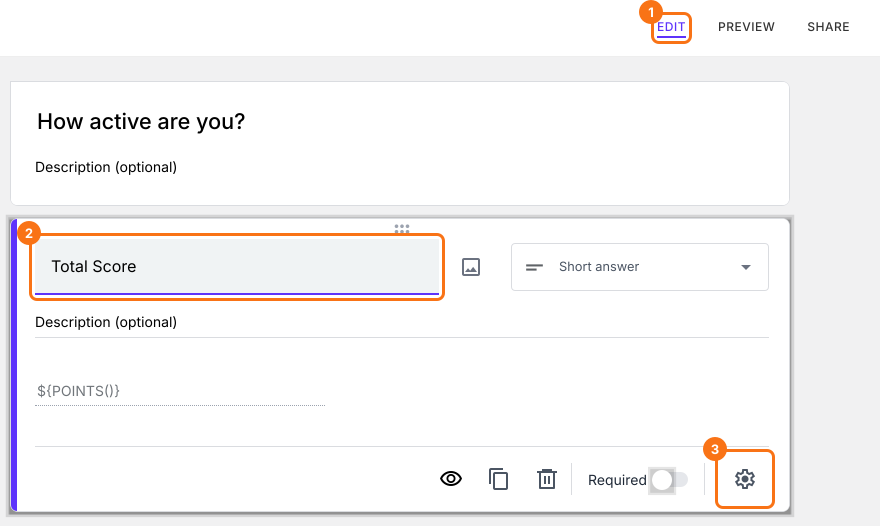
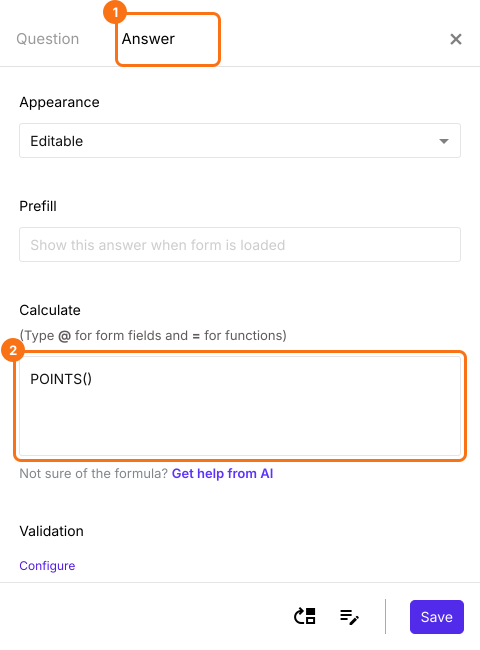
- Elige la pestaña "Answer".
Función SCORE - QUESTION
La función SCORE sirve para asignar puntos a las opciones de respuesta de preguntas de opción múltiple, de casillas de verificación y de cuadrícula y calcular el puntaje total.
Sintaxis:
SCORE(scope, point-1, point-2, …, point-n)
donde
- scope - indica si se asignan puntos a una pregunta específica del formulario, a todas las preguntas de la sección, a todas las preguntas del formulario o solo a las preguntas cuya descripción coincide con el término de búsqueda
- point-1, point-2, … point-n - puntos que se asignan a las distintas opciones de respuesta (a), (b), (c), (d), (e), etc. en orden
En este ejemplo, usaremos el entry#id de una pregunta como scope para asignar puntos a esa pregunta específica y calcular su puntaje individual.
¿Cuánto tiempo pasas sentado cada día?
- (a) 5 h o más
- (b) De 4 a 5 h
- (c) De 3 a 4 h
- (d) De 2 a 3 h
- (e) Menos de 2 h
SCORE(entry#id, 1, 2, 3, 4, 5)
- Escribe @ y elige de la lista la pregunta que necesitas para agregar su entry #id en la fórmula de arriba.
- 1, 2, 3, 4, 5 para asignar puntos a las opciones de respuesta (a), (b), (c), (d), (e) respectivamente.
¿Con qué frecuencia haces deporte y actividades recreativas?
- (a) Una o dos veces al mes
- (b) Una vez a la semana
- (c) Tres veces a la semana
- (d) 5 días a la semana
- (e) Todos los días
SCORE(entry#id, 2, 4, 6, 8, 10)
- Escribe @ y elige de la lista la pregunta que necesitas para agregar su entry #id en la fórmula de arriba.
- 2, 4, 6, 8, 10 para asignar puntos a las opciones de respuesta (a), (b), (c), (d), (e) respectivamente.
¿Cuánta actividad física requiere tu trabajo? Cargar o levantar cosas pesadas, construcción, excavación, etc.
- (a) No mucha
- (b) Una cantidad moderada
- (c) Promedio
- (d) Intensa
- (e) Muy intensa
SCORE(entry#id, 5, 10, 15, 20, 25)
- Escribe @ y elige de la lista la pregunta que necesitas para agregar su entry #id en la fórmula de arriba.
- 5, 10, 15, 20, 25 para asignar puntos a las opciones de respuesta (a), (b), (c), (d), (e) respectivamente.
Para calcular el puntaje total, suma los tres puntajes como se muestra en la captura de pantalla de abajo.
SCORE(entry#id, 1, 2, 3, 4, 5) + SCORE(entry#id, 2, 4, 6, 8, 10) + SCORE(entry#id, 5, 10, 15, 20, 25)
- La casilla "Calculate" ya tiene POINTS(). Bórralo, escribe la función SCORE en "Calculate" y haz clic en el botón Save.
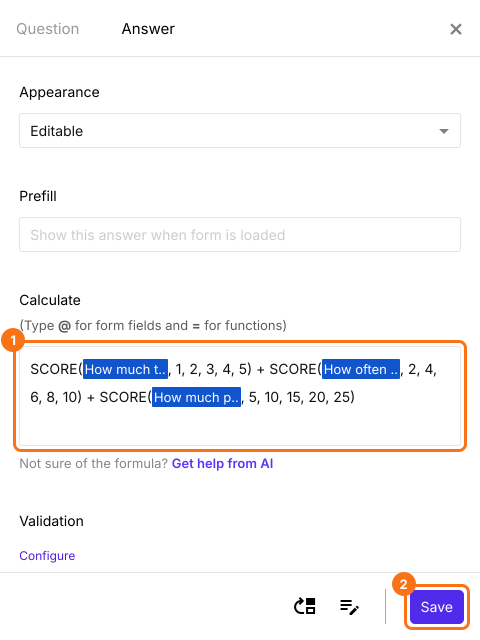
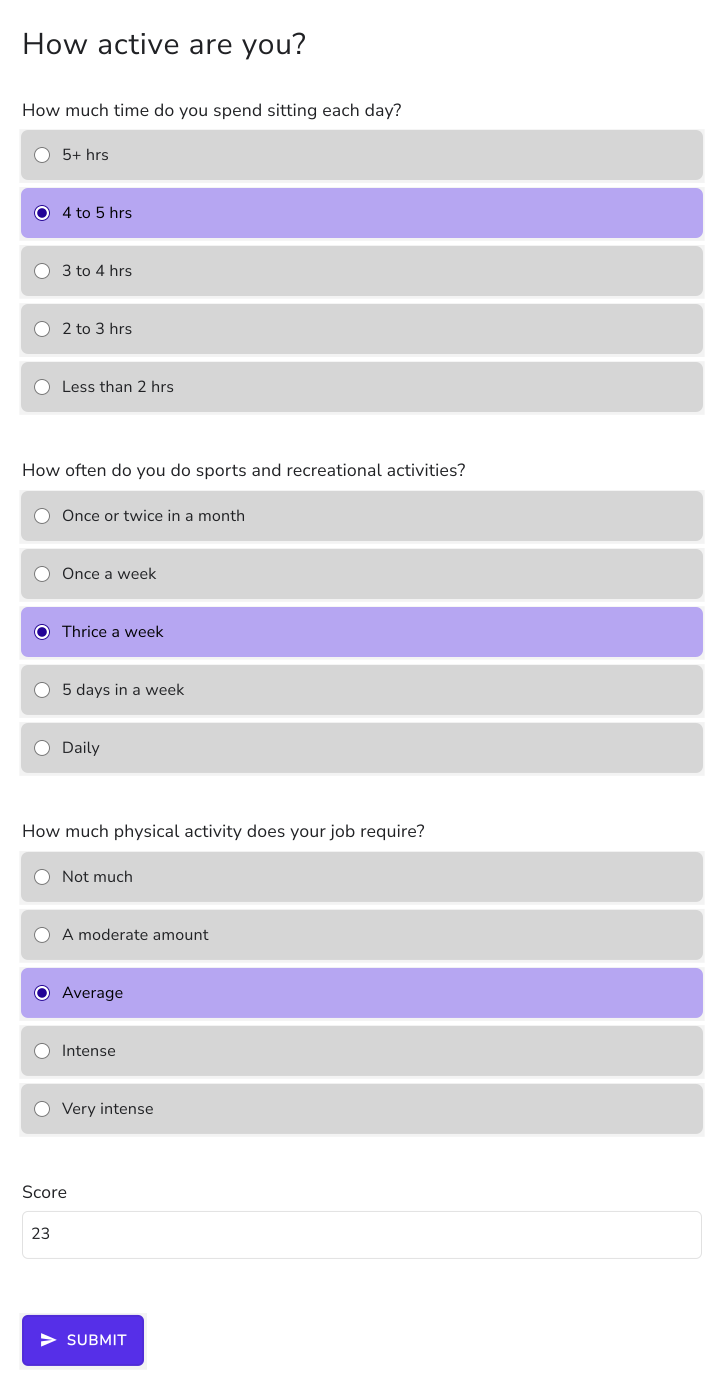
Si la persona que responde elige la opción (b) en Q1, la opción (c) en Q2 y la opción (c) en Q3, el puntaje total será (2+6+15)=23.
Resumen
Cuando las preguntas pesan distinto, un cuestionario de Google Forms no puede darle a cada opción de respuesta sus propios puntos por pregunta. Con Formfacade, escribes una función SCORE para cada pregunta y las sumas en la pregunta Score, así el total sigue tus pesos. Crea tu formulario y sigue los pasos de arriba. Si tienes preguntas, escribe a soporte.
Última actualización: