Hoe ken je verschillende punten toe aan meerkeuzevragen en bereken je de totale score?
"Ik moet aan meerkeuzeantwoorden afzonderlijke puntwaarden toekennen, van nul tot vijf."- Google Docs Editors Community
In een quiz in Google Forms heeft een meerkeuzevraag één goed antwoord en levert elke andere keuze niets op. Dat werkt voor een toets, maar niet voor een vragenlijst waarin "Dagelijks" meer moet tellen dan "Eens per week" en het totaal laat zien hoe actief iemand is. In de thread hierboven vroegen 5 mensen op het forum van Google om punten van nul tot vijf voor elke keuze. Ze optellen in een Google Sheet betekent een formule onderhouden en wie heeft geantwoord, ziet het totaal nooit. Met Formfacade geef je elke keuze in een meerkeuzevraag eigen punten en de totaalscore staat op het formulier terwijl mensen antwoorden. Je kunt hem ook verbergen tot ze verzenden en het bericht schrijven dat ze zien.
Aan de slag. Maak je formulier en volg de stappen hieronder.
Hoe ken je punten toe en bereken je scores met Formfacade?
- Geef op de pagina die opent je formulier een naam, klik op Create form en klik op Proceed.

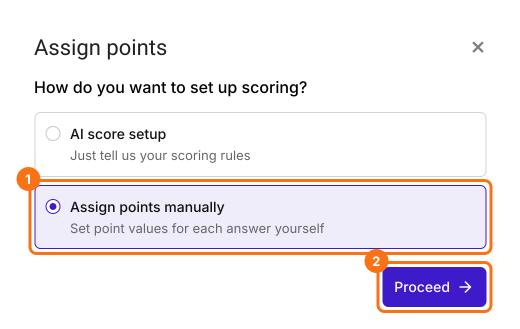
- Kies in het venster Assign points onder "How do you want to set up scoring?" de optie "Assign points manually" en klik op Proceed.
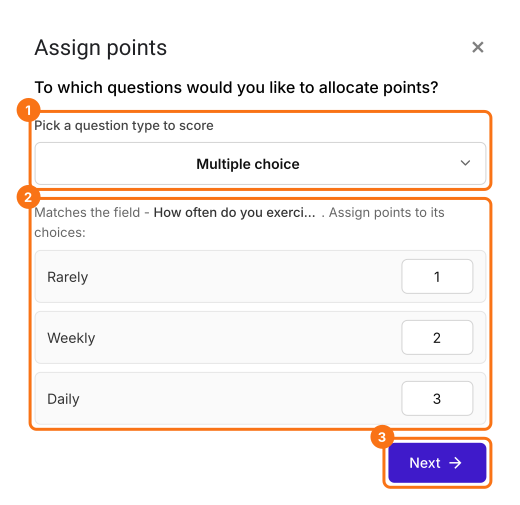
- Kies Multiple choice als vraagtype om te scoren, ken punten toe aan de keuzes en klik op Next. Dezelfde punten gelden voor elke meerkeuzevraag in je formulier.
- Laat onder "How do you want to show the score?" beide opties aangevinkt en klik op Next.
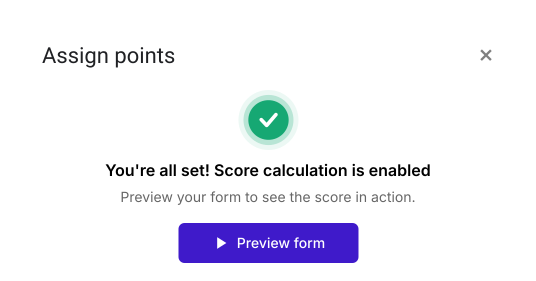
- Klik op het × bij "You're all set" om terug te gaan naar het tabblad "Edit".
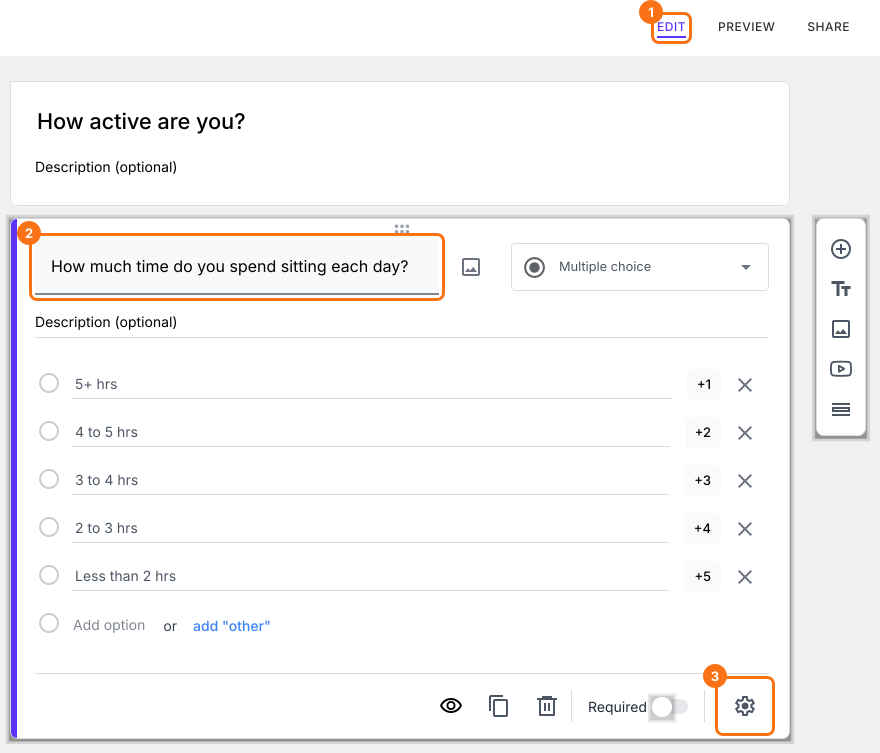
- (a) 5+ uur
- (b) 4 tot 5 uur
- (c) 3 tot 4 uur
- (d) 2 tot 3 uur
- (e) Minder dan 2 uur
- (a) Een of twee keer per maand
- (b) Eens per week
- (c) Drie keer per week
- (d) 5 dagen per week
- (e) Dagelijks
- (a) Niet veel
- (b) Een gemiddelde hoeveelheid
- (c) Gemiddeld
- (d) Intensief
- (e) Zeer intensief
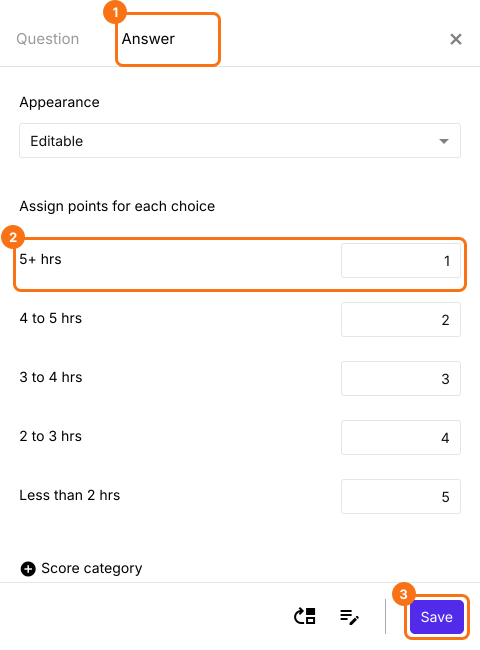
- Antwoordkeuze (a) - 1 punt
- Antwoordkeuze (b) - 2 punten
- Antwoordkeuze (c) - 3 punten
- Antwoordkeuze (d) - 4 punten
- Antwoordkeuze (e) - 5 punten
- Klik op de pagina Edit op elke vraag en vul deze vragen en antwoordkeuzes in. Verwijder de vragen die je niet nodig hebt. Je formulier heeft er misschien veel, dus je kunt ook de eigen meerkeuzevragen ervan houden en de stappen daarmee volgen.
Assign points
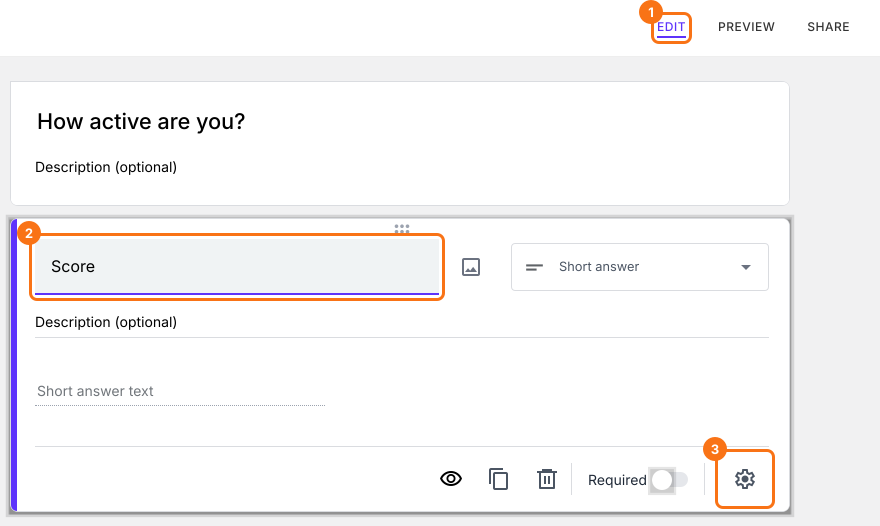
- Klik op de pagina Edit op de vraag en daarna op het tandwielpictogram.
- Klik op Answer. Ken punten toe aan de verschillende antwoordopties en klik op Save.
Score tonen of verbergen
- Klik op de vraag Score en daarna op het tandwielpictogram.
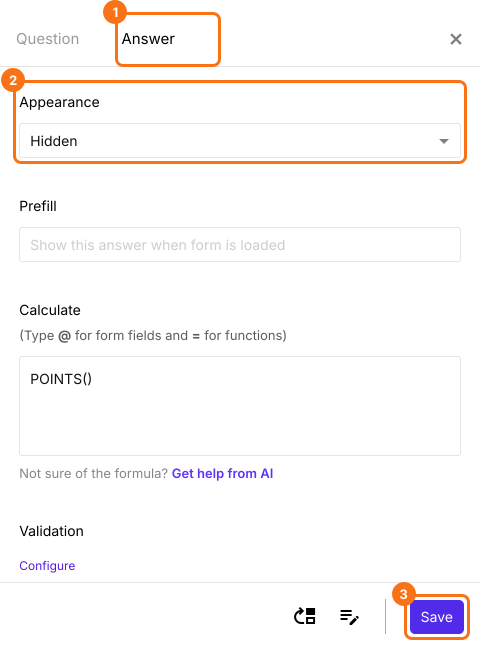
- Klik op Answer, zet Appearance op hidden en klik op Save.
Bevestigingsbericht aanpassen
- Scrol naar het einde van het formulier en klik op het tandwielpictogram in de laatste regel "After page", boven de knop Submit. Bij een formulier met één pagina staat er "After page 1".
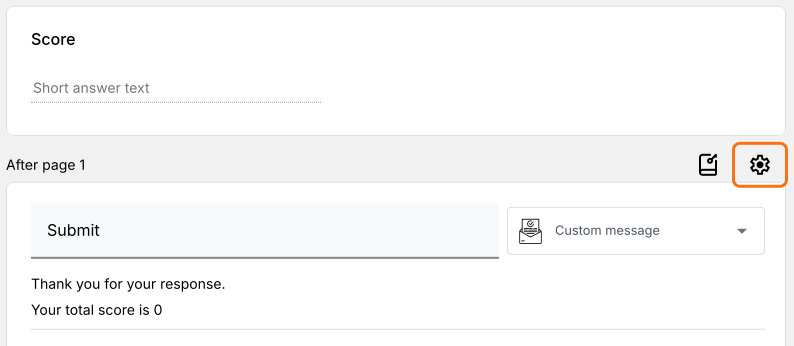
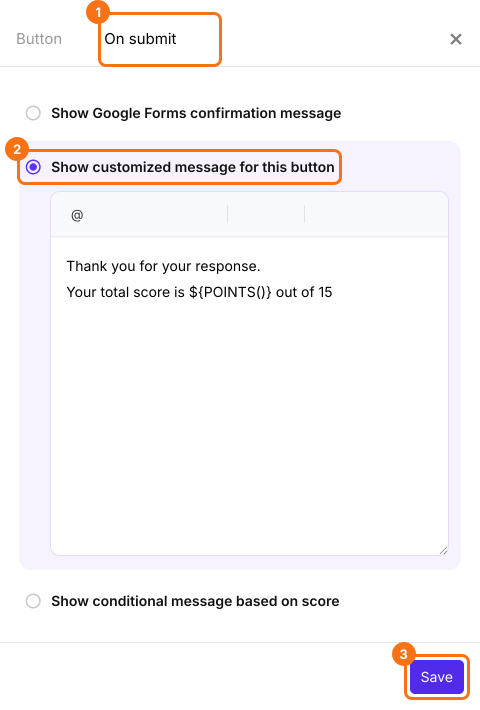
- Klik op On submit. Kies Show customized message for this button. Pas het bericht aan en klik op Save.
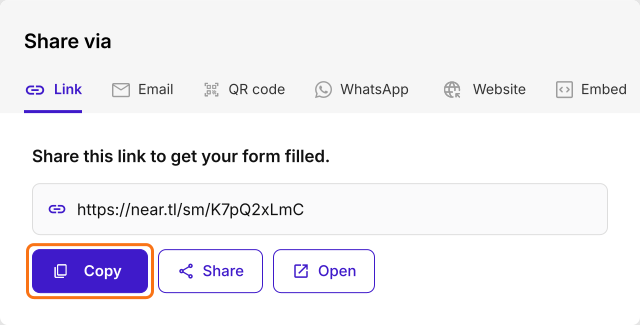
- Klik op het tabblad "Share". Kopieer de korte link en deel hem met je gebruikers om antwoorden te verzamelen.
Samenvatting
Laatst bijgewerkt: