Wie vergebe ich Punkte für eine Kästchen-Frage?
"ein Punkt für jede gewählte richtige Antwort und -1 Punkt für jede falsche Antwort"- Google Docs Editors Community
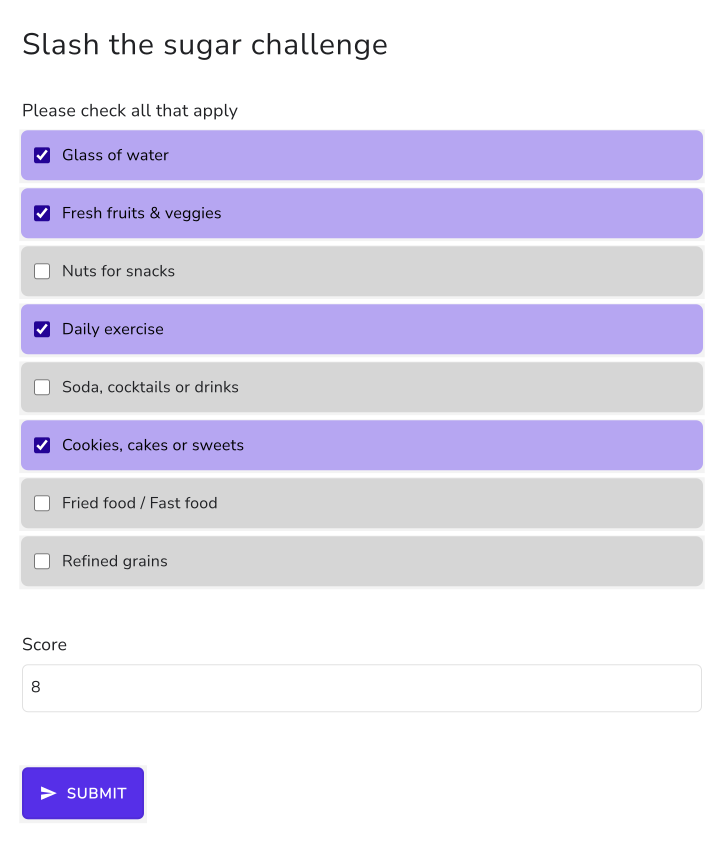
Manche Kontrollkästchen-Fragen brauchen einen Wert für jedes Kästchen: +10 für tägliche Bewegung und -5 für Süßigkeiten bei einer Gewohnheits-Challenge oder -1 für jede falsche Antwort in einem Test. Ein Google Forms-Quiz kann beides nicht. Es gibt die Punkte der Frage nur, wenn genau die richtigen Kästchen angekreuzt sind, also gibt es keine Teilpunkte und keine Abzüge. Mit Formfacade listet die Funktion SCORE einen Wert für jede Option Ihrer Kontrollkästchen-Frage auf und addiert die Werte der Kästchen, die jemand ankreuzt. Sie schreiben sie einmal in die Option Calculate der Frage Score und die Befragten sehen, wie sich ihre Punktzahl beim Ankreuzen ändert.
Los geht's. Erstellen Sie Ihr Formular und folgen Sie den Schritten unten.
Wie vergebe ich Punkte mit der Funktion SCORE?
- Benennen Sie auf der Seite, die sich öffnet, Ihr Formular, klicken Sie auf Create form und dann auf Proceed.

- Im Dialog Assign points ist unter "How do you want to set up scoring?" AI score setup ausgewählt. Klicken Sie auf Proceed.
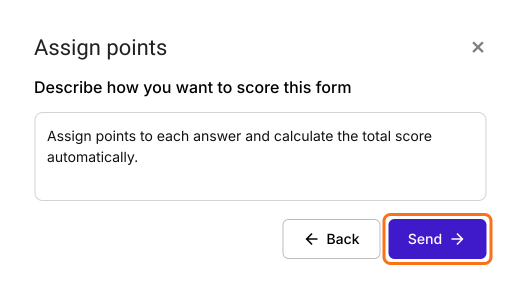
- "Describe how you want to score this form" ist ausgefüllt. Klicken Sie auf Send und dann auf Next.
- Klicken Sie auf das × bei "You're all set", um zum Tab "Edit" zurückzukehren.
- Klicken Sie auf eine Frage und ändern Sie sie in der Liste der Fragetypen in Checkboxes. Geben Sie Ihre Antwortmöglichkeiten ein. Löschen Sie die Fragen, die Sie nicht brauchen.
- Ihr Formular hat schon eine Frage Score, die vielleicht Total Score heißt. Klicken Sie auf die Punktzahl-Frage und dann auf das ⚙️-Symbol.
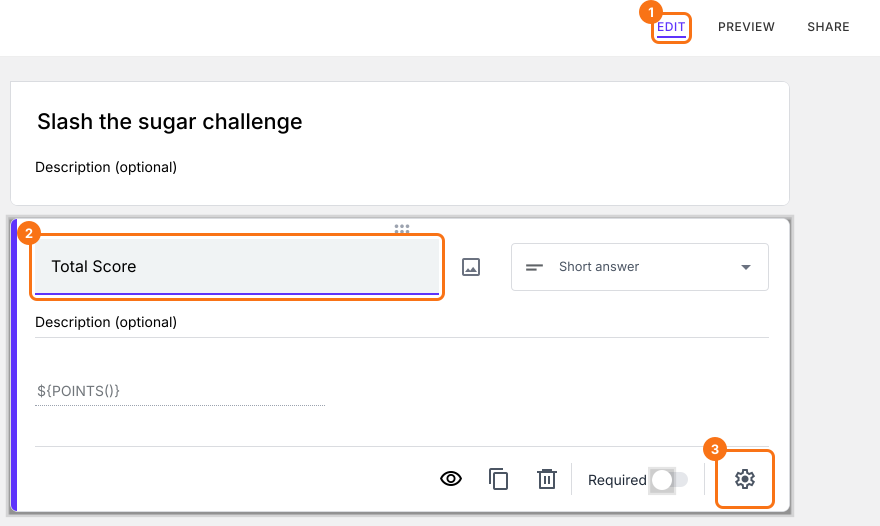
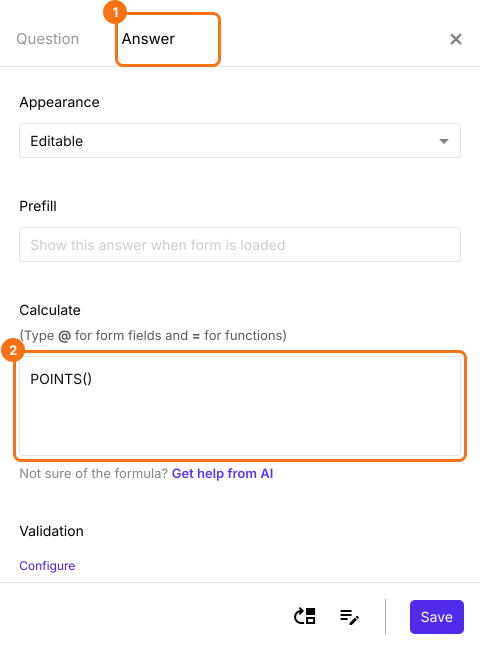
- Wählen Sie den Tab "Answer" und schreiben Sie die Formel, die Punkte vergibt und die Punktzahl berechnet.
Funktion SCORE
- Glass of water = 1
- Fresh fruits & veggies = 2
- Nuts for snacks = 2
- Daily exercise = 10
- Soda, cocktails or drinks = -3
- Cookies, cakes or sweets = -5
- Fried food / Fast food = -6
- Refined grains = -1
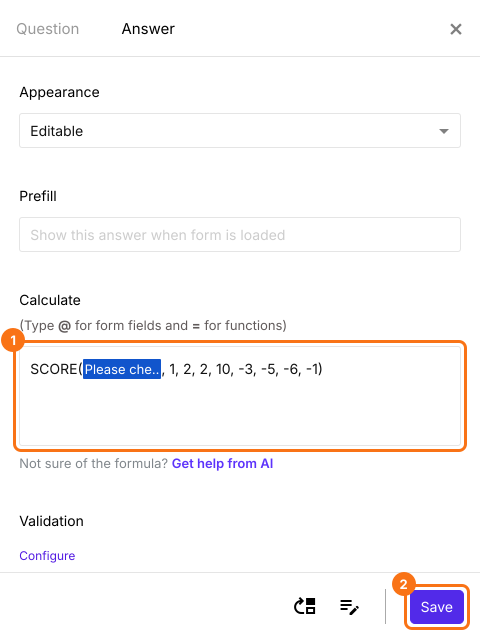
- SCORE(entry#id, 1, 2, 2, 10, -3, -5, -6, -1)
- Bei der Option Calculate steht schon POINTS(). Löschen Sie es, schreiben Sie die Funktion SCORE wie unten gezeigt in die Option Calculate und klicken Sie auf Save.
Zusammenfassung
Zuletzt aktualisiert: