Hoe ken je punten toe aan een vraag met selectievakjes?
"een punt voor elk goed antwoord dat je kiest en -1 punt voor elk fout antwoord"- Google Docs Editors Community
Sommige selectievakjesvragen hebben een waarde nodig voor elk vakje: +10 voor dagelijks bewegen en -5 voor snoep in een gewoontechallenge of -1 voor elk fout antwoord in een toets. Een Google Forms-quiz kan geen van beide. Hij geeft de punten van de vraag alleen als precies de goede vakjes zijn aangevinkt, dus deelpunten en aftrek zijn er niet bij. Met Formfacade geeft de functie SCORE een waarde voor elke optie in je selectievakjesvraag en telt hij de waarden op van de vakjes die iemand aanvinkt. Je schrijft hem één keer in de optie Calculate van de vraag Score en mensen zien hun score veranderen terwijl ze aanvinken.
Aan de slag. Maak je formulier en volg de stappen hieronder.
Hoe ken je punten toe met de functie SCORE?
- Geef op de pagina die opent je formulier een naam, klik op Create form en klik op Proceed.

- In het venster Assign points is AI score setup gekozen onder "How do you want to set up scoring?". Klik op Proceed.
- "Describe how you want to score this form" is ingevuld. Klik op Send en klik op Next.
- Klik op het × bij "You're all set" om terug te gaan naar het tabblad "Edit".
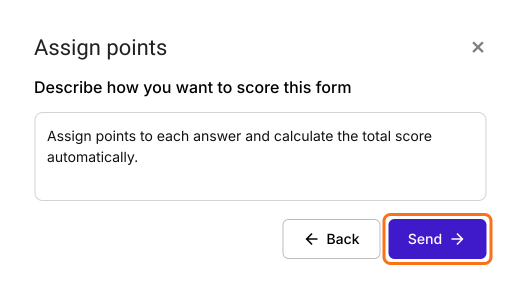
Laten we van dit formulier een eenvoudig formulier maken voor de Slash the sugar challenge. Het doel van dit formulier is de dagelijkse activiteit bij te houden en elke activiteit positieve of negatieve punten te geven. We gebruiken een selectievakjesvraag met verschillende activiteiten als antwoordopties die mensen kunnen kiezen. Volg de instructies hieronder om punten toe te kennen en de score te berekenen.
- Klik op een vraag en verander hem in de lijst met vraagtypes in Checkboxes. Vul je antwoordkeuzes in. Verwijder de vragen die je niet nodig hebt.
- Je formulier heeft al een vraag Score, die misschien Total Score heet. Klik op de scorevraag en klik daarna op het ⚙️-pictogram.
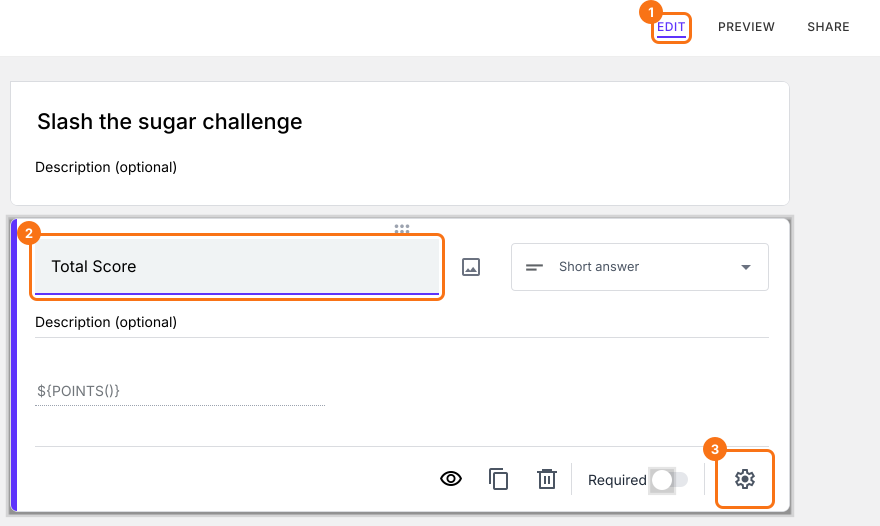
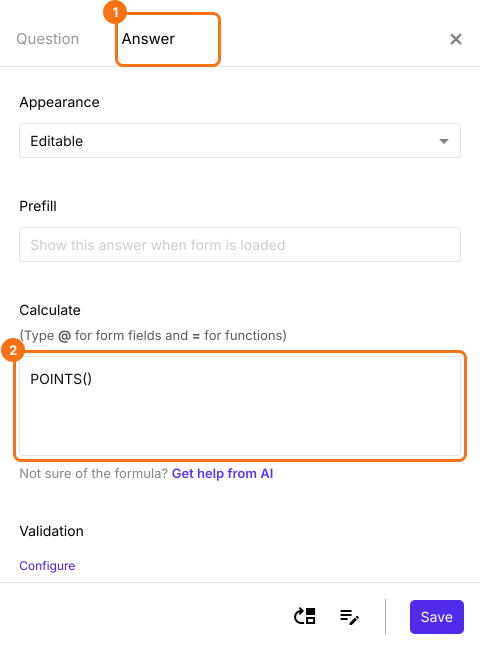
- Kies het tabblad "Answer" en schrijf de formule die punten toekent en de score berekent.
Functie SCORE
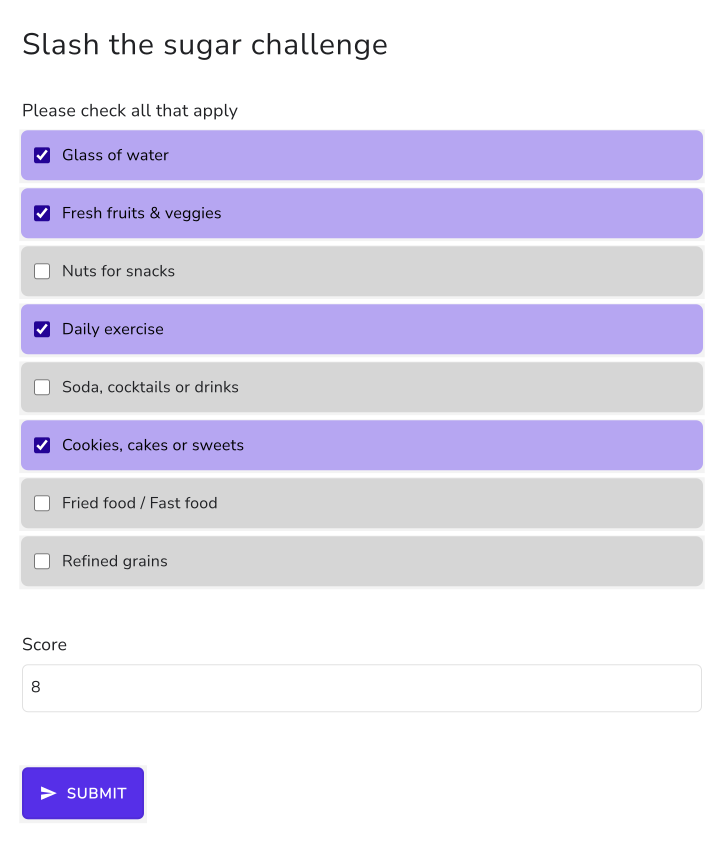
Het formulier houdt de dagelijkse activiteit bij en geeft elke activiteit positieve of negatieve punten. Positieve punten laten zien dat mensen erin slagen minder suiker te eten. Met de functie SCORE ken je punten toe aan de antwoordopties van een selectievakjesvraag.
- Glass of water = 1
- Fresh fruits & veggies = 2
- Nuts for snacks = 2
- Daily exercise = 10
- Soda, cocktails or drinks = -3
- Cookies, cakes or sweets = -5
- Fried food / Fast food = -6
- Refined grains = -1
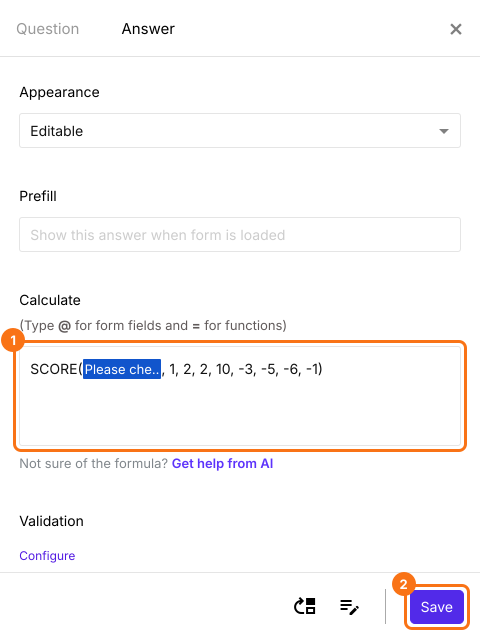
- SCORE(entry#id, 1, 2, 2, 10, -3, -5, -6, -1)
Let op: typ @ en kies de juiste selectievakjesvraag uit de lijst om de entry #id ervan in de formule hierboven te zetten.
- Bij de optie Calculate staat al POINTS(). Verwijder dat, schrijf de functie SCORE in de optie Calculate zoals hieronder en klik op Save.
De score wordt berekend terwijl mensen hun antwoorden kiezen.
Samenvatting
Een Google Forms-quiz scoort een selectievakjesvraag alles of niets, dus kan hij geen andere waarde optellen voor elk aangevinkt vakje of punten aftrekken voor een fout vakje. Met Formfacade schrijf je de functie SCORE met een waarde voor elke optie in de vraag Score en is de score de som van de aangevinkte vakjes. Maak je formulier en volg de stappen hierboven. Als je vragen hebt, schrijf dan naar support.
Laatst bijgewerkt: