Hoe ken je punten toe aan een vraag met een likertschaal?
"Hoe tel je scores op volgens het antwoord van de invuller op een likertschaal?"- Google Docs Editors Community
Een klantfeedbackformulier in Google Forms vraagt vaak hoe tevreden iemand is op een likertschaal van vijf stappen, van Extremely satisfied tot Extremely dissatisfied. Om klanten te vergelijken, heeft elk antwoord een getal nodig, van 5 tot 1. Een Google Forms-quiz geeft alleen punten voor een goed antwoord, dus kan hij geen schaal scoren waarop elk antwoord telt. 12 mensen hebben op het forum van Google gevraagd hoe je scoort op het gekozen antwoord. Met Formfacade geeft de functie SCORE(entry#id, 5, 4, 3, 2, 1) in de vraag Score elk antwoord zijn punten en wordt de score berekend terwijl elke klant het formulier invult.
Aan de slag. Maak je formulier en volg de stappen hieronder.
Hoe ken je punten toe met de functie SCORE?
- Geef op de pagina die opent je formulier een naam, klik op Create form en klik op Proceed.

- In het venster Assign points is AI score setup gekozen onder "How do you want to set up scoring?". Klik op Proceed.
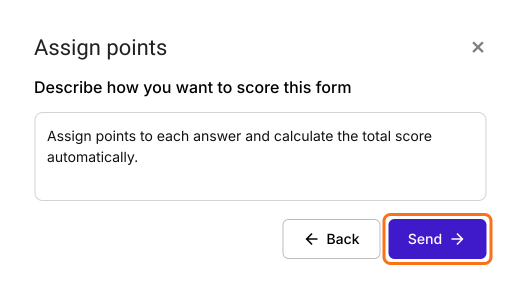
- "Describe how you want to score this form" is ingevuld. Klik op Send en klik op Next.
- Klik op het × bij "You're all set" om terug te gaan naar het tabblad "Edit".
Laten we van dit formulier een eenvoudig formulier maken voor feedback over de bestelervaring. We gebruiken een meerkeuzevraag met een 5-puntse likertschaal voor tevredenheid als antwoordopties. Volg de instructies hieronder om punten toe te kennen en de score te berekenen.
- Klik op de Edit-pagina op een meerkeuzevraag en vul de 5 antwoordopties in. Verwijder de vragen die je niet nodig hebt.
- Je formulier heeft al een vraag Score, die misschien Total Score heet. Klik op de scorevraag en klik daarna op het ⚙️-pictogram.
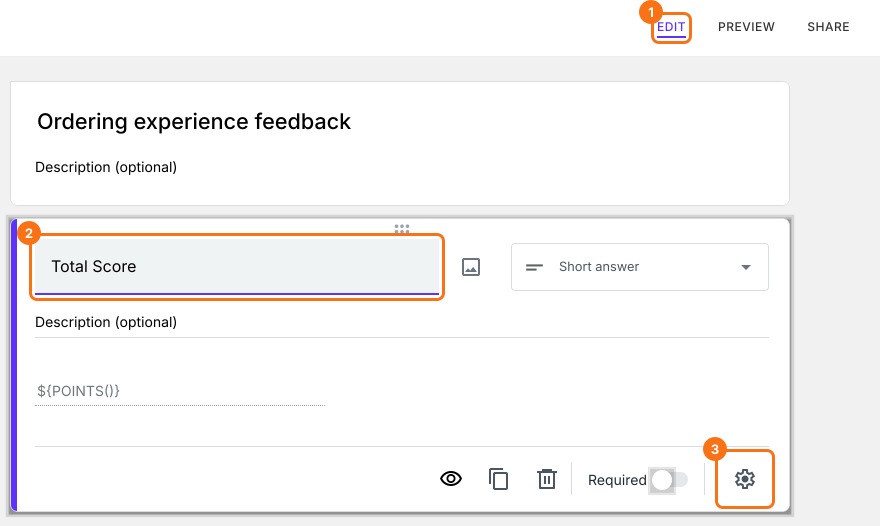
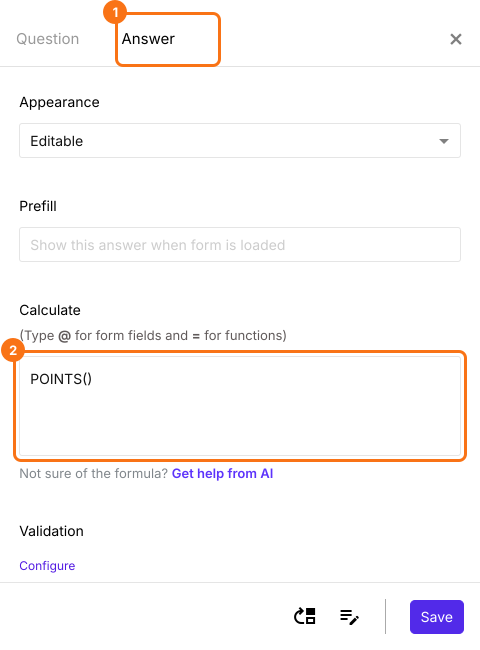
- Kies het tabblad "Answer" en schrijf de formule die punten toekent en de score berekent.
Functie SCORE
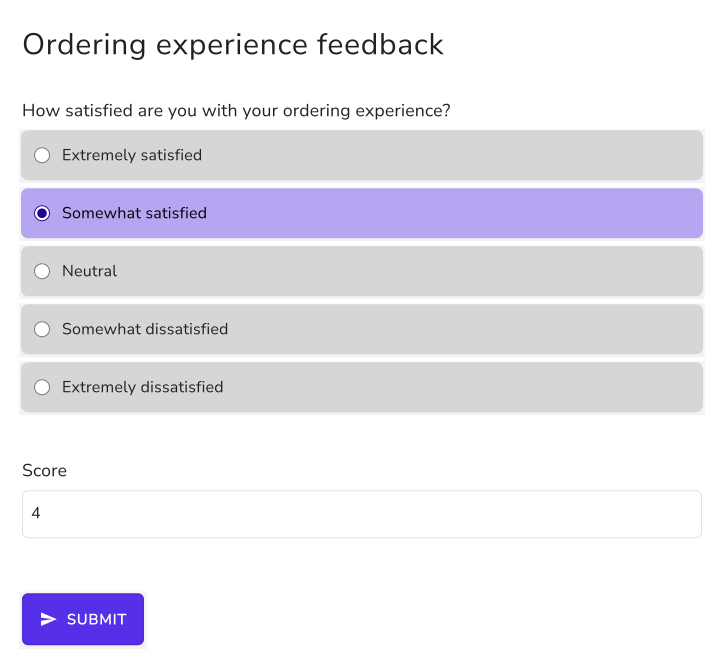
Het formulier verzamelt feedback van klanten over hun bestelervaring. Een 5-puntse likertschaal meet de klanttevredenheid. Met de functie SCORE ken je punten toe aan de antwoordopties van een meerkeuzevraag.
- Extremely satisfied = 5
- Somewhat satisfied = 4
- Neutral = 3
- Somewhat dissatisfied = 2
- Extremely dissatisfied = 1
- SCORE(entry#id, 5, 4, 3, 2, 1)
Let op: typ @ en kies de juiste meerkeuzevraag uit de lijst om de entry #id ervan in de formule hierboven te zetten.
- Bij de optie Calculate staat al POINTS(). Verwijder dat, schrijf de functie SCORE in de optie Calculate zoals hieronder en klik op Save.
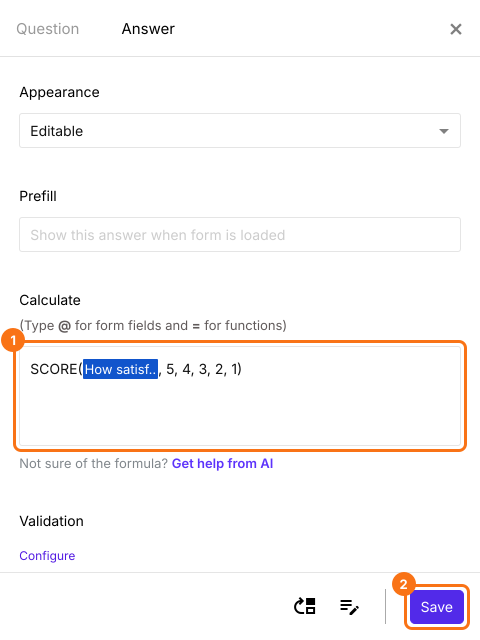
De score wordt berekend terwijl mensen hun antwoorden kiezen.
Samenvatting
Een Google Forms-quiz kan niet elk antwoord op een likertschaal eigen punten geven, omdat hij alleen goed en fout kent. Met Formfacade schrijf je de functie SCORE met de punten voor elke antwoordoptie en wordt de score berekend terwijl het formulier wordt ingevuld. Maak je formulier en volg de stappen hierboven. Als je vragen hebt, schrijf dan naar support.
Laatst bijgewerkt: