Comment attribuer des points à une question sur échelle de Likert ?
"Comment ajouter des scores selon la réponse du répondant sur une échelle de Likert ?"- Google Docs Editors Community
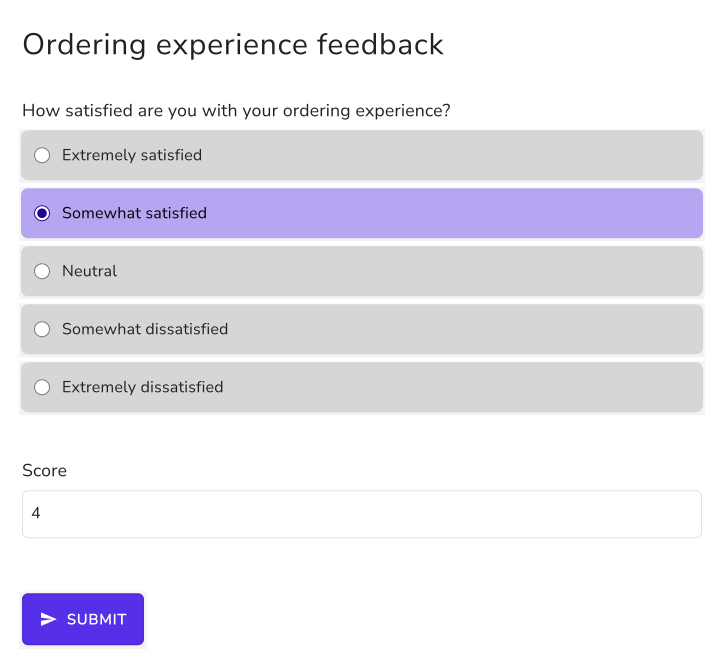
Un formulaire d'avis client dans Google Forms demande souvent à quel point quelqu'un est satisfait sur une échelle de Likert à cinq niveaux, de Extrêmement satisfait à Extrêmement insatisfait. Pour comparer les clients, chaque réponse a besoin d'un chiffre, de 5 à 1. Un quiz Google Forms ne donne des points qu'à une bonne réponse, alors il ne peut pas noter une échelle où chaque réponse compte et 12 personnes sur le forum de Google ont demandé comment noter selon la réponse choisie. Avec Formfacade, la fonction SCORE dans la question Score donne à chaque réponse ses points, SCORE(entry#id, 5, 4, 3, 2, 1) et le score se calcule pendant que chaque client remplit le formulaire.
C'est parti. Créez votre formulaire et suivez les étapes ci-dessous.
Comment attribuer des points avec la fonction SCORE ?
- Sur la page qui s'ouvre, nommez votre formulaire, cliquez sur Create form et cliquez sur Proceed.

- Dans la boîte de dialogue Assign points, AI score setup est sélectionné sous "How do you want to set up scoring?". Cliquez sur Proceed.
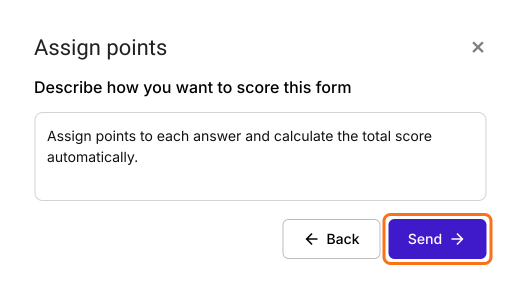
- "Describe how you want to score this form" est déjà rempli. Cliquez sur Send puis sur Next.
- Cliquez sur le × de "You're all set" pour revenir à l'onglet "Edit".
- Cliquez sur une question à choix multiples dans la page Edit et saisissez les 5 choix de réponse. Supprimez les questions dont vous n'avez pas besoin.
- Votre formulaire a déjà une question Score, qui peut s'appeler Total Score. Cliquez sur la question du score, puis sur l'icône ⚙️.
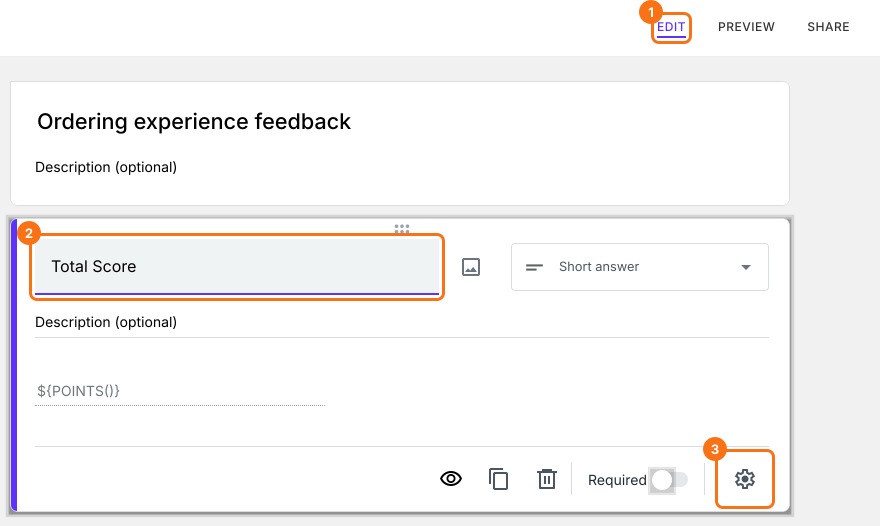
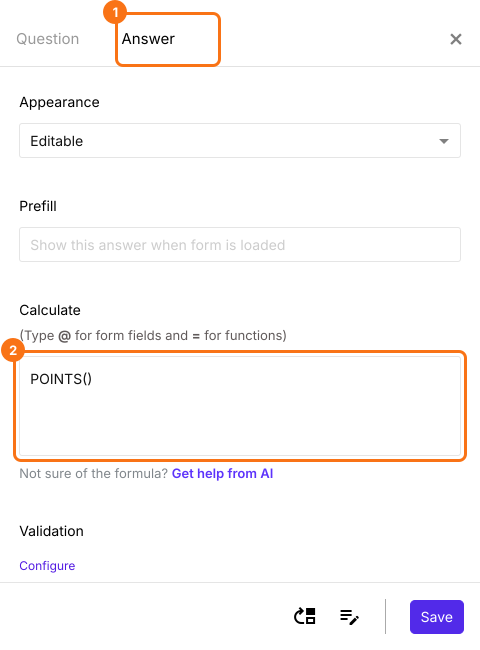
- Sélectionnez l'onglet "Answer" et écrivez la formule pour attribuer des points et calculer le score.
Fonction SCORE
- Extrêmement satisfait = 5
- Plutôt satisfait = 4
- Neutre = 3
- Plutôt insatisfait = 2
- Extrêmement insatisfait = 1
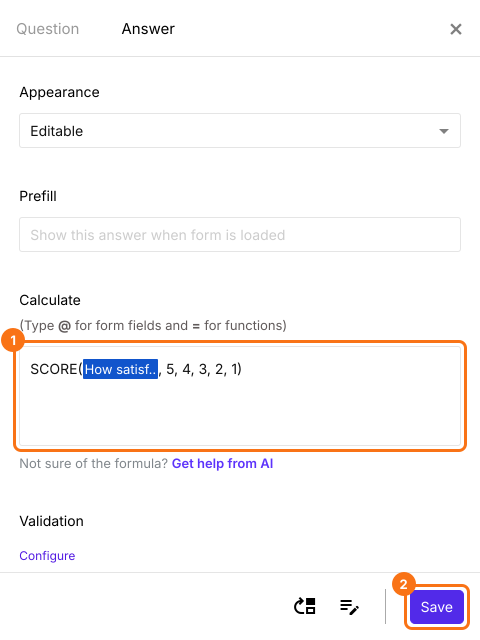
- SCORE(entry#id, 5, 4, 3, 2, 1)
- L'option Calculate contient déjà POINTS(). Supprimez-le, écrivez la fonction SCORE dans l'option Calculate comme ci-dessous et cliquez sur Save.
Résumé
Dernière mise à jour :