Wie vergebe ich Punkte für eine Frage mit Likert-Skala?
"Wie vergebe ich Punkte je nach Antwort der Befragten auf einer Likert-Skala?"- Google Docs Editors Community
Ein Kundenfeedback-Formular in Google Forms fragt oft auf einer fünfstufigen Likert-Skala, wie zufrieden jemand ist, von Extremely satisfied bis Extremely dissatisfied. Um Kunden zu vergleichen, braucht jede Antwort eine Zahl, von 5 bis 1. Ein Google Forms-Quiz gibt Punkte nur für eine richtige Antwort, also kann es keine Skala bewerten, bei der jede Antwort zählt. 12 Personen haben im Google-Forum gefragt, wie man nach der gewählten Antwort bewertet. Mit Formfacade gibt die Funktion SCORE(entry#id, 5, 4, 3, 2, 1) in der Frage Score jeder Antwort ihre Punkte und die Punktzahl wird berechnet, während jeder Kunde das Formular ausfüllt.
Los geht's. Erstellen Sie Ihr Formular und folgen Sie den Schritten unten.
Wie vergebe ich Punkte mit der Funktion SCORE?
- Benennen Sie auf der Seite, die sich öffnet, Ihr Formular, klicken Sie auf Create form und dann auf Proceed.

- Im Dialog Assign points ist unter "How do you want to set up scoring?" AI score setup ausgewählt. Klicken Sie auf Proceed.
- "Describe how you want to score this form" ist ausgefüllt. Klicken Sie auf Send und dann auf Next.
- Klicken Sie auf das × bei "You're all set", um zum Tab "Edit" zurückzukehren.
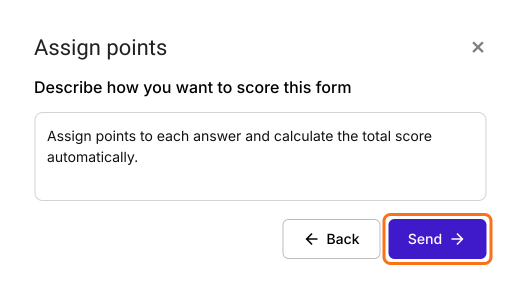
Machen wir aus diesem Formular ein einfaches Formular für Feedback zum Bestellerlebnis. Wir verwenden eine Multiple-Choice-Frage mit einer 5-stufigen Likert-Skala zur Zufriedenheit als Antwortoptionen. Folgen Sie der Anleitung unten, um Punkte zu vergeben und die Punktzahl zu berechnen.
- Klicken Sie auf der Seite Edit auf eine Multiple-Choice-Frage und geben Sie die 5 Antwortoptionen ein. Löschen Sie die Fragen, die Sie nicht brauchen.
- Ihr Formular hat schon eine Frage Score, die vielleicht Total Score heißt. Klicken Sie auf die Punktzahl-Frage und dann auf das ⚙️-Symbol.
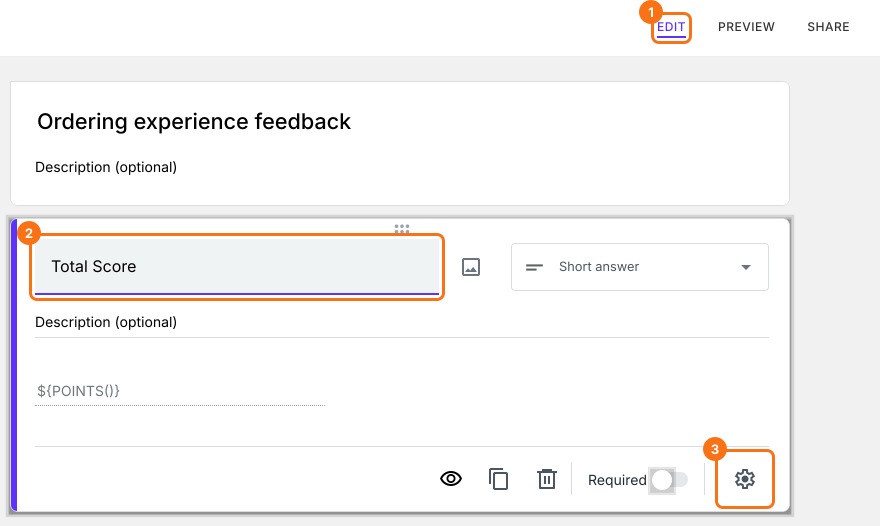
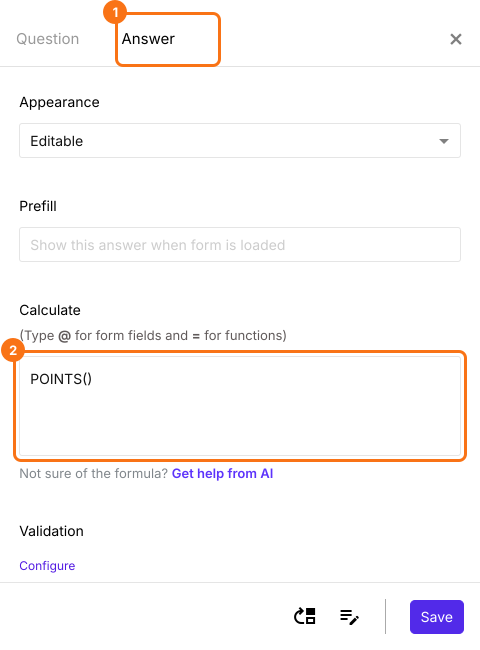
- Wählen Sie den Tab "Answer" und schreiben Sie die Formel, die Punkte vergibt und die Punktzahl berechnet.
Funktion SCORE
Das Formular sammelt Feedback zum Bestellerlebnis. Eine 5-stufige Likert-Skala misst die Kundenzufriedenheit. Mit der Funktion SCORE können Sie den Antwortoptionen einer Multiple-Choice-Frage Punkte geben.
- Extremely satisfied = 5
- Somewhat satisfied = 4
- Neutral = 3
- Somewhat dissatisfied = 2
- Extremely dissatisfied = 1
- SCORE(entry#id, 5, 4, 3, 2, 1)
Hinweis: Tippen Sie @ und wählen Sie die passende Multiple-Choice-Frage aus der Liste, um ihre entry #id in die Formel oben einzufügen.
- Bei der Option Calculate steht schon POINTS(). Löschen Sie es, schreiben Sie die Funktion SCORE wie unten gezeigt in die Option Calculate und klicken Sie auf Save.
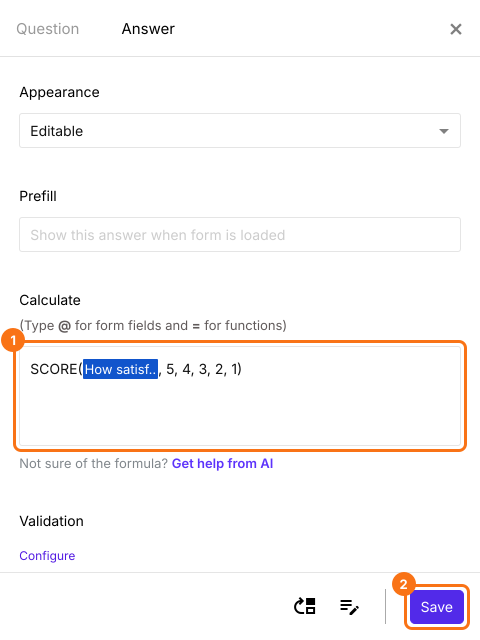
Die Punktzahl wird berechnet, während die Befragten ihre Antworten auswählen.
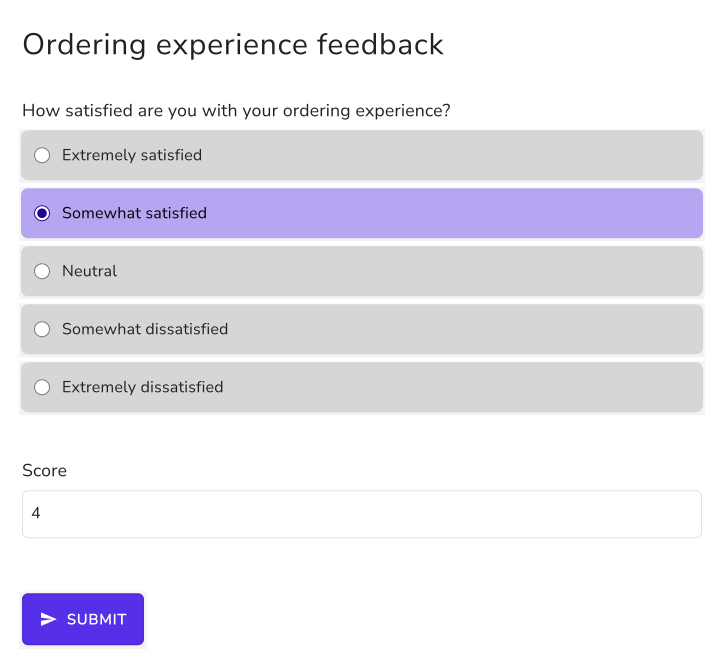
Zusammenfassung
Ein Google Forms-Quiz kann nicht jeder Antwort auf einer Likert-Skala eigene Punkte geben, weil es nur richtig und falsch kennt. Mit Formfacade schreiben Sie die Funktion SCORE mit den Punkten für jede Antwortoption und die Punktzahl wird berechnet, während das Formular ausgefüllt wird. Erstellen Sie Ihr Formular und führen Sie die Schritte oben aus. Bei Fragen schreiben Sie an den Support.
Zuletzt aktualisiert: