Come modificare un Google Form dopo l'invio?
"Il link non mostra il modulo aggiornato"- Google Docs Editors Community
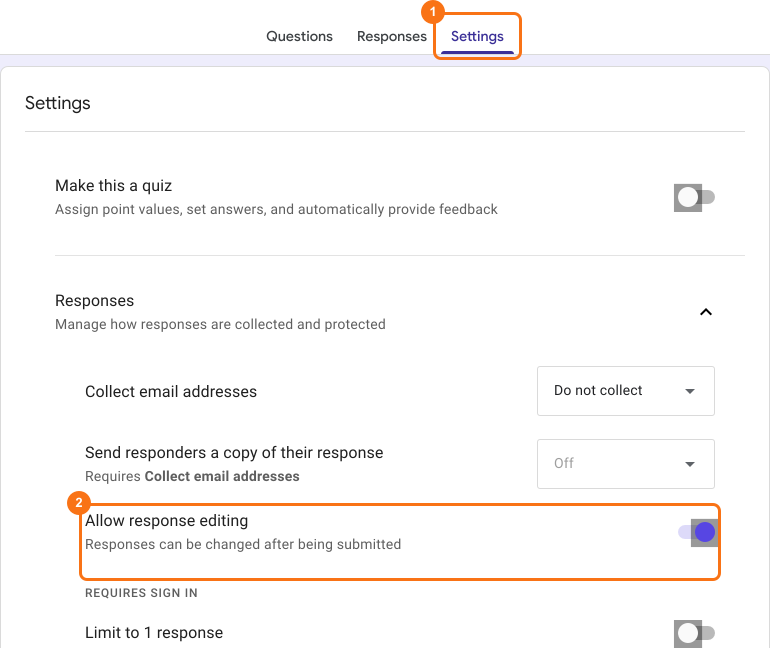
Hai condiviso un Google Form, le risposte stanno arrivando e trovi un errore in una domanda, oppure qualcuno ti chiede di correggere una risposta. Prima di modificare, conviene sapere cosa comporta una modifica. Proprietari e collaboratori possono modificare il modulo in qualsiasi momento e il link resta lo stesso, ma cambiare una domanda a cui le persone hanno già risposto può influire sulle risposte raccolte. Per permettere a chi risponde di correggere le proprie risposte, attiva Allow response editing in Google Forms.
Ecco cosa puoi cambiare dopo che le persone hanno risposto, cosa comporta e come permettere a chi risponde di modificare le proprie risposte.
Modificare il google form dopo l'invio
Puoi modificare il tuo modulo in qualsiasi momento, anche dopo averlo condiviso per raccogliere risposte. Per modificarlo, apri il modulo in Google Forms e seleziona una domanda o un'opzione di risposta esistente da modificare, oppure aggiungi una nuova domanda, sezione, immagine, video & altro. Le modifiche vengono salvate mentre le fai e le persone le vedono la prossima volta che aprono il modulo.
Aggiornare il google form automaticamente a ogni invio
Puoi usare Apps Script o componenti aggiuntivi del Google Workspace Marketplace per cambiare un Google Form quando qualcuno lo invia. Due casi sono i più frequenti.
Limitare le risposte in Google Forms: puoi chiudere il google form per smettere di accettare risposte quando si raggiunge il limite massimo. Per esempio, se i posti massimi di un evento sono 30, puoi chiudere il modulo di iscrizione quando 30 persone si sono iscritte. Clicca qui per cercare componenti aggiuntivi che limitano le risposte al modulo.
Limitare le opzioni in Google Forms: puoi rimuovere, aggiornare o compilare le opzioni di risposta delle domande a discesa, a scelta multipla o a caselle di controllo del modulo a ogni invio. È utile nei casi (di inventario) in cui vuoi limitare quante volte si può scegliere un'opzione di risposta. Per esempio, vuoi limitare il numero di prenotazioni per una fascia oraria o permettere una sola prenotazione per fascia oraria. Clicca qui per cercare componenti aggiuntivi che limitano le opzioni di risposta.
⚠️ Nota
- Se fai modifiche al modulo, il link usato per raccogliere le risposte non cambia. Il link resta lo stesso.
- Se modifichi domande e opzioni di risposta esistenti in google forms, potresti influire sulle risposte già registrate in google forms. Dovresti sincronizzare le risposte con Google Sheets per essere sicuro di non perdere dati.
Modificare le risposte del google form dopo l'invio
Quando Allow response editing è attivo in Google Forms, il messaggio di conferma dopo l'invio e l'email di ricevuta della risposta contengono entrambi un link di modifica. Le persone ci cliccano per cambiare la risposta che hanno inviato. Clicca qui per sapere di più su come funziona.
Riepilogo
Puoi modificare un Google Form in qualsiasi momento dopo averlo condiviso e il link resta lo stesso, ma cambiare domande a cui le persone hanno già risposto può influire sulle loro risposte, quindi prima sincronizzale con Google Sheets. Per permettere alle persone di cambiare le proprie risposte, attiva Allow response editing. Se non hai ancora un modulo, crea il tuo modulo.
Ultimo aggiornamento: