Hoe bewerk je een Google-formulier na verzenden?
"Link toont het bijgewerkte formulier niet"- Google Docs Editors Community
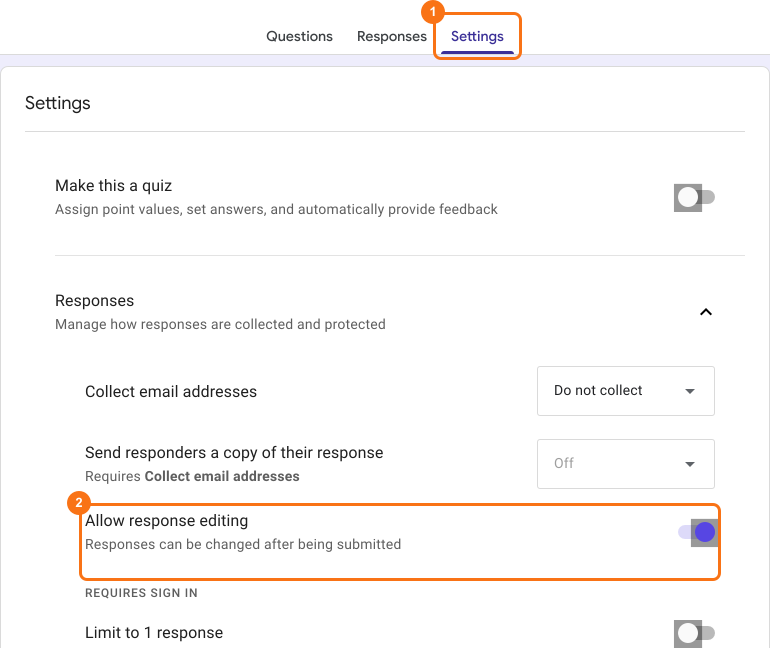
Je hebt een Google-formulier gedeeld, de antwoorden komen binnen en je vindt een fout in een vraag of een invuller vraagt om een antwoord te corrigeren. Voordat je gaat bewerken, is het handig om te weten wat een wijziging doet. Eigenaren en medewerkers kunnen het formulier altijd bewerken en de link blijft hetzelfde, maar een vraag aanpassen die mensen al hebben beantwoord, kan invloed hebben op de antwoorden die je hebt verzameld. Wil je dat invullers hun eigen antwoorden kunnen corrigeren, zet dan Allow response editing aan in Google Forms.
Hieronder lees je wat je kunt veranderen nadat mensen hebben geantwoord, wat dat doet en hoe je invullers hun antwoorden laat bewerken.
Google-formulier bewerken na verzenden
Je kunt je formulier altijd bewerken, ook nadat je het hebt gedeeld om antwoorden te verzamelen. Open daarvoor je formulier in Google Forms en kies een bestaande vraag of antwoordoptie om te bewerken of voeg een nieuwe vraag, sectie, afbeelding, video & meer toe. Je wijzigingen worden meteen opgeslagen en mensen zien ze de volgende keer dat ze het formulier openen.
Google-formulier automatisch bijwerken bij verzenden
Met Apps Script of add-ons uit de Google Workspace Marketplace kun je een Google-formulier aanpassen als iemand het verzendt. Twee gevallen komen het vaakst voor.
Antwoorden beperken in Google Forms: je kunt het Google-formulier sluiten zodat het geen antwoorden meer aanneemt zodra het maximum is bereikt. Heeft een evenement bijvoorbeeld maximaal 30 plaatsen, dan kun je het inschrijfformulier sluiten zodra 30 mensen zich hebben ingeschreven. Klik hier om te zoeken naar add-ons die formulierantwoorden beperken.
Keuzes beperken in Google Forms: je kunt antwoordopties van dropdown-, meerkeuze- of selectievakjesvragen in je formulier bij verzenden verwijderen, bijwerken of vullen. Dat is handig voor (voorraad)situaties waarin een antwoordoptie maar een beperkt aantal keer gekozen mag worden. Je wilt bijvoorbeeld het aantal boekingen voor een tijdslot beperken of maar één boeking per tijdslot toestaan. Klik hier om te zoeken naar add-ons die antwoordopties beperken.
⚠️ Let op
- Als je je formulier aanpast, heeft dat geen invloed op de formulierlink waarmee je antwoorden verzamelt. De link blijft hetzelfde.
- Als je bestaande vragen en antwoordopties in Google Forms aanpast, kan dat invloed hebben op de antwoorden die Google Forms al heeft opgeslagen. Synchroniseer de antwoorden met Google Sheets zodat je geen gegevens kwijtraakt.
Antwoorden in Google Forms bewerken na verzenden
Als Allow response editing in Google Forms aan staat, hebben zowel het bevestigingsbericht na verzenden als de ontvangstbevestiging per e-mail een bewerkingslink. Daarmee passen mensen het antwoord aan dat ze hebben verzonden. Klik hier voor meer informatie over hoe dit werkt.
Samenvatting
Je kunt een Google-formulier na het delen altijd bewerken en de link blijft hetzelfde, maar vragen aanpassen die mensen al hebben beantwoord kan invloed hebben op hun antwoorden, dus synchroniseer ze eerst met Google Sheets. Wil je dat mensen hun eigen antwoorden kunnen aanpassen, zet dan Allow response editing aan. Heb je nog geen formulier, maak dan je formulier.
Laatst bijgewerkt: