Hoe vul je Google Forms-velden automatisch uit een sheet?
"velden van een google form automatisch invullen op basis van een ingevuld telefoonnr. uit eerdere antwoorden?"- Google Docs Editors Community
Mensen vullen een telefoonnummer of een personeelsnummer in, en de naam, het e-mailadres en het adres die erbij horen, staan al in je Google Sheet of in eerdere antwoorden. Google Forms laat ze alles opnieuw typen, en er sluipen fouten in. 53 mensen op het forum van Google willen dat het formulier deze gegevens zelf invult. Apps Script helpt niet, omdat het geen velden kan invullen terwijl iemand het formulier invult. Met Formfacade koppel je je sheet en beschrijf je het automatisch invullen in gewone taal. Ze vullen de id in en het formulier vult de rest in, vanuit één sheet of meerdere, en je sheet wordt nooit gewijzigd.
Hieronder lees je hoe automatisch invullen verschilt van vooraf invullen, waarom Apps Script het niet kan en hoe je het instelt met Formfacade.
Automatisch invullen vs. vooraf invullen
Deze twee termen worden vaak door elkaar gebruikt, maar beschrijven verschillende dingen:
Automatisch invullen gebeurt terwijl de invuller het formulier invult. Als iemand een waarde kiest of invult, worden bijbehorende velden in realtime gevuld vanuit je sheet. Een invuller kiest bijvoorbeeld een personeelsnummer en naam, afdeling en locatie worden automatisch ingevuld.
Vooraf invullen gebeurt voordat het formulier wordt geopend. De eigenaar van het formulier maakt voor elke invuller een eigen vooraf ingevulde link, waarin bepaalde velden al zijn ingevuld als de invuller het formulier opent. Bijvoorbeeld een feedbackformulier naar klanten met hun naam en bestelnummer al ingevuld. Je kunt vooraf ingevulde links met de hand maken, ze met een Google Sheets-formule automatisch maken op basis van gegevens in je sheet of met Formfacade Prefill veilige vooraf ingevulde links maken zonder gegevens in URL-parameters te tonen.
Dit artikel gaat over automatisch invullen. Wil je vanuit een Google Sheet vooraf ingevulde links maken om naar bepaalde invullers te sturen, bekijk dan Formfacade - Prefill.
Wat is automatisch invullen in Google Forms?
Automatisch invullen koppelt een vraag in je formulier aan een of meer kolommen in je Google Sheet. Als een invuller een waarde kiest of invult, raadpleegt het formulier je sheet in realtime en vult het automatisch meerdere velden met bijbehorende gegevens.
Als een invuller bijvoorbeeld een personeelsnummer uit een dropdown kiest, worden naam, afdeling en kantoorlocatie automatisch vanuit de sheet in de bijbehorende velden van het formulier ingevuld. De invuller hoeft deze gegevens niet met de hand in te vullen.
Of als een invuller een product uit een dropdown kiest, worden productbeschrijving, prijs en beschikbare voorraad automatisch ingevuld vanuit de ene sheet en het geldende btw-tarief en de verzendkosten vanuit een andere sheet.
Automatisch invullen kan meerdere velden tegelijk vullen, met gegevens uit een of meer gekoppelde sheets.
Kan ik Apps Script gebruiken?
Met Apps Script kun je een formulier bewerken of acties starten nadat een invuller het formulier heeft verzonden. Het kan bijvoorbeeld een sheet raadplegen om de antwoordopties in een dropdown bij te werken of een bevestigingsmail naar de invuller sturen. Maar Apps Script kan in een gewoon Google-formulier niet in realtime reageren op wat een invuller invult.
Voor automatisch invullen moet het formulier een of meer sheets raadplegen op het moment dat een invuller een keuze maakt of een waarde invult, en direct meerdere velden vullen. Apps Script kan dat op geen enkele manier doen terwijl de invuller het formulier invult.
Google Forms importeren via URL
Heb je je formulier al in Google Forms gemaakt, dan kun je het via de formulier-URL in Formfacade importeren. Zo ontstaat een kopie van je formulier in Formfacade, waarin je de lookup kunt instellen. Als invullers het formulier via de Formfacade-link verzenden, worden de antwoorden in Google Forms opgeslagen. Met de functie Link to Sheets in Google Forms synchroniseer je antwoorden automatisch en in realtime naar Google Sheets.
Neem dit voorbeeld. Een bedrijf gebruikt een Google-formulier voor aanvragen van medewerkers. Als een medewerker zijn personeelsnummer uit een dropdown kiest, worden naam, afdeling en kantoorlocatie automatisch ingevuld vanuit de sheet Employee. De medewerker hoeft alleen nog de details van de aanvraag in te vullen.
Hoe stel je het in?
Je Google-formulier heeft de vraag nodig die mensen beantwoorden en een vraag voor elk veld dat automatisch wordt ingevuld. Je Google Sheet heeft voor elk een kolom nodig.
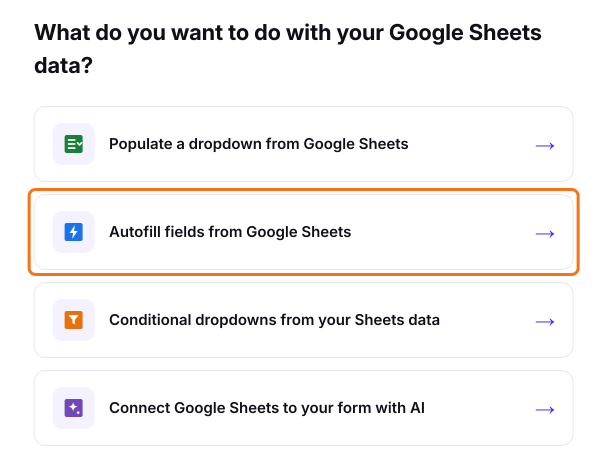
Klik op de pagina die opent op "Autofill fields from Google Sheets"
Plak de link van je Google-formulier en klik op Next. Formfacade kopieert je vragen
Kies je sheet en klik op Next. Heb je er nog geen gekoppeld, klik dan op Connect a Google Sheet en kies hem in het venster van Google
Pas onder "How do you want to connect?" de instructie aan die voor je is geschreven en klik op Proceed. Bijvoorbeeld: "Als een medewerker een personeelsnummer kiest, vul dan automatisch naam, afdeling en kantoorlocatie in vanuit de sheet Employee."
Klik op Preview your form om het te proberen
Deel de Formfacade-link met je invullers.
Beschrijf in gewoon Engels of in elke andere taal wat je wilt en het raadpleegt je sheet in realtime zodra een invuller een keuze maakt en vult de antwoorden met gegevens uit je sheet. Het formulier blijft automatisch synchroon met je sheet.
Nog een voorbeeld. Een winkel gebruikt een Google-formulier om bestellingen op te nemen. Als een klant een product uit een dropdown kiest, worden productbeschrijving, prijs en beschikbare voorraad automatisch ingevuld vanuit de sheet Products, en het geldende btw-tarief en de verzendkosten vanuit de sheet Pricing. De klant hoeft alleen het aantal in te vullen. Bijvoorbeeld: "Als een klant een product kiest, vul dan automatisch productbeschrijving, prijs en beschikbare voorraad in vanuit de sheet Products, en het btw-tarief en de verzendkosten vanuit de sheet Pricing."
Waarom deze aanpak?
Geen Apps Script nodig. Stel het automatisch invullen in met een instructie in gewone taal.
Verwerkt grote hoeveelheden gegevens. Ondersteunt gegevens van elke omvang in Google Sheets zonder prestatiegrenzen.
Flexibele weergave. Verberg lookupvelden of maak ze alleen-lezen, zodat invullers de teruggegeven waarde niet kunnen bewerken.
Je sheet is de enige bron van waarheid. Werk gegevens op één plek bij en elk gekoppeld formulier neemt ze automatisch over.
Je sheet wordt nooit gewijzigd. Formfacade spiegelt je gegevens om formulieren snel te laden en gebruikt nooit schrijftoegang tot je sheet.
Veelgestelde vragen
Kan ik velden automatisch invullen vanuit meer dan één sheet?
Ja. Je kunt meerdere sheets aan hetzelfde formulier koppelen en op basis van één keuze verschillende velden vanuit verschillende sheets automatisch invullen.
Kan ik automatisch ingevulde velden verbergen of alleen-lezen maken?
Ja. Je kunt automatisch ingevulde velden alleen-lezen maken, zodat invullers de teruggegeven waarden niet kunnen bewerken, of ze helemaal verbergen, zodat invullers ze niet zien tijdens het invullen.
Wat gebeurt er als de gekozen waarde niet in de sheet staat?
De automatisch ingevulde velden blijven leeg. Je kunt een foutmelding instellen die de invuller laat weten dat er geen passende gegevens zijn gevonden.
Worden antwoorden in Google Forms opgeslagen?
Ja. Of je nu de importmethode of de add-on gebruikt, antwoorden worden gewoon in Google Forms opgeslagen. Met de functie Link to Sheets in Google Forms synchroniseer je antwoorden in realtime naar Google Sheets.
Samenvatting
Als mensen gegevens overtypen die al in je Google Sheet staan, sluipen er fouten in, en Google Forms kan ze niet voor hen invullen. Met Formfacade koppel je je sheet en beschrijf je in gewone taal welke velden eruit worden ingevuld. Koppel je Google Sheet aan je formulier met Formfacade. Heb je vragen, schrijf dan naar support.