Saisie automatique de champs Google Forms depuis un tableur
"remplir automatiquement les champs d'un google form à partir d'un n° de téléphone saisi, depuis les réponses précédentes ?"- Google Docs Editors Community
Les gens saisissent un numéro de téléphone ou un identifiant d'employé et le nom, l'e-mail et l'adresse qui vont avec se trouvent déjà dans votre feuille Google Sheets ou dans des réponses précédentes. Google Forms les oblige à tout retaper et des erreurs s'y glissent. 53 personnes sur le forum de Google veulent que le formulaire remplisse ces champs tout seul. Apps Script ne peut pas aider, car il ne peut pas remplir des champs pendant que quelqu'un remplit le formulaire. Avec Formfacade, vous connectez votre feuille et vous décrivez le remplissage automatique en langage courant. Ils saisissent l'identifiant et le formulaire remplit le reste, depuis une ou plusieurs feuilles. Votre feuille n'est jamais modifiée.
Voici en quoi le remplissage automatique diffère du préremplissage, pourquoi Apps Script ne peut pas le faire et comment le configurer avec Formfacade.
Remplissage automatique ou préremplissage
Ces deux termes sont souvent employés l'un pour l'autre mais désignent des choses différentes :
Le remplissage automatique a lieu pendant que le répondant remplit le formulaire. Quand il choisit ou saisit une valeur, les champs liés se remplissent en temps réel depuis votre feuille. Par exemple, un répondant choisit un identifiant d'employé et son nom, son service et son lieu de travail se remplissent automatiquement.
Le préremplissage a lieu avant l'ouverture du formulaire. Le propriétaire du formulaire génère un lien prérempli unique pour chaque répondant, avec certains champs déjà remplis quand le répondant ouvre le formulaire. Par exemple, envoyer un formulaire d'avis aux clients avec leur nom et leur numéro de commande déjà remplis. Vous pouvez générer les liens préremplis à la main, utiliser une formule Google Sheets pour les générer automatiquement à partir des données de votre feuille ou utiliser Formfacade Prefill pour générer des liens préremplis sécurisés sans exposer de données dans les paramètres de l'URL.
Cet article traite du remplissage automatique. Si vous cherchez à générer des liens préremplis depuis une feuille Google Sheets pour les envoyer à des répondants précis, consultez Formfacade - Prefill.
Qu'est-ce que le remplissage automatique dans Google Forms ?
Le remplissage automatique relie une question de votre formulaire à une ou plusieurs colonnes de votre feuille Google Sheets. Quand un répondant choisit ou saisit une valeur, le formulaire interroge votre feuille en temps réel et remplit automatiquement plusieurs champs avec les données liées.
Par exemple, quand un répondant choisit un identifiant d'employé dans une liste déroulante, son nom, son service et son lieu de travail se remplissent depuis la feuille dans les champs correspondants du formulaire. Le répondant n'a pas besoin de saisir ces informations à la main.
Ou, quand un répondant choisit un produit dans une liste déroulante, la description du produit, le prix et le stock disponible se remplissent depuis une feuille et le taux de taxe applicable et les frais de livraison depuis une autre feuille.
Le remplissage automatique peut remplir plusieurs champs à la fois, en tirant les données d'une ou de plusieurs feuilles connectées.
Puis-je utiliser Apps Script ?
Apps Script peut servir à modifier un formulaire ou à déclencher des actions après qu'un répondant a envoyé le formulaire. Par exemple, il peut consulter une feuille pour mettre à jour les choix d'une liste déroulante ou envoyer un e-mail de confirmation au répondant. En revanche, Apps Script ne peut pas réagir en temps réel à ce que saisit un répondant dans un formulaire Google Forms natif.
Le remplissage automatique exige que le formulaire interroge une ou plusieurs feuilles au moment même où un répondant fait un choix ou saisit une valeur et remplisse aussitôt plusieurs champs. Apps Script n'a aucun moyen de le faire pendant que le répondant remplit le formulaire.
Importer un formulaire Google Forms par son URL
Si vous avez déjà créé votre formulaire dans Google Forms, vous pouvez utiliser son URL pour l'importer dans Formfacade. Cela crée une copie de votre formulaire dans Formfacade, où vous pouvez configurer la recherche. Quand les répondants envoient le formulaire avec le lien Formfacade, les réponses sont enregistrées dans Google Forms. Vous pouvez utiliser la fonction Link to Sheets de Google Forms pour synchroniser automatiquement les réponses avec Google Sheets en temps réel.
Prenons cet exemple. Une entreprise utilise un formulaire Google Forms pour les demandes des employés. Quand un membre du personnel choisit son identifiant d'employé dans une liste déroulante, son nom, son service et son lieu de travail se remplissent automatiquement depuis la feuille Employee. Le membre du personnel n'a qu'à remplir les informations propres à sa demande.
Comment le configurer ?
Votre formulaire Google Forms doit contenir la question à laquelle les gens répondront et une question pour chaque champ à remplir automatiquement. Votre feuille Google Sheets doit avoir une colonne pour chacun.
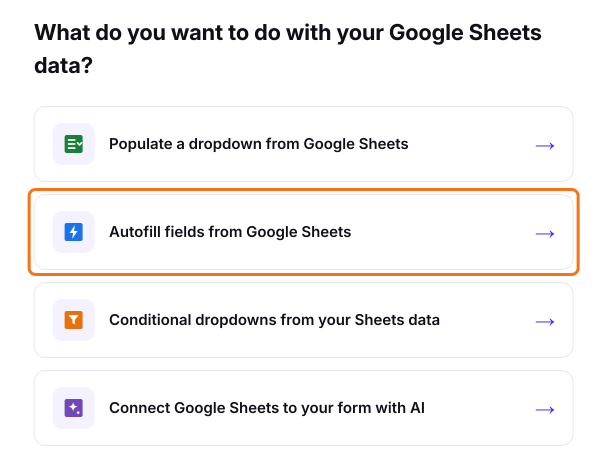
Cliquez sur "Autofill fields from Google Sheets" dans la page qui s'ouvre
Collez le lien de votre formulaire Google Forms et cliquez sur Next. Formfacade copie vos questions
Sélectionnez votre feuille et cliquez sur Next. Si vous n'en avez pas encore connecté, cliquez sur Connect a Google Sheet et choisissez-la dans la fenêtre de Google
Sous "How do you want to connect?", adaptez l'instruction rédigée pour vous et cliquez sur Proceed. Par exemple : "Quand un membre du personnel choisit un identifiant d'employé, remplis automatiquement son nom, son service et son lieu de travail depuis la feuille Employee."
Cliquez sur Preview your form pour l'essayer
Partagez le lien Formfacade avec vos répondants.
Décrivez ce que vous voulez en langage courant ou dans n'importe quelle langue et il interroge votre feuille en temps réel quand un répondant fait un choix, puis remplit les réponses avec les données de votre feuille. Le formulaire reste synchronisé avec votre feuille automatiquement.
Prenons un autre exemple. Un magasin utilise un formulaire Google Forms pour prendre des commandes. Quand un client choisit un produit dans une liste déroulante, la description du produit, le prix et le stock disponible se remplissent depuis la feuille Products et le taux de taxe applicable et les frais de livraison depuis la feuille Pricing. Le client n'a qu'à saisir la quantité. Par exemple : "Quand un client choisit un produit, remplis automatiquement la description du produit, le prix et le stock disponible depuis la feuille Products et le taux de taxe et les frais de livraison depuis la feuille Pricing."
Pourquoi cette approche ?
Pas besoin d'Apps Script. Configurez le remplissage automatique avec une instruction en langage courant.
Gère de gros volumes de données. Prend en charge des données de toute taille stockées dans Google Sheets, sans limite de performance.
Interface flexible. Masquez les champs de recherche ou mettez-les en lecture seule pour que les répondants ne puissent pas modifier la valeur renvoyée.
Votre feuille est la seule source de vérité. Mettez à jour les données à un seul endroit et chaque formulaire connecté en tient compte automatiquement.
Votre feuille n'est jamais modifiée. Formfacade copie vos données pour servir les formulaires rapidement et n'utilise jamais l'accès en écriture à votre feuille.
Questions fréquentes
Puis-je remplir automatiquement des champs depuis plusieurs feuilles ?
Oui. Vous pouvez connecter plusieurs feuilles au même formulaire et remplir automatiquement différents champs depuis différentes feuilles à partir d'un seul choix.
Puis-je masquer les champs remplis automatiquement ou les mettre en lecture seule ?
Oui. Vous pouvez mettre les champs remplis automatiquement en lecture seule pour que les répondants ne puissent pas modifier les valeurs renvoyées ou les masquer complètement pour que les répondants ne les voient pas en remplissant le formulaire.
Que se passe-t-il si la valeur choisie n'existe pas dans la feuille ?
Les champs à remplir automatiquement restent vides. Vous pouvez configurer un message d'erreur pour prévenir le répondant si aucune donnée correspondante n'est trouvée.
Les réponses sont-elles enregistrées dans Google Forms ?
Oui. Que vous utilisiez la méthode d'import ou le module complémentaire, les réponses sont enregistrées dans Google Forms comme d'habitude. Vous pouvez utiliser la fonction Link to Sheets de Google Forms pour synchroniser les réponses avec Google Sheets en temps réel.
Résumé
Quand les gens retapent des informations qui sont déjà dans votre feuille Google Sheets, des erreurs s'y glissent et Google Forms ne peut pas les remplir à leur place. Avec Formfacade, vous connectez votre feuille et vous décrivez en langage courant quels champs remplir à partir d'elle. Connectez votre feuille Google Sheets à votre formulaire avec Formfacade. Si vous avez des questions, écrivez à l'assistance.