Google Forms-Felder automatisch aus einer Tabelle ausfüllen?
"Felder eines Google-Formulars anhand einer eingegebenen Telefonnummer aus früheren Antworten automatisch ausfüllen?"- Google Docs Editors Community
Leute geben eine Telefonnummer oder eine Personalnummer ein, und der Name, die E-Mail-Adresse und die Anschrift dazu stehen schon in Ihrem Google Sheet oder in früheren Antworten. Google Forms lässt sie alles noch einmal eintippen, und es schleichen sich Fehler ein. 53 Personen im Google-Forum wollen, dass das Formular diese Angaben selbst ausfüllt. Apps Script hilft nicht, weil es keine Felder ausfüllen kann, während jemand das Formular ausfüllt. Mit Formfacade verbinden Sie Ihr Sheet und beschreiben das automatische Ausfüllen in einfachen Worten. Die Person gibt die ID ein, und das Formular füllt den Rest aus, aus einem Sheet oder mehreren, und Ihr Sheet wird nie verändert.
Unten erfahren Sie, wie sich automatisches Ausfüllen vom Vorausfüllen unterscheidet, warum Apps Script es nicht kann und wie Sie es mit Formfacade einrichten.
Automatisch ausfüllen vs. Vorausfüllen
Diese beiden Begriffe werden oft gleichbedeutend verwendet, beschreiben aber verschiedene Dinge:
Automatisches Ausfüllen passiert, während die befragte Person das Formular ausfüllt. Wenn sie einen Wert auswählt oder eingibt, werden zugehörige Felder in Echtzeit aus Ihrem Sheet gefüllt. Zum Beispiel wählt eine befragte Person eine Personalnummer aus, und Name, Abteilung und Standort werden automatisch ausgefüllt.
Vorausfüllen passiert, bevor das Formular geöffnet wird. Der Formularinhaber erstellt für jede befragte Person einen eigenen vorausgefüllten Link, bei dem bestimmte Felder schon ausgefüllt sind, wenn sie das Formular öffnet. Zum Beispiel ein Feedbackformular an Kunden, in dem Name und Bestellnummer schon eingetragen sind. Sie können vorausgefüllte Links von Hand erstellen, sie mit einer Google Sheets-Formel automatisch aus den Daten in Ihrem Sheet erzeugen oder mit Formfacade Prefill sichere vorausgefüllte Links erstellen, ohne Daten in URL-Parametern preiszugeben.
Dieser Artikel behandelt das automatische Ausfüllen. Wenn Sie aus einem Google Sheet vorausgefüllte Links für bestimmte Befragte erstellen wollen, lesen Sie Formfacade - Prefill.
Was ist automatisches Ausfüllen in Google Forms?
Automatisches Ausfüllen verbindet eine Frage in Ihrem Formular mit einer oder mehreren Spalten in Ihrem Google Sheet. Wenn eine befragte Person einen Wert auswählt oder eingibt, fragt das Formular Ihr Sheet in Echtzeit ab und füllt automatisch mehrere Felder mit zugehörigen Daten.
Wenn eine befragte Person zum Beispiel eine Personalnummer aus einem Dropdown auswählt, werden Name, Abteilung und Bürostandort automatisch aus dem Sheet in die passenden Felder des Formulars übernommen. Die befragte Person muss diese Angaben nicht von Hand eingeben.
Oder wenn eine befragte Person ein Produkt aus einem Dropdown auswählt, werden Produktbeschreibung, Preis und verfügbarer Bestand automatisch aus einem Sheet ausgefüllt und der passende Steuersatz und die Versandkosten aus einem anderen Sheet.
Automatisches Ausfüllen kann mehrere Felder auf einmal füllen und Daten aus einem oder mehreren verbundenen Sheets holen.
Kann ich Apps Script verwenden?
Mit Apps Script können Sie ein Formular bearbeiten oder Aktionen auslösen, nachdem eine befragte Person das Formular abgeschickt hat. Es kann zum Beispiel in einem Sheet nachschlagen, um die Antwortmöglichkeiten eines Dropdowns zu aktualisieren, oder der befragten Person eine Bestätigungs-E-Mail senden. Apps Script kann in einem normalen Google-Formular aber nicht in Echtzeit auf die Eingabe einer befragten Person reagieren.
Automatisches Ausfüllen verlangt, dass das Formular ein oder mehrere Sheets in dem Moment abfragt, in dem eine befragte Person eine Auswahl trifft oder einen Wert eingibt, und sofort mehrere Felder füllt. Apps Script hat keine Möglichkeit, das zu tun, während die befragte Person das Formular ausfüllt.
Google Forms per URL importieren
Wenn Sie Ihr Formular schon in Google Forms erstellt haben, können Sie es über die Formular-URL in Formfacade importieren. So entsteht eine Kopie Ihres Formulars in Formfacade, in der Sie den Lookup einrichten können. Wenn Befragte das Formular über den Formfacade-Link abschicken, werden die Antworten in Google Forms gespeichert. Mit der Funktion Link to Sheets in Google Forms können Sie Antworten automatisch in Echtzeit mit Google Sheets synchronisieren.
Nehmen wir dieses Beispiel. Ein Unternehmen nutzt ein Google-Formular für Mitarbeiteranfragen. Wenn ein Mitarbeiter seine Personalnummer aus einem Dropdown auswählt, werden Name, Abteilung und Bürostandort automatisch aus dem Sheet Employee ausgefüllt. Der Mitarbeiter muss nur noch die Angaben zu seiner Anfrage ausfüllen.
Wie richte ich es ein?
Ihr Google-Formular braucht die Frage, die beantwortet wird, und eine Frage für jedes automatisch auszufüllende Feld. Ihr Google Sheet braucht für jedes eine Spalte.
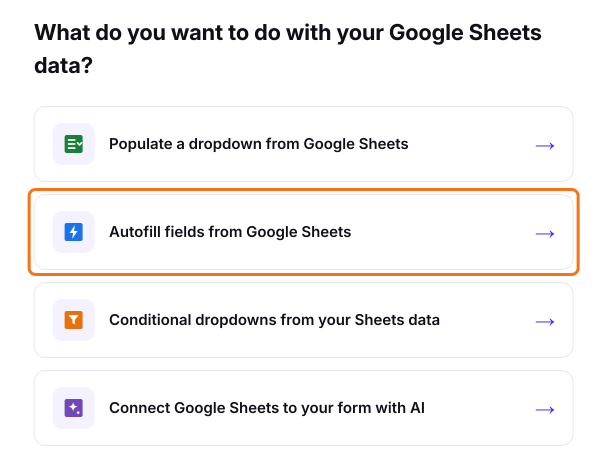
Klicken Sie auf der Seite, die sich öffnet, auf "Autofill fields from Google Sheets"
Fügen Sie den Link Ihres Google-Formulars ein und klicken Sie auf Next. Formfacade kopiert Ihre Fragen
Wählen Sie Ihr Sheet und klicken Sie auf Next. Wenn Sie noch keines verbunden haben, klicken Sie auf Connect a Google Sheet und wählen Sie es im Fenster von Google aus
Passen Sie unter "How do you want to connect?" die für Sie geschriebene Anweisung an und klicken Sie auf Proceed. Zum Beispiel: "Wenn ein Mitarbeiter eine Personalnummer auswählt, fülle Name, Abteilung und Bürostandort automatisch aus dem Sheet Employee aus."
Klicken Sie auf Preview your form, um es auszuprobieren
Teilen Sie den Formfacade-Link mit Ihren Befragten.
Beschreiben Sie in einfachem Englisch oder in jeder anderen Sprache, was Sie wollen, und es fragt Ihr Sheet in Echtzeit ab, wenn eine befragte Person eine Auswahl trifft, und füllt die Antworten mit Daten aus Ihrem Sheet. Das Formular bleibt automatisch mit Ihrem Sheet synchron.
Nehmen wir ein weiteres Beispiel. Ein Einzelhandelsgeschäft nutzt ein Google-Formular, um Bestellungen aufzunehmen. Wenn ein Kunde ein Produkt aus einem Dropdown auswählt, werden Produktbeschreibung, Preis und verfügbarer Bestand automatisch aus dem Sheet Products ausgefüllt, und der passende Steuersatz und die Versandkosten aus dem Sheet Pricing. Der Kunde muss nur die Menge eingeben. Zum Beispiel: "Wenn ein Kunde ein Produkt auswählt, fülle Produktbeschreibung, Preis und verfügbaren Bestand automatisch aus dem Sheet Products aus und den Steuersatz und die Versandkosten aus dem Sheet Pricing."
Warum dieser Ansatz?
Kein Apps Script nötig. Richten Sie das automatische Ausfüllen mit einer Anweisung in einfachen Worten ein.
Verarbeitet große Datenmengen. Unterstützt Daten jeder Größe in Google Sheets ohne Leistungsgrenzen.
Flexible Oberfläche. Blenden Sie Lookup-Felder aus oder machen Sie sie schreibgeschützt, damit Befragte den zurückgegebenen Wert nicht bearbeiten können.
Ihr Sheet ist die einzige verlässliche Quelle. Aktualisieren Sie Daten an einer Stelle, und jedes verbundene Formular übernimmt sie automatisch.
Ihr Sheet wird nie verändert. Formfacade spiegelt Ihre Daten, um Formulare schnell auszuliefern, und nutzt nie Schreibzugriff auf Ihr Sheet.
Häufige Fragen
Kann ich Felder aus mehr als einem Sheet automatisch ausfüllen?
Ja. Sie können mehrere Sheets mit demselben Formular verbinden und anhand einer einzigen Auswahl verschiedene Felder aus verschiedenen Sheets automatisch ausfüllen.
Kann ich automatisch ausgefüllte Felder ausblenden oder schreibgeschützt machen?
Ja. Sie können automatisch ausgefüllte Felder als schreibgeschützt markieren, damit Befragte die zurückgegebenen Werte nicht bearbeiten können, oder sie ganz ausblenden, damit Befragte sie beim Ausfüllen nicht sehen.
Was passiert, wenn der ausgewählte Wert im Sheet nicht existiert?
Die automatisch ausgefüllten Felder bleiben leer. Sie können eine Fehlermeldung einrichten, die die befragte Person informiert, wenn keine passenden Daten gefunden werden.
Werden Antworten in Google Forms gespeichert?
Ja. Ob Sie die Import-Methode oder das Add-on verwenden, Antworten werden wie gewohnt in Google Forms gespeichert. Mit der Funktion Link to Sheets in Google Forms können Sie Antworten in Echtzeit mit Google Sheets synchronisieren.
Zusammenfassung
Wenn Leute Angaben neu eintippen, die schon in Ihrem Google Sheet stehen, schleichen sich Fehler ein, und Google Forms kann sie nicht für sie ausfüllen. Mit Formfacade verbinden Sie Ihr Sheet und beschreiben in einfachen Worten, welche Felder daraus ausgefüllt werden. Verbinden Sie Ihr Google Sheet mit Ihrem Formular mit Formfacade. Wenn Sie Fragen haben, schreiben Sie an den Support.