送信後にGoogle Formsを編集するには?
"リンクに更新後のフォームが反映されない"- Google Docs Editors Community
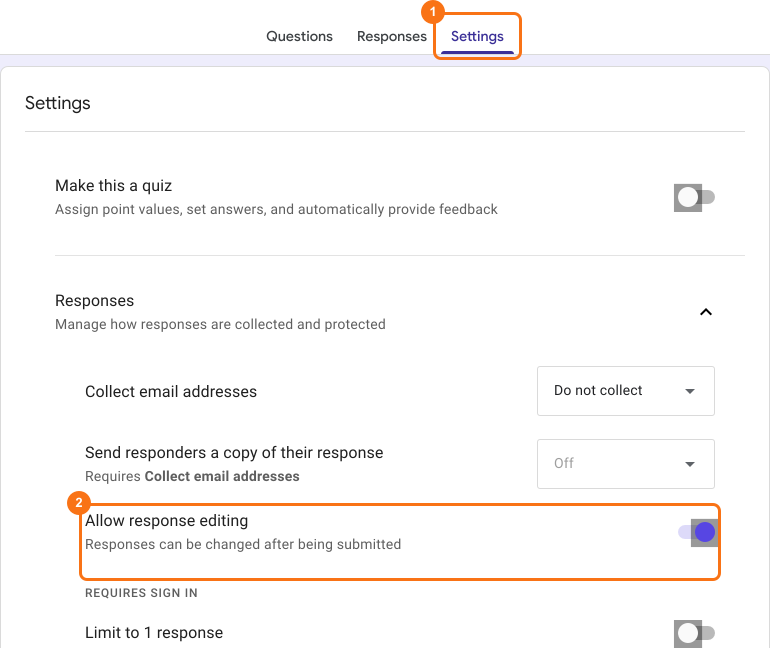
Google Formを共有して回答が集まり始めたところで、質問の間違いに気づいたり、回答者から回答の修正を頼まれたりしたとします。編集する前に、変更が何をもたらすかを知っておくと役立ちます。フォームのオーナーと共同編集者はいつでもフォームを編集でき、リンクも同じままですが、すでに回答された質問を変更すると、集めた回答に影響する場合があります。回答者が自分の回答を修正できるようにするには、Google FormsでAllow response editingをオンにします。
回答が集まった後に何を変更できるか、それが何に影響するか、回答者に回答を編集させる方法を説明します。
送信後にGoogle Formを編集する
フォームは、回答を集めるためにユーザーと共有した後でも、いつでも編集できます。編集するには、Google Formsでフォームを開き、既存の質問や選択肢を選んで編集するか、新しい質問、セクション、画像、動画 & その他を追加します。変更は入力するそばから保存され、次にフォームを開いたときに反映されます。
フォーム送信時にGoogle Formを動的に更新する
Apps ScriptやGoogle Workspace Marketplaceのアドオンを使えば、誰かが送信したときにGoogle Formを変更できます。よくあるケースは2つです。
Google Formsで回答数を制限する:回答数が上限に達したら、Google Formを締め切って回答の受付を停止できます。たとえばイベントの定員が30人なら、30人が登録した時点で登録フォームを締め切れます。回答数を制限するアドオンを探すには、こちらをクリックしてください。
Google Formsで選択肢を制限する:送信時に、フォームのプルダウン、選択式、チェックボックスの質問の選択肢を削除、更新、追加できます。これは、選択肢が選ばれる回数を制限したい(在庫のような)場面で役立ちます。たとえば、ある時間枠の予約数を制限したり、その時間枠の予約だけを受け付けたりしたい場合です。選択肢を制限するアドオンを探すには、こちらをクリックしてください。
⚠️ 注意
- フォームを変更しても、回答を集めるためのフォームのリンクには影響しません。リンクは同じままです。
- Google Formsで既存の質問や選択肢を変更すると、Google Formsにすでに記録されている送信済みの回答に影響する場合があります。データを失わないように、回答をGoogle Sheetsに同期してください。
送信後にGoogle Formの回答を編集する
Google FormsでAllow response editingがオンになっていると、送信後の確認メッセージと回答の受領メールの両方に編集リンクが入ります。回答者はそれをクリックして、送信した回答を変更できます。仕組みについて詳しくは、こちらをクリックしてください。
まとめ
Google Formは共有した後もいつでも編集でき、リンクも同じままですが、すでに回答された質問を変更すると回答に影響する場合があるので、先にGoogle Sheetsに同期してください。回答者が自分の回答を変更できるようにするには、Allow response editingをオンにします。まだフォームがない場合は、フォームを作成してください。
最終更新: