送信後にGoogle Formsの回答を編集するには?
"フォームの編集リンクが書かれたメールは一度も届かなかったと彼女は言っていました。"- Google Docs Editors Community
回答者は送信した直後に間違いに気づくことがよくあります。直す方法がないと、あなたに連絡してくるか、フォームをもう一度入力して回答が2件残ります。Google Formsで回答を変更できるのは、送信前にAllow response editingをオンにしていた場合だけです。オンにすると、確認ページと回答者のメールに届く控えの両方に編集リンクが付きます。それでも共同編集者は自分で回答を修正できません。Formfacadeなら、通知メールから修正できます。
さっそく始めましょう。Google Formsでフォームを開き、下の手順でオプションをオンにします。共同編集者も更新する必要がある場合は、Formfacadeでフォームを作成してください。
送信後に編集できるオプションを有効にするには?
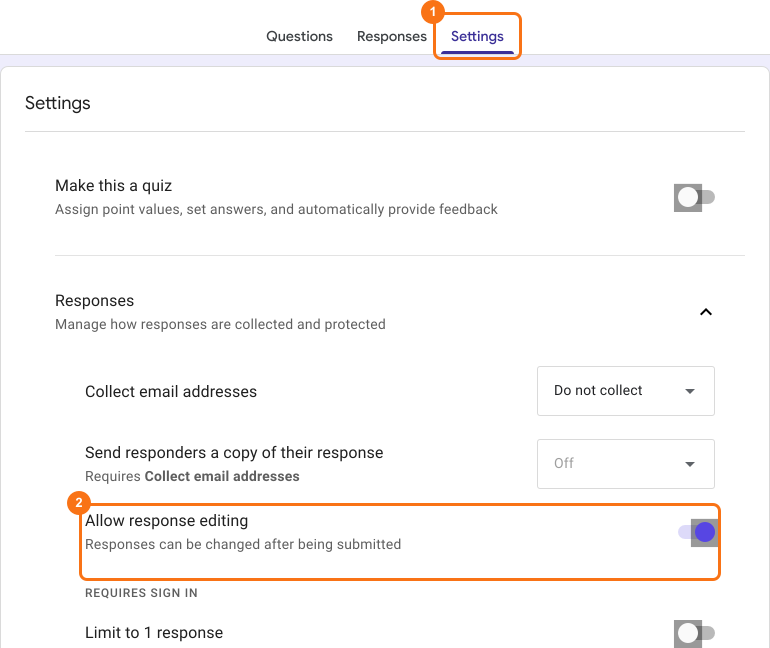
- Google Formsでフォームを開きます。
- Settingsをクリックします。
- 矢印をクリックしてResponsesを開きます。
- Allow response editingをオンにします。
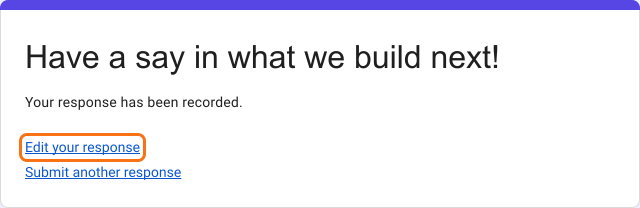
送信すると、確認ページにEdit your responseリンクが表示されます。それをクリックすると回答を変更できます。
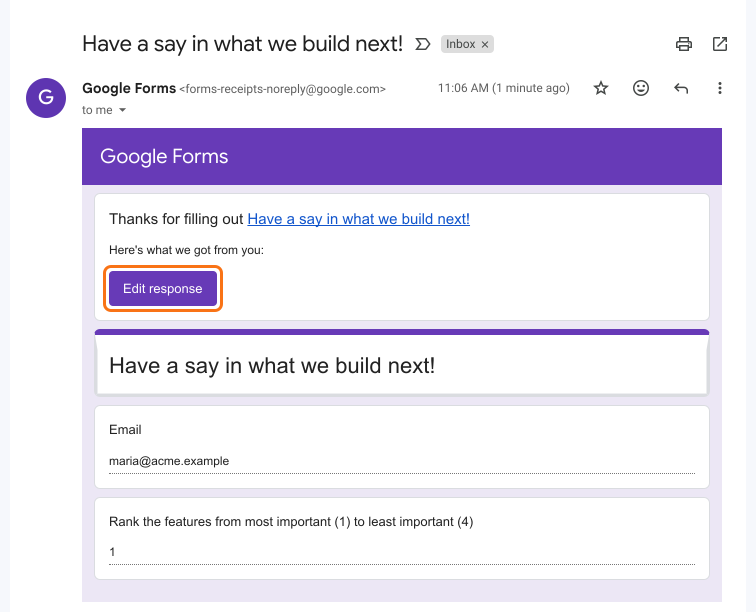
メールアドレスを収集していて、Send responders a copy of their responseをオンにしている場合、メールで届く控えにもEdit responseボタンがあり、いつでも使えます。
⚠️ 制限事項
- 回答者はいつでも回答を変更できます。特定の段階以降の編集を止めることはできず、申し込みや注文では問題になります。
- 共同編集者は送信済みの回答を修正できません。
共同編集者が更新する必要がある場合や、編集オプションをもっと細かく管理したい場合は、Formfacadeでフォームを作成し、共同編集者が回答を編集できるようにする方法をお読みください。
まとめ
ユーザーが送信済みの回答を変更する必要がある場合は、Google FormsでAllow response editingオプションを有効にできます。確認メッセージと、ユーザーのメールに届く回答の控えに編集リンクが含まれます。共同編集者も更新する必要がある場合は、Formfacadeでフォームを作成してください。
最終更新: