如何在提交後編輯 Google Forms 回應?
"她說她從來沒收到附有編輯表單連結的電子郵件。"- Google Docs Editors Community
填答者常在提交後才發現錯誤。沒有辦法修正,他們就會寫信給您,或重新填一次表單,讓您多出兩筆回應。只有在他們提交前您已開啟 Allow response editing,Google Forms 才允許他們修改回應。開啟後,確認頁面和寄到他們電子郵件的副本都會附上編輯連結。但您的協作者仍無法自行修正回應。使用 Formfacade,他們就能從通知電子郵件中修正。
我們開始吧。在 Google Forms 中開啟您的表單,依照下方步驟開啟該選項。如果您的協作者也需要進行更新,請使用 Formfacade 建立您的表單。
如何啟用提交後可編輯的選項?
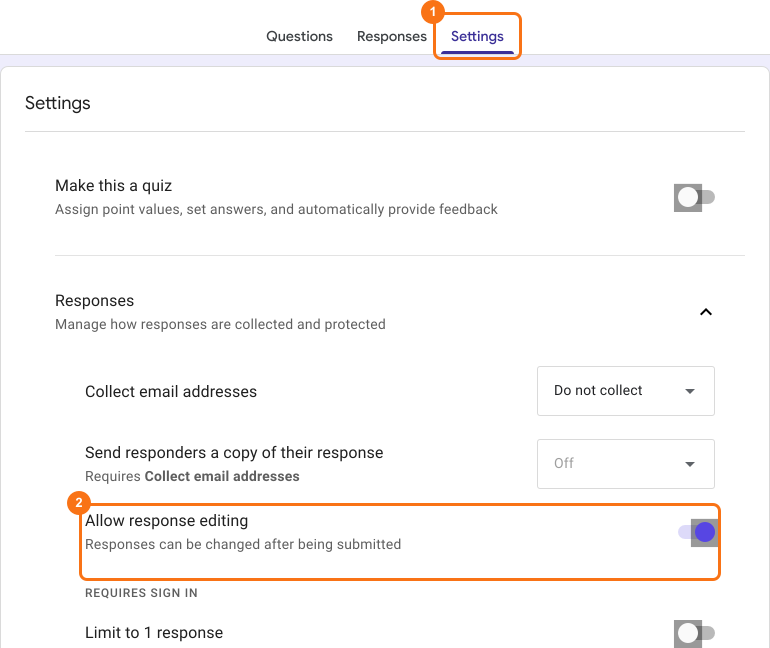
- 在 Google Forms 中開啟您的表單。
- 點選 Settings。
- 點選箭頭展開 Responses。
- 開啟 Allow response editing。
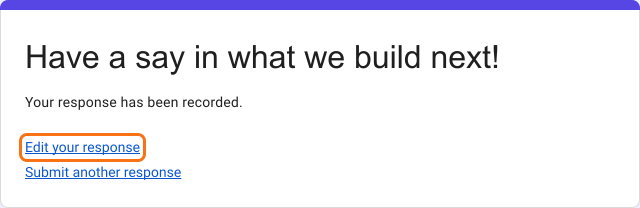
填答者提交後,確認頁面會顯示 Edit your response 連結。點選它即可修改回應。
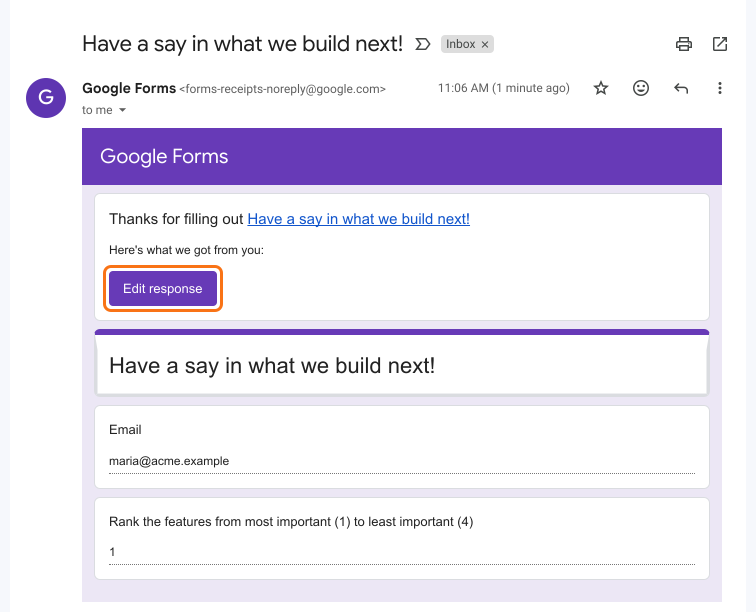
如果您有收集電子郵件地址,並開啟了 Send responders a copy of their response,填答者收到的副本也會有 Edit response 按鈕,隨時都能使用。
⚠️ 限制
- 填答者隨時都能修改回應。您無法在特定階段後停止編輯,這對申請和訂單來說很重要。
- 協作者無法修正已提交的回應。
如果您的協作者需要更新內容,或您想更能掌控編輯選項,請用 Formfacade 建立您的表單,並閱讀如何讓協作者編輯回應。
摘要
如果您的使用者需要修改已提交的回應,您可以在 Google Forms 中啟用 Allow response editing 選項。確認訊息和寄到他們電子郵件的回應副本中都會包含編輯連結。如果您的協作者也需要更新內容,請用 Formfacade 建立您的表單。
最後更新: