كيف تتلقى إشعارات بالبريد الإلكتروني تتضمن رد النموذج عندما يرسل مستخدم النموذج؟
"الروابط الموجودة في الرسالة تحجب الجميع ما عدا مالك النموذج"- Google Docs Editors Community
عندما يتشارك فريقك ردود نموذج في Google Forms، يحتاج الجميع إلى قراءة كل رد فور وصوله. يستطيع Google Forms أن يرسل إليك إشعارًا، لكنه لا يحتوي إلا على رابط، وهذا الرابط لا يُفتح إلا لمالك النموذج، فلا تفيد إعادة توجيه الرسالة. مع Formfacade، ترسل الإشعار إلى أي عدد تريده من الأشخاص والرد كاملًا داخل الرسالة، فيستطيع أي منهم قراءته دون فتح النموذج. ويستطيع فريقك أيضًا نقل كل رد إلى حالة على لوحة Kanban، فيرى الجميع ما أُنجز.
لنبدأ. استورد نموذجك من Google Forms واتبع الخطوات أدناه.
أرسل الإشعار إلى فريقك
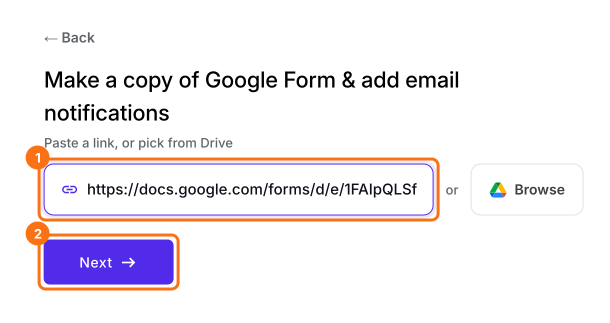
- في الصفحة التي تُفتح، الصق رابط نموذجك في Google Forms أو انقر على Browse لاختياره، ثم انقر على Next. يُفتح مربع Email respondent على لوحة Kanban ضمن Responses. أغلقه.
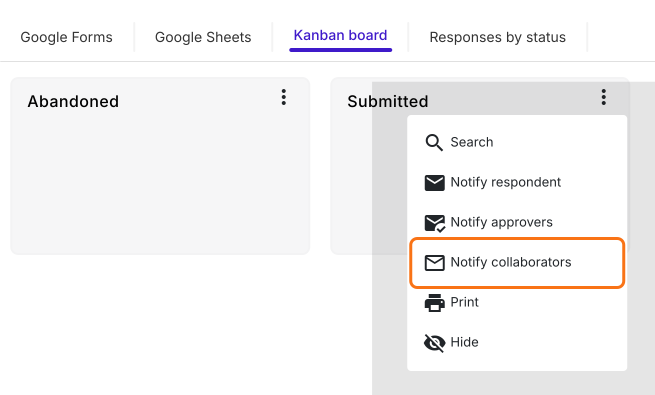
- انقر Kanban board، ثم انقر النقاط الثلاث ⋮ على Submitted، ثم انقر Notify collaborators.
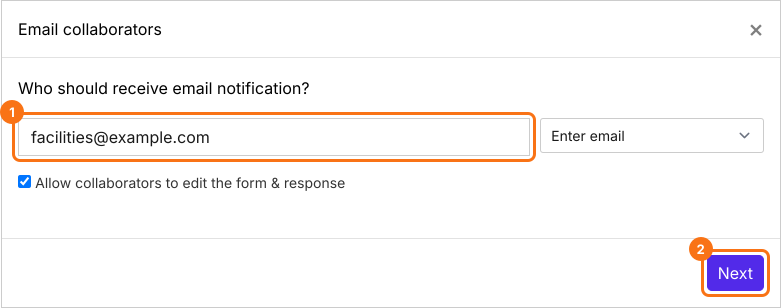
- أدخل عناوين البريد الإلكتروني للمتعاونين، أو عنوان مجموعة، مفصولة بفواصل، وانقر على Next.
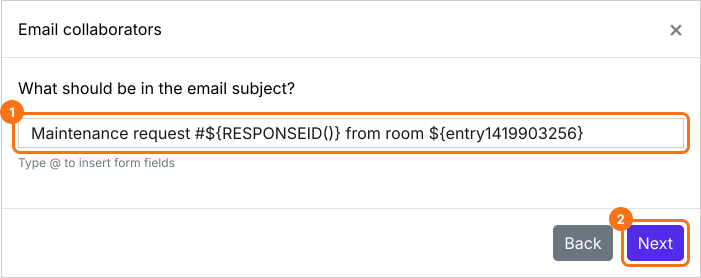
- اكتب موضوعًا، أو ضع فيه إجابات من النموذج كما هو موضح أدناه، وانقر على Next.
- تبدأ الرسالة بكل الإجابات. غيّرها إن أردت.
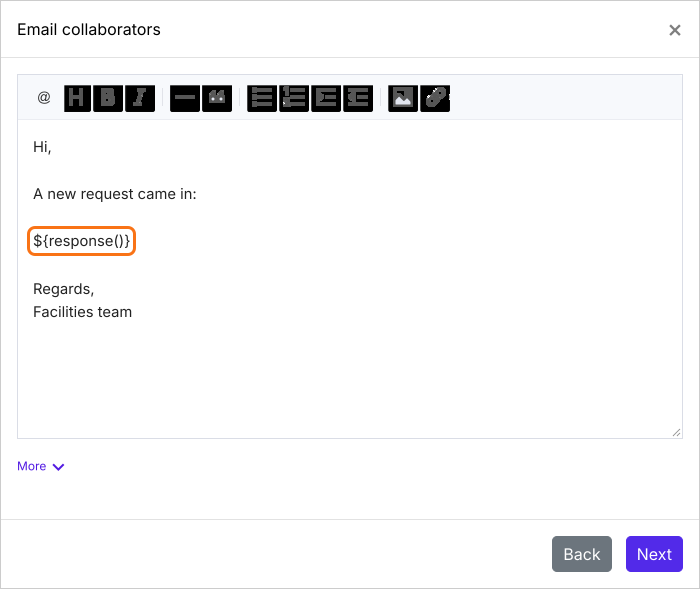
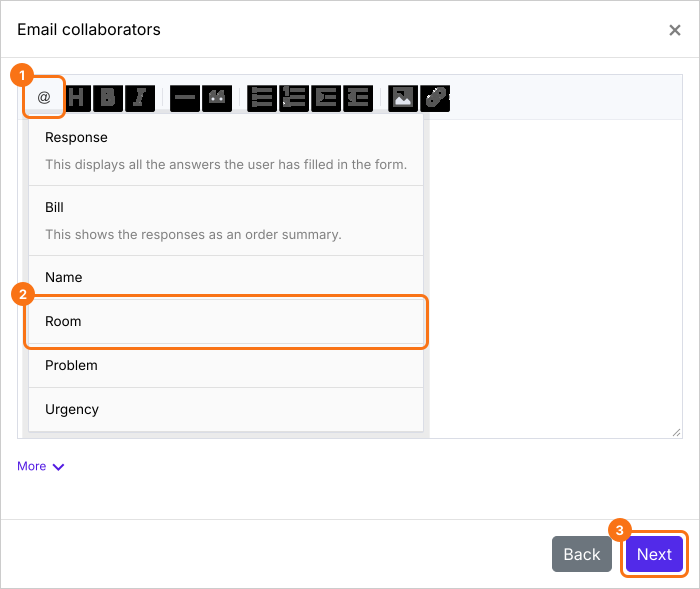
- لوضع إجابة واحدة في الرسالة، انقر على خيار @ واختر السؤال. يظهر كرمز مثل ${entry1280768093}، وتعرض كل رسالة الإجابة في مكانه. اترك مسافة قبله. انقر على Next.
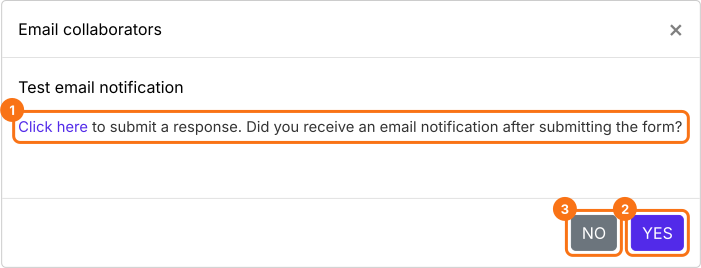
- انقر على "Click here"، واملأ النموذج وأرسله. إذا وصلت الرسالة، انقر على YES. وإذا لم تصل، انقر على NO.
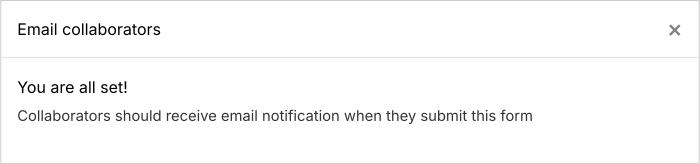
عندما ينجح الاختبار، تظهر عبارة You are all set!، ويتلقى المتعاونون رسالة عن كل رد جديد.
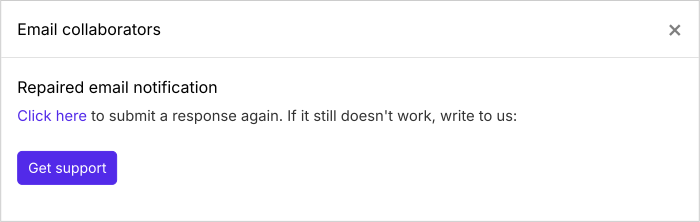
إذا لم تصل رسالة الاختبار، انقر على NO فيحاول إصلاح مشغّل البريد الإلكتروني. أرسل ردًا تجريبيًا آخر للتحقق. وإذا ظل لا يعمل، انقر على Get support.
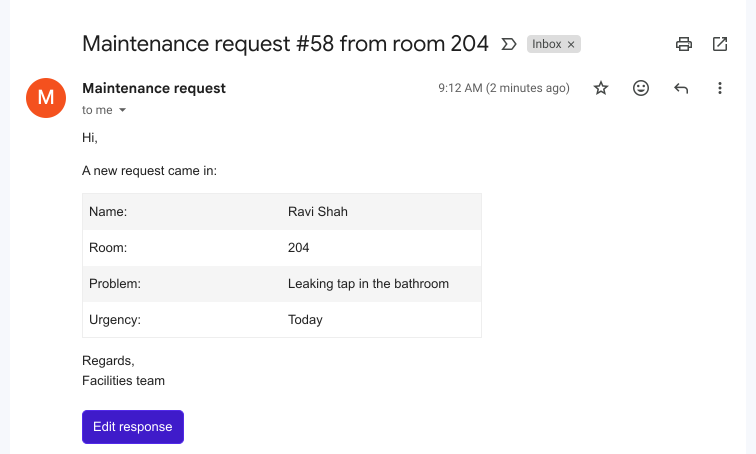
يتلقى كل متعاون رسالة فيها كل الإجابات بمجرد أن يرسل أحدهم النموذج.
ملخص
إذا كان فريقك يحتاج إلى قراءة كل رد فور وصوله، فإشعار Google لا يكفي لأن رابطه لا يُفتح إلا لمالك النموذج. مع Formfacade، تكون كل الإجابات داخل الرسالة، فيستطيع كل من ترسلها إليه قراءة الرد. استورد نموذجك من Google Forms وأكمل الخطوات أعلاه. إذا كانت لديك أي أسئلة، راسل فريق الدعم.
أرسل كل رد بالبريد ليقرأه أي شخص في فريقك.
استورد نموذجك من Google Forms وانقر على Notify collaborators في لوحة Kanban. يتلقى كل من تدرجه الرد كاملًا ويقرؤه دون فتح النموذج.