Como personalizar a mensagem das notificações por e-mail enviadas a quem responde o formulário?
"receber um e-mail de confirmação junto com o ID único atribuído a eles"- Google Docs Editors Community
Um e-mail igual para todo mundo parece resposta automática. As pessoas esperam ver o próprio nome, o pedido ou o número de referência que receberam. O Google Forms pode enviar uma cópia da resposta, mas você não pode adicionar sua própria mensagem nem escolher quais respostas mostrar. Com o Formfacade, você coloca respostas do formulário na mensagem onde quiser. Pode adicionar todas as respostas com RESPONSE ou um resumo do pedido com BILL. O formulário também leva sua marca, então o formulário e o e-mail falam com a cara do seu negócio.
Vamos começar. Crie seu formulário e siga os passos abaixo.
Personalize a mensagem
- Na página que abrir, dê um nome ao formulário, clique em Create form e clique em Proceed.
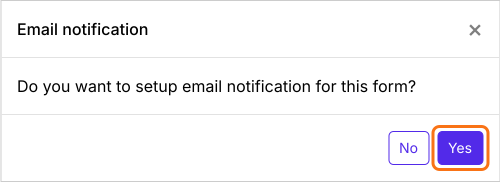
- Quando aparecer "Do you want to setup email notification for this form?", clique em Yes. A caixa Email respondent abre no quadro Kanban, em Responses.
- Confira o endereço de e-mail de quem responde e clique em Next.
- Confira o assunto e clique em Next.
Na mensagem, clique na opção @ e escolha uma pergunta, como Name. O entry#id dela entra na mensagem e cada e-mail mostra a resposta daquela pessoa no lugar.
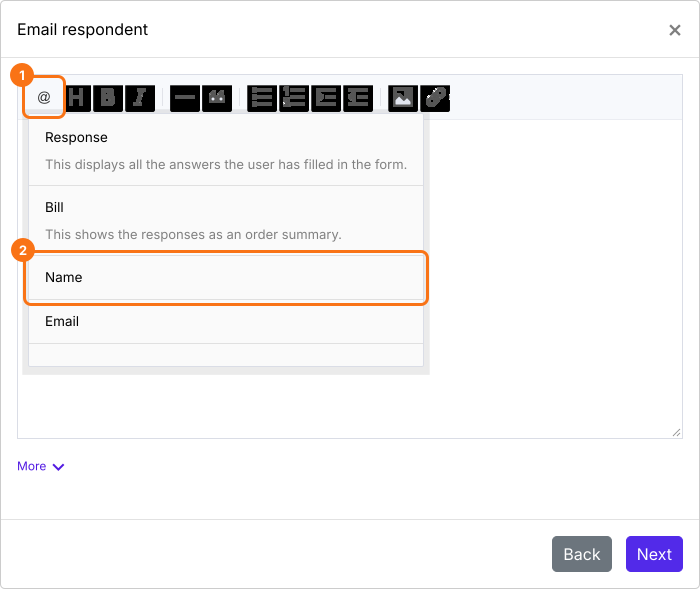
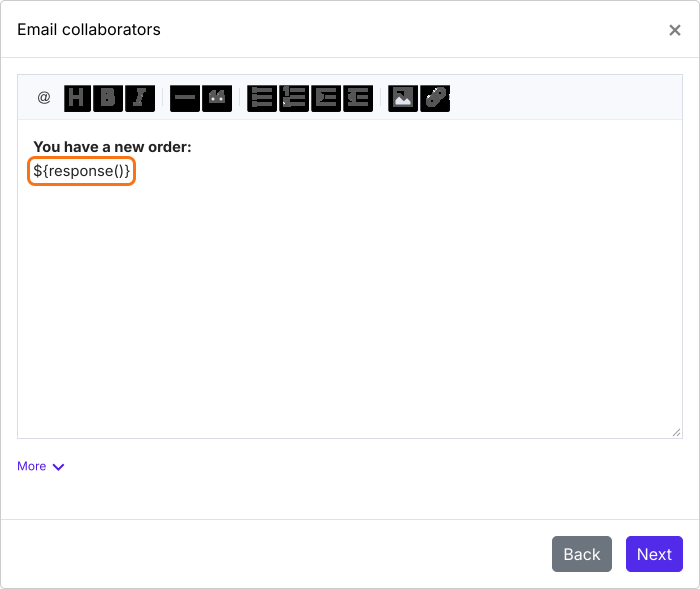
Para mostrar todas as respostas da pessoa, escolha Response na lista. Isso adiciona ${response()} à mensagem. Também serve para um e-mail para colaboradores.
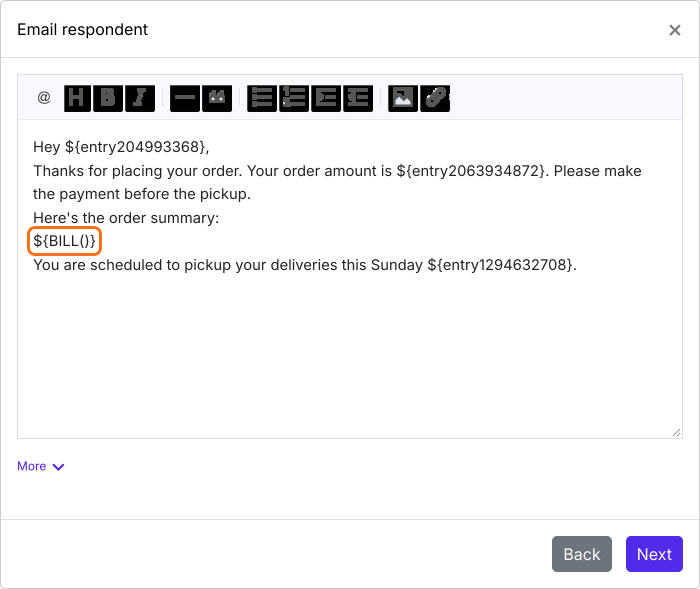
Em um formulário de pedido, escolha Bill na lista para adicionar um resumo do que a pessoa pediu. Coloque respostas como o nome, o total ou o horário de retirada em volta dele, com suas instruções.
- Clique em Next.
- Clique em "Click here", preencha o formulário com seu próprio endereço de e-mail e envie. Quando o e-mail chegar, clique em YES.
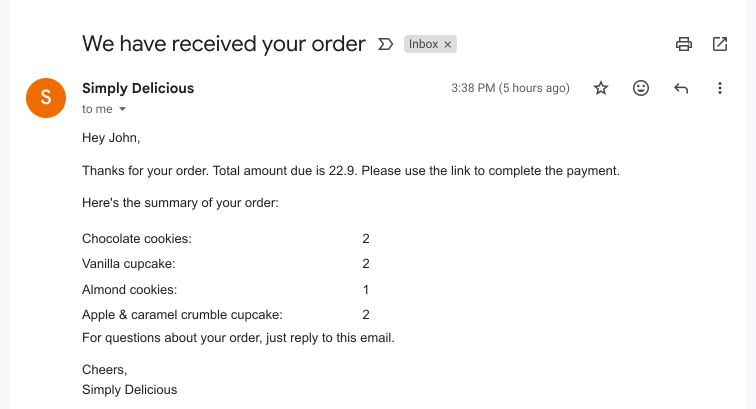
Cada pessoa recebe o e-mail com as próprias respostas.
Resumo
Quando todo e-mail é igual, parece automático e o Google Forms não consegue adicionar suas palavras nem escolher quais respostas mostrar. Com o Formfacade, você coloca respostas do formulário na mensagem e adiciona todas com Response ou um resumo do pedido com Bill. Crie seu formulário e siga as etapas acima. Se tiver dúvidas, escreva para o suporte.
Última atualização: