如何讓寄給表單填答者的電子郵件通知訊息個人化?
"收到確認電子郵件,並附上分配給他們的唯一 ID"- Google Docs Editors Community
對每個人都一樣的電子郵件,感覺就像自動回覆。大家期待看到自己的名字、自己的訂單,或拿到的參考編號。Google Forms 可以寄出回應副本,但您無法加入自己的訊息,也無法選擇要顯示哪些答案。使用 Formfacade,您可以把表單的答案放在訊息中任何想要的位置。用 RESPONSE 加入所有答案,或用 BILL 加入訂單摘要。表單也會帶有您的品牌,讓表單和電子郵件聽起來都像出自您的店家。
現在就開始。建立您的表單,然後依照下列步驟操作。
讓訊息個人化
- 在開啟的頁面中為表單命名,點選 Create form,再點選 Proceed。
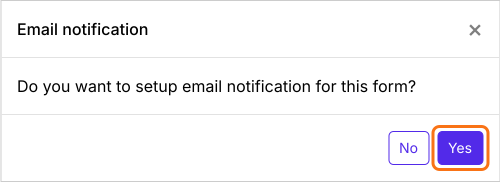
- 詢問 "Do you want to setup email notification for this form?" 時,點選 Yes。Responses 底下的 Kanban 看板上會開啟 Email respondent 方塊。
- 確認填答者的電子郵件地址,點選 Next。
- 確認主旨,點選 Next。
在訊息中點選 @ 選項並選擇問題,例如 Name。它的 entry#id 會放進訊息,每封電子郵件都會在該位置顯示那個人的答案。
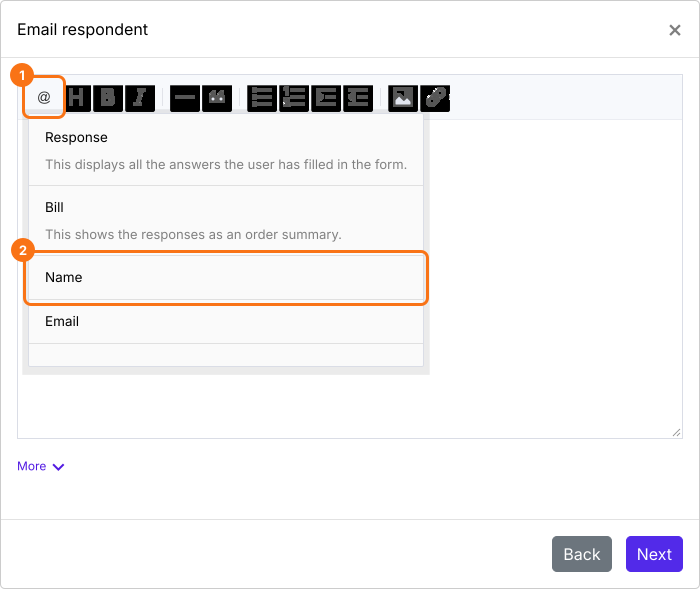
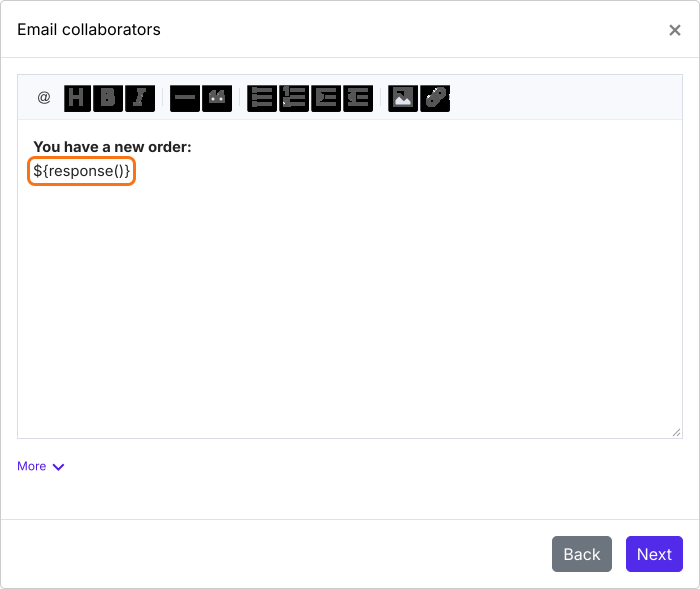
要顯示對方的所有答案,請改從清單中選擇 Response。它會在訊息中加入 ${response()}。這也很適合寄給協作者的電子郵件。
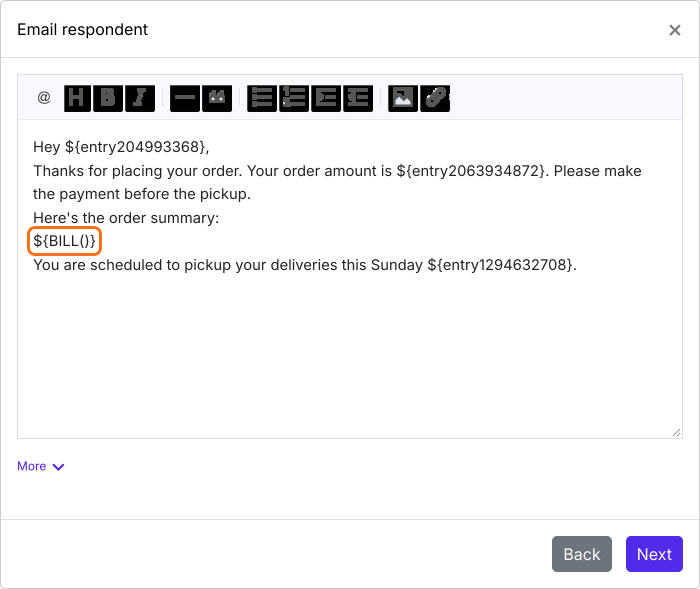
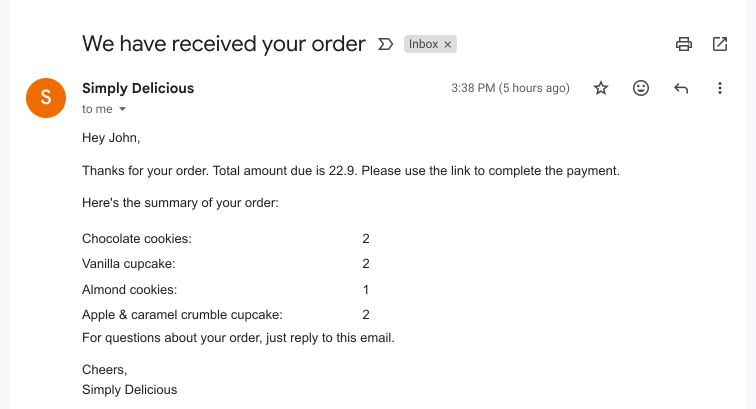
在訂購表單中,從清單選擇 Bill,即可加入對方訂購內容的摘要。在它前後放上姓名、總額或取貨時間等答案,以及您的說明。
- 點選 Next。
- 點選「Click here」,用您自己的電子郵件地址填寫表單並提交。收到電子郵件後,點選 YES。
每個人收到的電子郵件裡都有自己的答案。
摘要
最後更新: